

 Español
 English
 Català
 Deutsch
 Français
 Português
 Nederlands
 Polski
Quando compare il messaggio
Quando premi Spedisci tramite Octopia FFM (Ship via Octopia FFM) su un ordine di vendita, Odoo chiede conferma con il testo Iniettare questo ordine in Octopia Fulfillment? Il magazzino FFM lo preleverà, imballerà e spedirà. (Inject this order into Octopia Fulfillment? The FFM warehouse will pick, pack and ship it.). Questo pulsante è quello che può finire con questo errore:
Il prodotto … non è mappato al catalogo Octopia (una spedizione in uscita FFM richiede l'id prodotto Octopia). (Product … is not mapped to the Octopia catalog (an FFM outbound needs the Octopia product id).)
I puntini di sospensione vengono sostituiti dal nome del prodotto. La condizione del codice, a parole: il modulo scorre le righe dell'ordine che non sono servizi e, per ciascuna, cerca nel catalogo Octopia dell'account un record di quel prodotto. Se non ne trova nessuno, lancia il messaggio e l'azione si ferma.
Il messaggio è presente nel codice pubblicato di Odoo 17, 18, 19 e 20. Il dettaglio dei controlli che segue è quello del codice di Odoo 20.
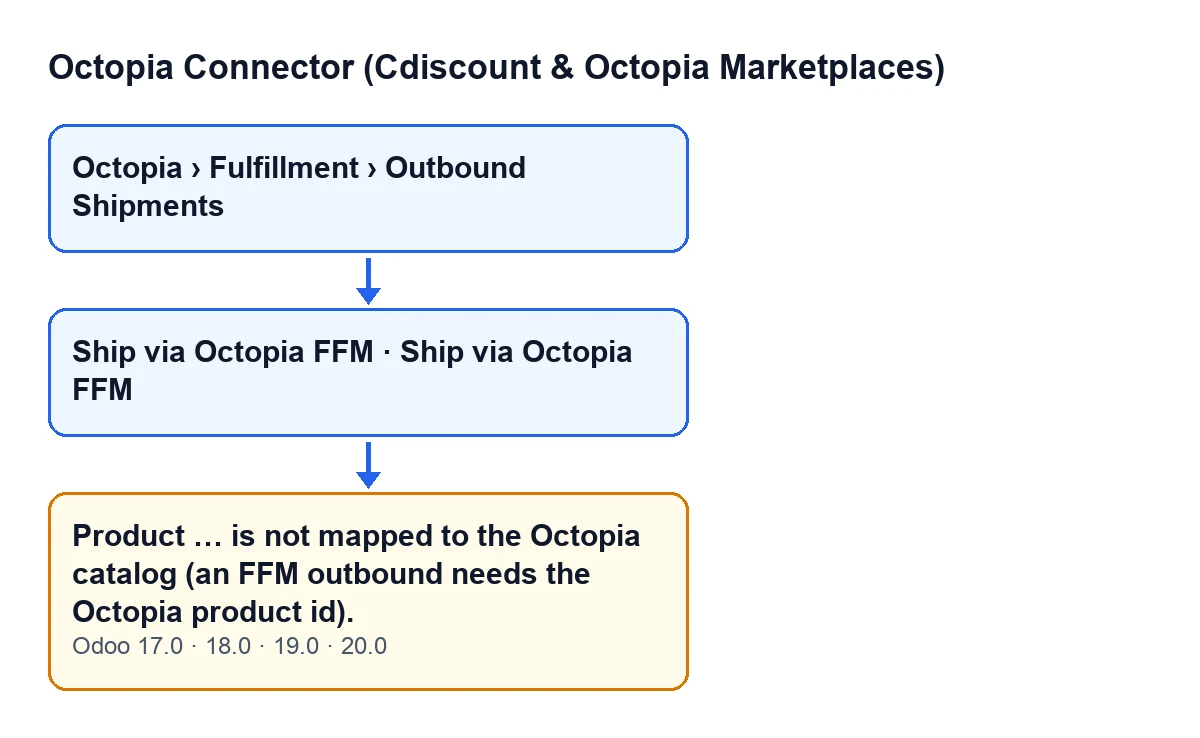
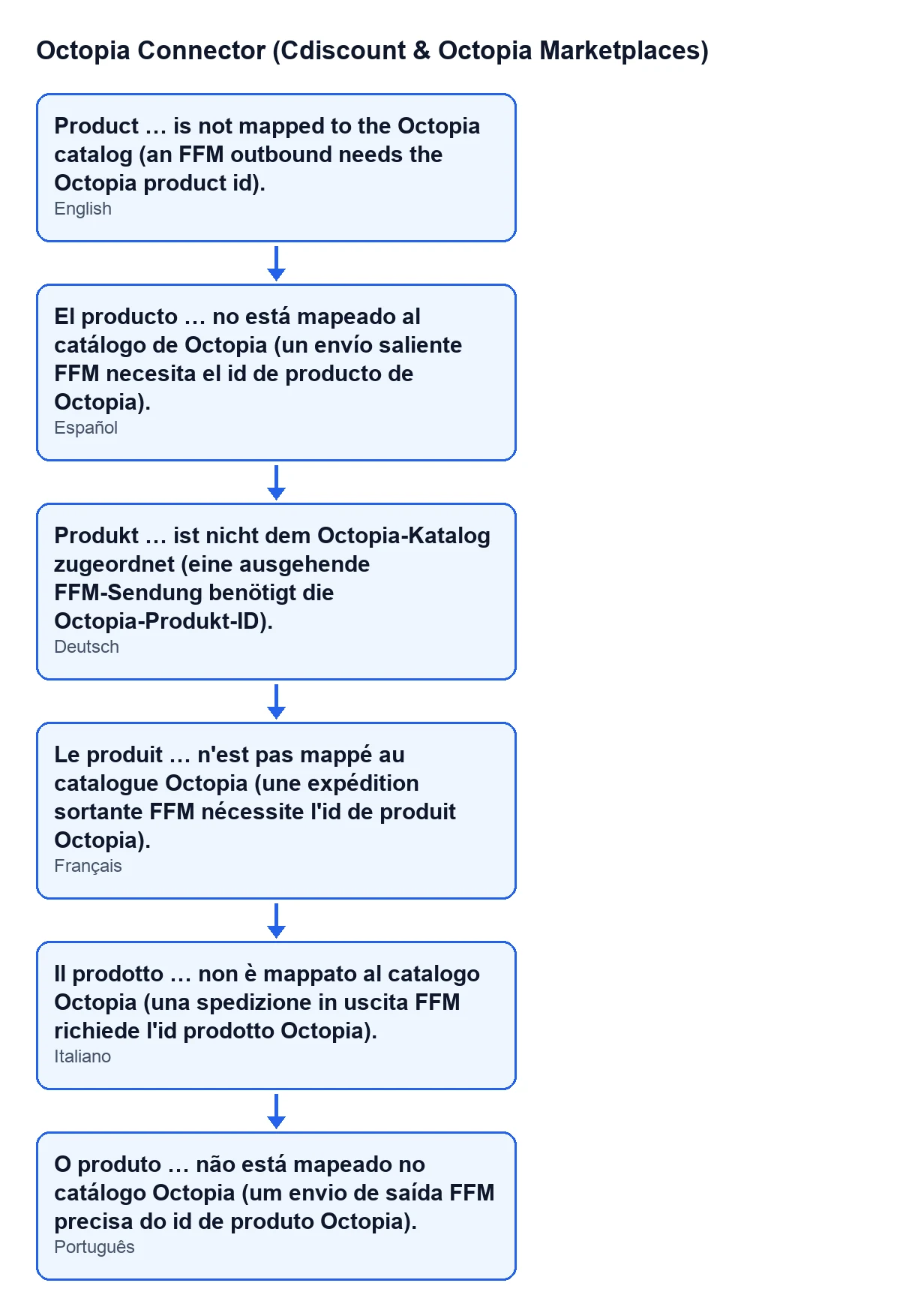
Con Odoo in italiano, il testo che vedi è quello riportato sopra; il modulo include inoltre la traduzione in tedesco, francese, spagnolo e portoghese.

Dettagli del controllo che non si vedono nella scheda
Il segnaposto del messaggio è il nome del prodotto
Il testo che sostituisce i puntini di sospensione è il nome con cui Odoo mostra il prodotto della riga. È l'indizio per capire quale riga dell'ordine guardare.
Le righe di servizio non vengono controllate
Il modulo guarda solo le righe il cui prodotto non è di tipo servizio. Le righe di servizio non vengono controllate rispetto al catalogo né entrano nella spedizione, quindi questo messaggio non nominerà mai un prodotto di quel tipo.
Il catalogo si guarda account per account
La ricerca richiede due cose insieme: l'account Octopia con cui si spedisce l'ordine e il prodotto della riga. Il fatto che il prodotto sia nel catalogo di un altro account Octopia non vale per questo.
Il controllo si ferma al primo prodotto non mappato
Il modulo scorre le righe in ordine e si ferma alla prima che non trova. Se l'ordine ha più prodotti non mappati, vedrai il messaggio di uno alla volta: risolto uno, può comparire il successivo.
Prima delle righe, il modulo guarda l'azienda
Il primo controllo del metodo non è questo: prima di scorrere le righe, il modulo richiede che l'ordine appartenga alla stessa azienda dell'account Octopia con cui si spedisce. Solo se questo passa si arriva alla ricerca dei prodotti nel catalogo.
Quando compare, non viene creato nulla
L'errore ferma l'azione e non viene salvato nulla di ciò che stava per fare. La scheda della spedizione in uscita viene creata più avanti, dopo aver preparato e inviato la richiesta a Octopia, quindi quel tentativo non lascia nessuna scheda nuova. Le schede si aprono da Octopia › Evasione ordini › Spedizioni in uscita (Octopia › Fulfillment › Outbound Shipments); la voce Octopia la vedi solo se hai il permesso Utente Octopia (Octopia User).
Il controllo richiede il record, non l'id
Il messaggio parla dell'id prodotto Octopia, ma ciò che il codice richiede è che esista il record del prodotto nel catalogo di quell'account. Se il record esiste, la riga della spedizione riporta il riferimento prodotto del venditore che ha salvato e la quantità ordinata nella riga dell'ordine; se inoltre il record ha un id prodotto Octopia, viene aggiunto alla riga.
Il pulsante si vede solo sugli ordini confermati
In Odoo 17, 18, 19 e 20, Spedisci tramite Octopia FFM viene nascosto quando l'ordine non è nello stato Ordine di vendita (Sales Order) né nell'altro stato ammesso dalla condizione della vista. Se non vedi il pulsante, l'ordine non è in uno di quegli stati, e quindi da lì non puoi nemmeno arrivare a questo messaggio.
Come risolverlo
- Leggi il nome del prodotto che compare nel messaggio.
- Individua quella riga nell'ordine di vendita.
- Verifica che quel prodotto sia nel catalogo Octopia dell'account con cui spedisci l'ordine. Non basta che sia in quello di un altro account.
- Premi di nuovo
Spedisci tramite Octopia FFMe accetta la conferma. Se compare il nome di un altro prodotto, ripeti dal primo passaggio. - Quando la spedizione è completata, controlla in
Octopia › Evasione ordini › Spedizioni in uscitache ci sia una scheda nuova per quell'ordine.
Superare questo controllo non significa che la spedizione sia stata effettuata: il metodo prosegue con altri controlli sull'ordine prima di inviarlo a Octopia. Solo quando tutti passano, il modulo invia la richiesta e crea la scheda della spedizione in uscita con il riferimento dell'ordine.
Come ti aiuta FlexigoTech
Il modulo è pubblicato su Odoo Apps per Odoo 17, 18, 19 e 20. Se stai implementando Odoo e vuoi rivedere come organizzi il tuo catalogo prima di spedire ordini tramite Octopia, FlexigoTech implementa Odoo 17, 18, 19 e 20 e sviluppa connettori e integrazioni su misura.
Se vuoi capire cos'altro aggiunge il modulo agli ordini di vendita, scrivici e lo vediamo sulla tua installazione.
Continua a leggere
Verificato nel codice del connettore (versione 20.0) e nelle fonti collegate
Fonti
- Codice del modulo: flexigobe_octopia_connector 20.0 (4848da6a): models/octopia_fulfillment.py
- Codice del modulo: flexigobe_octopia_connector 20.0 (4848da6a): views/octopia_fulfillment_views.xml
- apps.odoo.com/apps/modules/20.0/flexigobe_octopia_connector
- flexigotech.com/en/services.html