

 Español
 English
 Català
 Deutsch
 Français
 Italiano
 Nederlands
 Polski
Onde está o botão e o que faz, por ordem
As fichas abrem-se a partir do menu Temu › Catalog › Listings. O botão Validate Product for Temu está na ficha de Product Publishing e não tem condição de estado: aparece sempre no Odoo 17, 18 e 19.
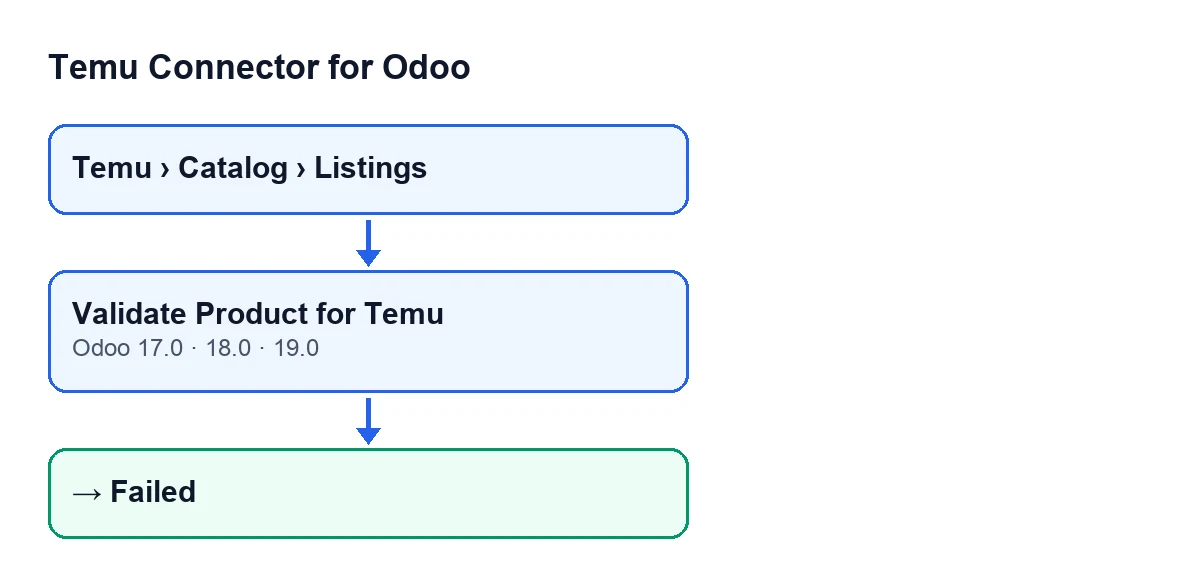
No Odoo 19, ao carregar nele, o módulo faz isto, por esta ordem:
- Abre a ficha a partir de
Temu › Catalog › Listingse carrega emValidate Product for Temu. - O módulo completa a ficha com os dados da Temu definidos no produto, sobretudo onde a ficha está vazia (o tipo de produto também é tomado se a ficha o tiver no valor padrão).
- Prepara o conteúdo que seria enviado à Temu e, junto com ele, uma lista de avisos.
- Consulta a conformidade na Temu para a categoria da ficha. Se encontrar erros, pára aqui.
- Verifica o nome do produto e a descrição contra o vocabulário não permitido. Se encontrar erros, pára aqui.
- Se tudo correu bem, guarda o conteúdo preparado, apaga o erro anterior, guarda os avisos, se os houver, e coloca a ficha em
Validated. - Se algo falhar em qualquer ponto, escreve
Failedna ficha, guarda o texto do erro e volta a lançá-lo para que o veja.
As consultas à Temu são feitas com a instância da ficha: o campo Instance vê-se na ficha e na lista de Product Publishing.
Com o Odoo em português, o botão continua a chamar-se Validate Product for Temu.

Ideias erradas sobre o botão
«Só verifica se a ficha está completa»
Antes de verificar seja o que for, o botão escreve na ficha. Se a ficha tiver vazios o modelo de custos, a marca, a marca registada, o representante do fabricante, a pessoa responsável, as regiões de origem ou os endereços de média externos, e o produto os tiver definidos para a Temu, copia-os. Há exceções ao «só se estiver vazio»: o tipo de produto também é tomado do produto quando a ficha o tem vazio ou no valor padrão, e o âmbito de segunda mão é tomado quando a ficha o tem a zero. Os restantes dados de segunda mão são copiados quando a ficha não os traz. Este passo vem antes das verificações com a Temu.
«Só aparece quando a ficha está num certo estado»
O botão não tem condição de vista: aparece sempre, no Odoo 17, 18 e 19. Também não olha para o estado de partida, pelo que, se carregar outra vez, repete todo o percurso e deixa a ficha em Validated ou em Failed consoante o resultado.
«Se a Temu não responde, a validação bloqueia sempre»
Depende da consulta. Com o vocabulário, o módulo dá a verificação por passada se o texto estiver vazio, se a instância não tiver essa consulta definida ou se a chamada à Temu falhar. Com a conformidade, se a instância não tiver definida a consulta de regras, também não há erros. A consulta do modelo extra de conformidade, se falhar, é ignorada. Em contrapartida, se falhar a consulta principal de regras de conformidade, o erro surge, a ficha fica em Failed e verá o texto do erro.
Consequência prática: o facto de a ficha chegar a Validated não prova que a Temu tenha revisto o vocabulário nesse clique.
«O botão reúne os documentos que a Temu pede»
Só verifica. Se as regras da Temu para a categoria da ficha pedirem informação adicional, ou uma foto real, e a ficha não trouxer nem informação de conformidade nem anexos, o botão dá erro de conformidade. Basta ter uma das duas coisas para essa verificação não falhar. O mesmo acontece se o modelo extra de conformidade contiver campos obrigatórios. Se houver erros de conformidade, o botão pára aí e não chega a ver o vocabulário.
«Quando falha, não fica rasto do porquê»
Em qualquer falha, o método escreve Failed, guarda o texto do erro e volta a lançá-lo, de modo que o erro lhe aparece ao carregar. Os erros de vocabulário juntam-se antes de serem lançados: primeiro revê-se o nome e depois a descrição, e são dados num único erro. Se a Temu devolver as palavras não permitidas, o erro lista-as; se só indicar que há uma infração, o erro di-lo com o nome do campo.
Numa validação correta passa-se o contrário: apaga-se o erro anterior, guardam-se os avisos da preparação do conteúdo (se os houver) e guarda-se o conteúdo preparado.
O que verificar depois de carregar
- Que a ficha tenha ficado em
Validated. - Que a instância da ficha (
Instance) seja a que quer usar para as consultas à Temu. - Se ficou em
Failed, leia o erro inteiro: pode vir da conformidade, do vocabulário do nome e da descrição ou de outro passo da validação.
Como se integra com a sua subscrição e com a FlexigoTech
O conector da Temu da FlexigoTech é um módulo de pagamento único por versão do Odoo e precisa da subscrição do FlexigoTech Cloud, plano Conector: 49 €/mês ou 490 €/ano, sem IVA. A ligação passa pelo FlexigoTech Cloud. Pode ver o módulo na ficha do Odoo Apps ou na página do módulo.
Se está a implementar o Odoo e precisa de ajustar o fluxo de publicação na Temu ao seu catálogo, a FlexigoTech implementa o Odoo 17, 18, 19 e 20 e desenvolve conectores e integrações à medida. Se quiser ver outro botão do módulo, tem este artigo.
Continue a ler
Verificado no código do conector (versão 19.0) e nas fontes indicadas
Fontes
- Código do módulo: flexigobe_temu_connector 19.0 (455b3f0f): views/temu_product_binding_views.xml
- Código do módulo: flexigobe_temu_connector 19.0 (455b3f0f): models/temu_product_binding.py
- flexigotech.com/en/services.html
- flexigotech.com/precios.html