

 Español
 English
 Català
 Deutsch
 Français
 Português
 Italiano
 Nederlands
Gdzie jest przycisk i co robi, po kolei
Karty otwierasz z menu Temu › Catalog › Listings. Przycisk Validate Product for Temu znajduje się na karcie Product Publishing i nie ma warunku stanu: jest zawsze widoczny w Odoo 17, 18 i 19.
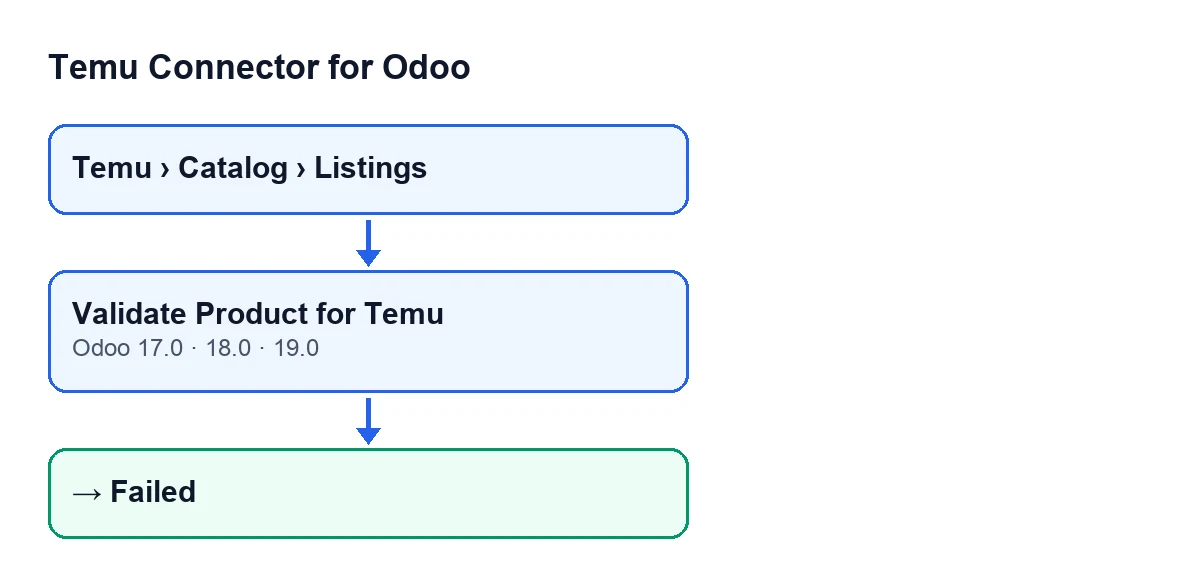
W Odoo 19 po jego naciśnięciu moduł robi to, w tej kolejności:
- Otwierasz kartę z
Temu › Catalog › Listingsi naciskaszValidate Product for Temu. - Moduł uzupełnia kartę danymi Temu zdefiniowanymi w produkcie, głównie tam, gdzie karta jest pusta (typ produktu jest również pobierany, jeśli karta ma go w wartości standardowej).
- Przygotowuje treść, która zostałaby wysłana do Temu, a razem z nią listę ostrzeżeń.
- Sprawdza zgodność w Temu dla kategorii karty. Jeśli znajdzie błędy, na tym się zatrzymuje.
- Sprawdza nazwę produktu i opis pod kątem niedozwolonego słownictwa. Jeśli znajdzie błędy, na tym się zatrzymuje.
- Jeśli wszystko poszło dobrze, zapisuje przygotowaną treść, usuwa poprzedni błąd, zapisuje ostrzeżenia, jeśli są, i ustawia kartę w stan
Validated. - Jeśli cokolwiek zawiedzie w dowolnym punkcie, zapisuje w karcie
Failed, zachowuje tekst błędu i rzuca go ponownie, abyś go zobaczył.
Zapytania do Temu są wysyłane z instancją karty: pole Instance widać na karcie i na liście Product Publishing.
Przy Odoo po polsku przycisk nazywa się Validate Product for Temu.

Błędne wyobrażenia o przycisku
«Sprawdza tylko, czy karta jest kompletna»
Zanim cokolwiek sprawdzi, przycisk zapisuje dane w karcie. Jeśli karta ma puste: szablon kosztów, markę, znak towarowy, przedstawiciela producenta, osobę odpowiedzialną, regiony pochodzenia lub adresy zewnętrznych mediów, a produkt ma je zdefiniowane dla Temu, kopiuje je. Od zasady «tylko jeśli puste» są wyjątki: typ produktu jest również pobierany z produktu, gdy karta ma go pusty lub w wartości standardowej, a zakres towarów używanych jest pobierany, gdy karta ma zero. Pozostałe dane o towarach używanych są kopiowane, gdy karta ich nie zawiera. Ten krok następuje przed kontrolami w Temu.
«Pojawia się tylko, gdy karta jest w określonym stanie»
Przycisk nie ma warunku widoku: jest zawsze widoczny w Odoo 17, 18 i 19. Nie sprawdza też stanu wyjściowego, więc jeśli naciśniesz go ponownie, powtórzy całą ścieżkę i zostawi kartę w Validated albo Failed, zależnie od wyniku.
«Jeśli Temu nie odpowiada, walidacja zawsze się blokuje»
Zależy, o które zapytanie chodzi. W przypadku słownictwa moduł uznaje kontrolę za zaliczoną, jeśli tekst jest pusty, jeśli instancja nie ma zdefiniowanego tego zapytania albo jeśli wywołanie do Temu zawiedzie. W przypadku zgodności, jeśli instancja nie ma zdefiniowanego zapytania o reguły, również nie ma błędów. Zapytanie o dodatkowy szablon zgodności, jeśli zawiedzie, jest ignorowane. Natomiast jeśli zawiedzie główne zapytanie o reguły zgodności, błąd się pojawia, karta zostaje w Failed i zobaczysz tekst błędu.
Praktyczny wniosek: to, że karta dotarła do Validated, nie dowodzi, że Temu sprawdziło słownictwo przy tym naciśnięciu.
«Przycisk zbiera dokumenty wymagane przez Temu»
Tylko sprawdza. Jeśli reguły Temu dla kategorii karty wymagają dodatkowych informacji lub prawdziwego zdjęcia, a karta nie ma ani informacji o zgodności, ani załączników, przycisk zgłasza błąd zgodności. Wystarczy, że ma jedno z dwóch, by ta kontrola nie zawiodła. To samo dzieje się, jeśli dodatkowy szablon zgodności zawiera pola obowiązkowe. Jeśli są błędy zgodności, przycisk zatrzymuje się tam i nie sprawdza słownictwa.
«Gdy zawiedzie, nie zostaje ślad dlaczego»
Przy każdej awarii metoda zapisuje Failed, zachowuje tekst błędu i rzuca go ponownie, więc błąd pojawia się po naciśnięciu. Błędy słownictwa są łączone przed zgłoszeniem: najpierw sprawdzana jest nazwa, potem opis, i podawane są w jednym błędzie. Jeśli Temu zwraca niedozwolone słowa, błąd je wymienia; jeśli wskazuje tylko, że jest naruszenie, błąd mówi o tym z nazwą pola.
Przy poprawnej walidacji dzieje się odwrotnie: poprzedni błąd jest usuwany, zapisywane są ostrzeżenia z przygotowania treści (jeśli są) i zapisywana jest przygotowana treść.
Co sprawdzić po naciśnięciu
- Czy karta zostala w stanie
Validated. - Czy instancja karty (
Instance) jest tą, której chcesz używać do zapytań do Temu. - Jeśli zostala w
Failed, przeczytaj cały błąd: może pochodzić ze zgodności, ze słownictwa nazwy i opisu lub z innego kroku walidacji.
Jak to się łączy z Twoją subskrypcją i z FlexigoTech
Konektor Temu od FlexigoTech to moduł z jednorazową opłatą za wersję Odoo i wymaga subskrypcji FlexigoTech Cloud, plan Konektor: 49 €/mies. lub 490 €/rok, netto (bez VAT). Połączenie przechodzi przez FlexigoTech Cloud. Moduł możesz zobaczyć na karcie Odoo Apps lub na stronie modułu.
Jeśli wdrażasz Odoo i potrzebujesz dopasować proces publikacji w Temu do swojego katalogu, FlexigoTech wdraża Odoo 17, 18, 19 i 20 oraz tworzy konektory i integracje na zamówienie. Jeśli chcesz zobaczyć inny przycisk modułu, masz ten artykuł.
Czytaj dalej
Sprawdzone w kodzie źródłowym konektora (wersja 19.0) i w podlinkowanych źródłach
Źródła
- Kod modułu: flexigobe_temu_connector 19.0 (455b3f0f): views/temu_product_binding_views.xml
- Kod modułu: flexigobe_temu_connector 19.0 (455b3f0f): models/temu_product_binding.py
- flexigotech.com/en/services.html
- flexigotech.com/precios.html