

 Español
 English
 Català
 Français
 Português
 Italiano
 Nederlands
 Polski
Wo der Button ist und was er der Reihe nach tut
Die Karten öffnen Sie über das Menü Temu › Catalog › Listings. Der Button Validate Product for Temu befindet sich in der Karte von Product Publishing und hat keine Statusbedingung: Er ist in Odoo 17, 18 und 19 immer sichtbar.
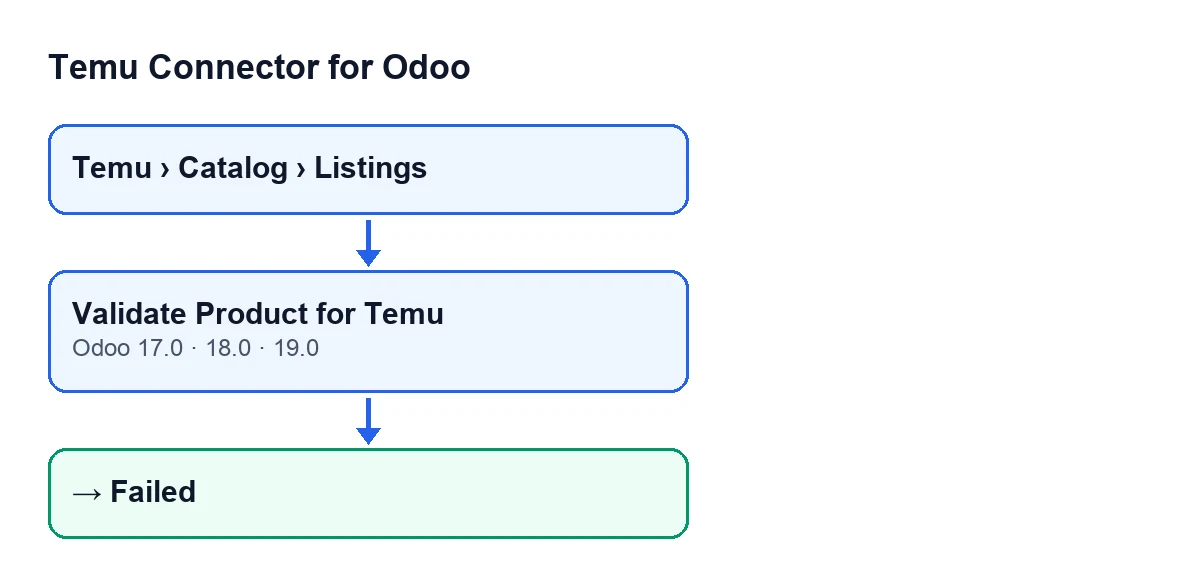
In Odoo 19 geht das Modul beim Klicken in dieser Reihenfolge vor:
- Sie öffnen die Karte über
Temu › Catalog › Listingsund klicken aufValidate Product for Temu. - Das Modul ergänzt die Karte um die am Produkt hinterlegten Temu-Daten, vor allem dort, wo die Karte leer ist (auch der Produkttyp wird übernommen, wenn die Karte ihn auf dem Standardwert hat).
- Es bereitet den Inhalt vor, der an Temu gesendet würde, und dazu eine Liste mit Warnungen.
- Es fragt bei Temu die Compliance für die Kategorie der Karte ab. Findet es Fehler, bricht es hier ab.
- Es prüft den Produktnamen und die Beschreibung gegen das nicht erlaubte Vokabular. Findet es Fehler, bricht es hier ab.
- Ist alles gut gegangen, speichert es den vorbereiteten Inhalt, löscht den vorherigen Fehler, speichert die Warnungen, falls es welche gibt, und setzt die Karte auf
Validated. - Schlägt an irgendeiner Stelle etwas fehl, schreibt es
Failedin die Karte, speichert den Fehlertext und wirft den Fehler erneut, damit Sie ihn sehen.
Die Abfragen an Temu laufen über die Instanz der Karte: Das Feld Instance sehen Sie in der Karte und in der Liste von Product Publishing.
Mit Odoo auf Deutsch heißt der Button Validate Product for Temu, denn das Modul bringt für diese Sprache keine Übersetzung mit.

Falsche Vorstellungen über den Button
«Er prüft nur, ob die Karte vollständig ist»
Bevor er etwas prüft, schreibt der Button in die Karte. Ist in der Karte die Kostenvorlage, die Marke, die eingetragene Marke, der Vertreter des Herstellers, die verantwortliche Person, die Herkunftsregionen oder die Adressen externer Medien leer, und hat das Produkt diese für Temu definiert, kopiert er sie. Es gibt Ausnahmen von «nur wenn leer»: Der Produkttyp wird auch dann vom Produkt übernommen, wenn die Karte ihn leer oder auf dem Standardwert hat, und der Gebrauchtwaren-Bereich wird übernommen, wenn die Karte ihn auf null hat. Die übrigen Gebrauchtwarendaten werden kopiert, wenn die Karte sie nicht mitbringt. Dieser Schritt kommt vor den Prüfungen bei Temu.
«Er erscheint nur, wenn die Karte in einem bestimmten Status ist»
Der Button hat keine Ansichtsbedingung: Er ist immer sichtbar, in Odoo 17, 18 und 19. Er prüft auch nicht den Ausgangsstatus. Klicken Sie erneut, wiederholt er den gesamten Ablauf und setzt die Karte je nach Ergebnis auf Validated oder Failed.
«Antwortet Temu nicht, blockiert die Validierung immer»
Das hängt davon ab, um welche Abfrage es geht. Beim Vokabular gilt die Prüfung als bestanden, wenn der Text leer ist, wenn die Instanz diese Abfrage nicht definiert hat oder wenn der Aufruf an Temu fehlschlägt. Bei der Compliance gibt es ebenfalls keine Fehler, wenn die Instanz die Regelabfrage nicht definiert hat. Die Abfrage der zusätzlichen Compliance-Vorlage wird bei einem Fehlschlag ignoriert. Schlägt dagegen die Hauptabfrage der Compliance-Regeln fehl, wird der Fehler ausgegeben, die Karte bleibt auf Failed und Sie sehen den Fehlertext.
Praktische Folge: Dass die Karte auf Validated kommt, beweist nicht, dass Temu bei diesem Klick das Vokabular geprüft hat.
«Der Button sammelt die Dokumente, die Temu verlangt»
Er prüft nur. Verlangen die Temu-Regeln für die Kategorie der Karte zusätzliche Informationen oder ein echtes Foto, und die Karte bringt weder Compliance-Informationen noch Anhänge mit, meldet der Button einen Compliance-Fehler. Es genügt, dass sie eines von beiden hat, damit diese Prüfung nicht fehlschlägt. Dasselbe gilt, wenn die zusätzliche Compliance-Vorlage Pflichtfelder enthält. Gibt es Compliance-Fehler, bricht der Button dort ab und schaut gar nicht mehr auf das Vokabular.
«Wenn es fehlschlägt, bleibt keine Spur, warum»
Bei jedem Fehler schreibt die Methode Failed, speichert den Fehlertext und wirft ihn erneut, sodass der Fehler beim Klicken erscheint. Die Vokabelfehler werden vor dem Auslösen zusammengefasst: Zuerst wird der Name geprüft, danach die Beschreibung, und sie werden in einem einzigen Fehler ausgegeben. Liefert Temu die nicht erlaubten Wörter zurück, listet der Fehler sie auf; weist Temu nur auf einen Verstoß hin, nennt der Fehler dies mit dem Namen des Feldes.
Bei einer erfolgreichen Validierung ist es umgekehrt: Der vorherige Fehler wird gelöscht, die Warnungen aus der Inhaltsvorbereitung werden gespeichert (falls es welche gibt) und der vorbereitete Inhalt wird gespeichert.
Was Sie nach dem Klick prüfen sollten
- Dass die Karte auf
Validatedsteht. - Dass die Instanz der Karte (
Instance) diejenige ist, die Sie für die Abfragen an Temu verwenden möchten. - Wenn sie auf
Failedsteht, lesen Sie den ganzen Fehler: Er kann von der Compliance, vom Vokabular des Namens und der Beschreibung oder von einem anderen Schritt der Validierung stammen.
Wie das zu Ihrem Abonnement und zu FlexigoTech passt
Der Temu-Konnektor von FlexigoTech ist ein Modul mit Einmalzahlung pro Odoo-Version und benötigt das Abonnement von FlexigoTech Cloud, Plan Konnektor: 49 €/Monat oder 490 €/Jahr, zzgl. MwSt. Die Verbindung läuft über FlexigoTech Cloud. Das Modul sehen Sie auf der Seite in Odoo Apps oder auf der Modulseite.
Wenn Sie Odoo einführen und den Veröffentlichungsablauf auf Temu an Ihren Katalog anpassen müssen: FlexigoTech führt Odoo 17, 18, 19 und 20 ein und entwickelt Konnektoren und Integrationen nach Maß. Wenn Sie einen anderen Button des Moduls sehen möchten, finden Sie diesen Artikel.
Weiterlesen
Geprüft im Quellcode des Connectors (Version 19.0) und in den verlinkten Quellen
Quellen
- Quellcode des Moduls: flexigobe_temu_connector 19.0 (455b3f0f): views/temu_product_binding_views.xml
- Quellcode des Moduls: flexigobe_temu_connector 19.0 (455b3f0f): models/temu_product_binding.py
- flexigotech.com/en/services.html
- flexigotech.com/precios.html