

 Español
 English
 Català
 Deutsch
 Français
 Português
 Nederlands
 Polski
Dove si trova il pulsante e cosa fa, in ordine
Le schede si aprono dal menu Temu › Catalog › Listings. Il pulsante Validate Product for Temu si trova nella scheda di Product Publishing e non ha condizioni di stato: si vede sempre in Odoo 17, 18 e 19.
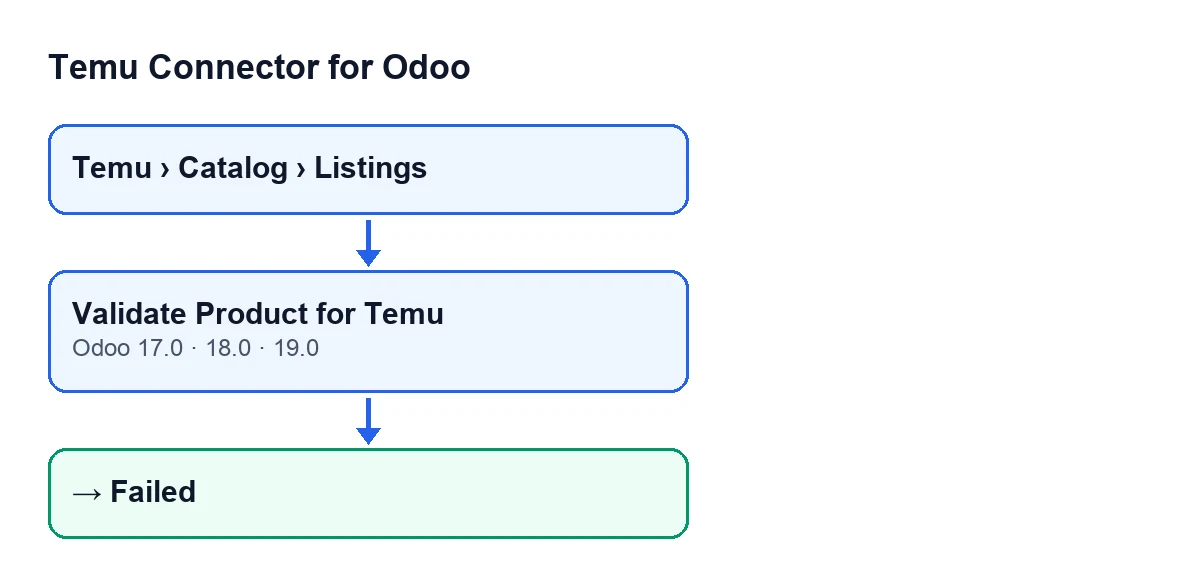
In Odoo 19, quando lo premi, il modulo fa questo, in quest'ordine:
- Apri la scheda da
Temu › Catalog › Listingse premiValidate Product for Temu. - Il modulo completa la scheda con i dati Temu definiti nel prodotto, soprattutto dove la scheda è vuota (anche il tipo di prodotto viene preso se la scheda lo ha al valore standard).
- Prepara il contenuto che verrebbe inviato a Temu e, insieme a esso, un elenco di avvisi.
- Interroga Temu sulla conformità per la categoria della scheda. Se trova errori, si ferma qui.
- Controlla il nome del prodotto e la descrizione rispetto al vocabolario non consentito. Se trova errori, si ferma qui.
- Se è andato tutto bene, salva il contenuto preparato, cancella l'errore precedente, salva gli avvisi se ce ne sono e porta la scheda in
Validated. - Se qualcosa fallisce in un punto qualsiasi, scrive
Failednella scheda, salva il testo dell'errore e lo rilancia perché tu lo veda.
Le interrogazioni a Temu si fanno con l'istanza della scheda: il campo Instance si vede nella scheda e nell'elenco di Product Publishing.
Con Odoo in italiano, il pulsante si chiama Validate Product for Temu.

Idee sbagliate sul pulsante
«Controlla solo se la scheda è completa»
Prima di controllare qualsiasi cosa, il pulsante scrive nella scheda. Se nella scheda sono vuoti il modello dei costi, il marchio, il marchio registrato, il rappresentante del produttore, la persona responsabile, le regioni di origine o gli indirizzi dei media esterni, e il prodotto li ha definiti per Temu, li copia. Ci sono eccezioni al «solo se è vuoto»: il tipo di prodotto viene preso dal prodotto anche quando la scheda lo ha vuoto o al valore standard, e l'ambito dell'usato viene preso quando la scheda lo ha a zero. Gli altri dati dell'usato vengono copiati quando la scheda non li ha. Questo passaggio avviene prima dei controlli con Temu.
«Compare solo quando la scheda è in un certo stato»
Il pulsante non ha condizioni di vista: si vede sempre, in Odoo 17, 18 e 19. Non guarda nemmeno lo stato di partenza, quindi se lo premi di nuovo ripete l'intero percorso e lascia la scheda in Validated o in Failed a seconda del risultato.
«Se Temu non risponde, la validazione si blocca sempre»
Dipende da quale interrogazione sia. Per il vocabolario, il modulo considera il controllo superato se il testo è vuoto, se l'istanza non ha definita quell'interrogazione o se la chiamata a Temu fallisce. Per la conformità, se l'istanza non ha definita l'interrogazione delle regole, non ci sono nemmeno errori. L'interrogazione del modello extra di conformità, se fallisce, viene ignorata. Se invece fallisce l'interrogazione principale delle regole di conformità, l'errore esce, la scheda resta in Failed e vedrai il testo dell'errore.
Conseguenza pratica: che la scheda arrivi a Validated non dimostra che Temu abbia controllato il vocabolario con quella pressione del pulsante.
«Il pulsante raccoglie i documenti richiesti da Temu»
Si limita a controllare. Se le regole di Temu per la categoria della scheda richiedono informazioni aggiuntive, o una foto reale, e la scheda non ha né informazioni di conformità né allegati, il pulsante dà errore di conformità. Basta avere una delle due cose perché quel controllo non fallisca. Lo stesso vale se il modello extra di conformità contiene campi obbligatori. Se ci sono errori di conformità, il pulsante si ferma lì e non arriva a controllare il vocabolario.
«Quando fallisce, non resta traccia del perché»
In qualsiasi fallimento, il metodo scrive Failed, salva il testo dell'errore e lo rilancia, in modo che l'errore ti compaia quando premi. Gli errori di vocabolario vengono raccolti prima di essere lanciati: prima si controlla il nome e poi la descrizione, e vengono dati in un unico errore. Se Temu restituisce le parole non consentite, l'errore le elenca; se indica solo che c'è una violazione, l'errore lo dice con il nome del campo.
In una validazione riuscita accade il contrario: si cancella l'errore precedente, si salvano gli avvisi della preparazione del contenuto (se ci sono) e si salva il contenuto preparato.
Cosa controllare dopo averlo premuto
- Che la scheda sia rimasta in
Validated. - Che l'istanza della scheda (
Instance) sia quella che vuoi usare per le interrogazioni a Temu. - Se è rimasta in
Failed, leggi l'errore per intero: può venire dalla conformità, dal vocabolario di nome e descrizione o da un altro passaggio della validazione.
Come si inserisce con il tuo abbonamento e con FlexigoTech
Il connettore Temu di FlexigoTech è un modulo a pagamento unico per versione di Odoo e richiede l'abbonamento a FlexigoTech Cloud, piano Connettore: 49 €/mese o 490 €/anno, IVA esclusa. La connessione passa da FlexigoTech Cloud. Puoi vedere il modulo nella scheda di Odoo Apps o nella pagina del modulo.
Se stai implementando Odoo e devi adattare il flusso di pubblicazione su Temu al tuo catalogo, FlexigoTech implementa Odoo 17, 18, 19 e 20 e sviluppa connettori e integrazioni su misura. Se vuoi vedere un altro pulsante del modulo, ecco questo articolo.
Continua a leggere
Verificato nel codice del connettore (versione 19.0) e nelle fonti collegate
Fonti
- Codice del modulo: flexigobe_temu_connector 19.0 (455b3f0f): views/temu_product_binding_views.xml
- Codice del modulo: flexigobe_temu_connector 19.0 (455b3f0f): models/temu_product_binding.py
- flexigotech.com/en/services.html
- flexigotech.com/precios.html