

 English
 Català
 Deutsch
 Français
 Português
 Italiano
 Nederlands
 Polski
Dónde está el botón y qué hace, en orden
Las fichas se abren desde el menú Temu › Catalog › Listings. El botón Validar producto para Temu está en la ficha de Product Publishing y no tiene condición de estado: se ve siempre en Odoo 17, 18 y 19.
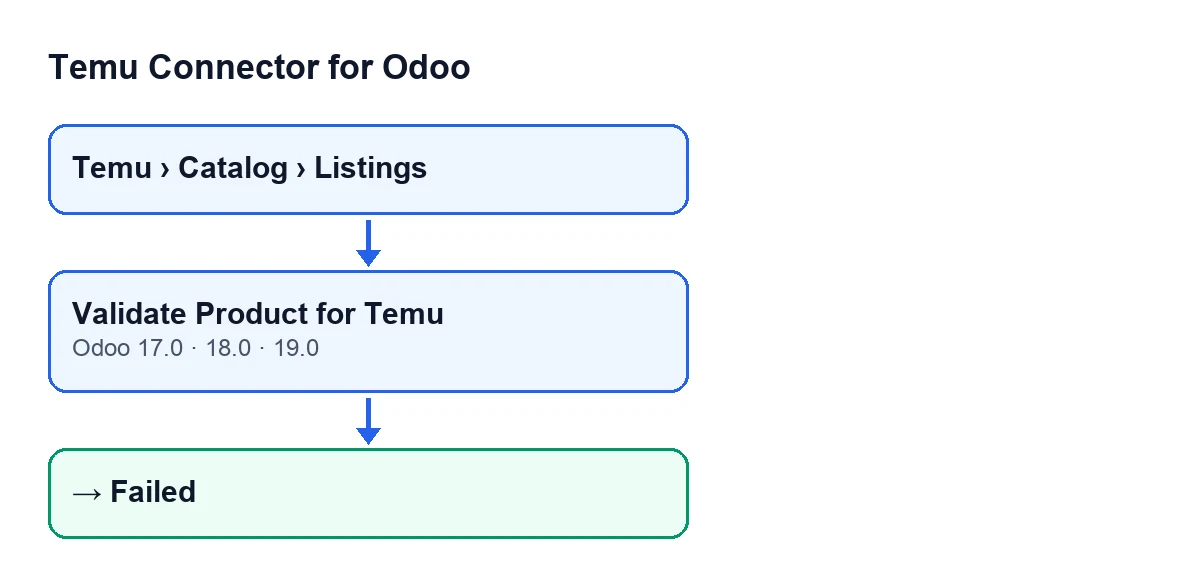
En Odoo 19, al pulsarlo, el módulo hace esto, en este orden:
- Abre la ficha desde
Temu › Catalog › Listingsy pulsaValidar producto para Temu. - El módulo completa la ficha con los datos de Temu definidos en el producto, sobre todo donde la ficha está vacía (el tipo de producto también se toma si la ficha lo tiene en su valor estándar).
- Prepara el contenido que se enviaría a Temu y, junto a él, una lista de avisos.
- Consulta el cumplimiento con Temu para la categoría de la ficha. Si encuentra errores, se detiene aquí.
- Comprueba el nombre del producto y la descripción contra el vocabulario no permitido. Si encuentra errores, se detiene aquí.
- Si todo ha ido bien, guarda el contenido preparado, borra el error anterior, guarda los avisos si los hay y pone la ficha en
Validated. - Si algo falla en cualquier punto, escribe
Faileden la ficha, guarda el texto del error y lo vuelve a lanzar para que lo veas.
Las consultas a Temu se hacen con la instancia de la ficha: el campo Instance se ve en la ficha y en la lista de Product Publishing.
Con Odoo en castellano, el botón se llama Validar producto para Temu.

Ideas equivocadas sobre el botón
«Solo mira si la ficha está completa»
Antes de comprobar nada, el botón escribe en la ficha. Si la ficha tiene vacía la plantilla de costes, la marca, la marca registrada, el representante del fabricante, la persona responsable, las regiones de origen o las direcciones de medios externos, y el producto sí las tiene definidas para Temu, las copia. Hay excepciones a lo de «solo si está vacío»: el tipo de producto también se toma del producto cuando la ficha lo tiene vacío o en su valor estándar, y el ámbito de segunda mano se toma cuando la ficha lo tiene a cero. El resto de datos de segunda mano se copian cuando la ficha no los trae. Este paso va antes de las comprobaciones con Temu.
«Solo aparece cuando la ficha está en cierto estado»
El botón no tiene condición de vista: se ve siempre, en Odoo 17, 18 y 19. Tampoco mira el estado de partida, así que si lo pulsas otra vez repite todo el recorrido y deja la ficha en Validated o en Failed según el resultado.
«Si Temu no responde, la validación se bloquea siempre»
Depende de qué consulta sea. Con el vocabulario, el módulo da la comprobación por pasada si el texto está vacío, si la instancia no tiene definida esa consulta o si la llamada a Temu falla. Con el cumplimiento, si la instancia no tiene definida la consulta de reglas, tampoco hay errores. La consulta de la plantilla extra de cumplimiento, si falla, se ignora. En cambio, si falla la consulta principal de reglas de cumplimiento, el error sale, la ficha queda en Failed y verás el texto del error.
Consecuencia práctica: que la ficha llegue a Validated no demuestra que Temu haya revisado el vocabulario en esa pulsación.
«El botón reúne los documentos que pide Temu»
Solo comprueba. Si las reglas de Temu para la categoría de la ficha piden información adicional, o una foto real, y la ficha no trae ni información de cumplimiento ni adjuntos, el botón da error de cumplimiento. Basta con que tenga una de las dos cosas para que esa comprobación no falle. Lo mismo ocurre si la plantilla extra de cumplimiento contiene campos obligatorios. Si hay errores de cumplimiento, el botón se detiene ahí y no llega a mirar el vocabulario.
«Cuando falla, no queda rastro de por qué»
En cualquier fallo, el método escribe Failed, guarda el texto del error y lo relanza, de modo que el error te aparece al pulsar. Los errores de vocabulario se juntan antes de lanzarse: primero se revisa el nombre y después la descripción, y se dan en un único error. Si Temu devuelve las palabras no permitidas, el error las lista; si solo indica que hay una infracción, el error lo dice con el nombre del campo.
En una validación correcta ocurre lo contrario: se borra el error anterior, se guardan los avisos de la preparación del contenido (si hay) y se guarda el contenido preparado.
Qué comprobar después de pulsarlo
- Que la ficha haya quedado en
Validated. - Que la instancia de la ficha (
Instance) sea la que quieres usar para las consultas a Temu. - Si ha quedado en
Failed, lee el error entero: puede venir del cumplimiento, del vocabulario del nombre y la descripción o de otro paso de la validación.
Cómo encaja con tu suscripción y con FlexigoTech
El conector de Temu de FlexigoTech es un módulo de pago único por versión de Odoo y necesita la suscripción a FlexigoTech Cloud, plan Conector: 49 € al mes o 490 € al año, sin IVA. La conexión pasa por FlexigoTech Cloud. Puedes ver el módulo en la ficha de Odoo Apps o en la página del módulo.
Si estás implantando Odoo y necesitas ajustar el flujo de publicación en Temu a tu catálogo, FlexigoTech implanta Odoo 17, 18, 19 y 20 y desarrolla conectores e integraciones a medida. Si quieres ver otro botón del módulo, tienes este artículo.
Sigue leyendo
Comprobado en el código del conector (versión 19.0) y en las fuentes enlazadas
Fuentes
- Código del módulo: flexigobe_temu_connector 19.0 (455b3f0f): views/temu_product_binding_views.xml
- Código del módulo: flexigobe_temu_connector 19.0 (455b3f0f): models/temu_product_binding.py
- flexigotech.com/en/services.html
- flexigotech.com/precios.html