

 Español
 English
 Català
 Deutsch
 Português
 Italiano
 Nederlands
 Polski
Où se trouve le bouton et ce qu'il fait, dans l'ordre
Les fiches s'ouvrent depuis le menu Temu › Catalog › Listings. Le bouton Validate Product for Temu se trouve dans la fiche Product Publishing et n'a aucune condition d'état : il s'affiche toujours sous Odoo 17, 18 et 19.
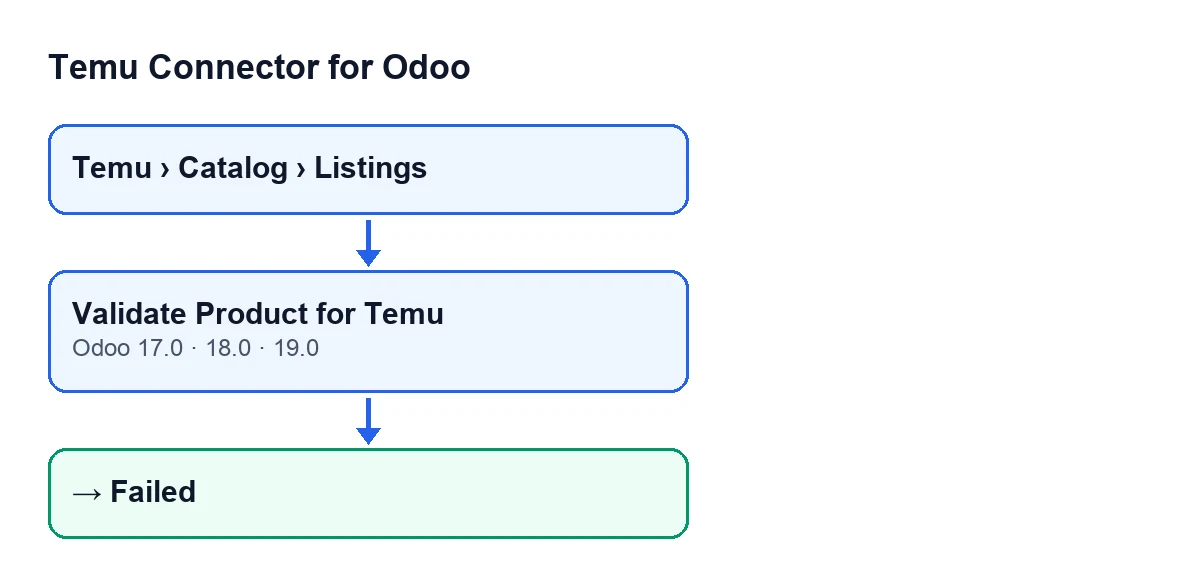
Sous Odoo 19, lorsque vous cliquez dessus, le module fait ceci, dans cet ordre :
- Vous ouvrez la fiche depuis
Temu › Catalog › Listingset vous cliquez surValidate Product for Temu. - Le module complète la fiche avec les données Temu définies dans le produit, surtout là où la fiche est vide (le type de produit est aussi repris si la fiche l'a à sa valeur standard).
- Il prépare le contenu qui serait envoyé à Temu et, avec lui, une liste d'avertissements.
- Il interroge Temu sur la conformité pour la catégorie de la fiche. S'il trouve des erreurs, il s'arrête ici.
- Il vérifie le nom du produit et la description par rapport au vocabulaire non autorisé. S'il trouve des erreurs, il s'arrête ici.
- Si tout s'est bien passé, il enregistre le contenu préparé, efface l'erreur précédente, enregistre les avertissements s'il y en a et met la fiche en
Validated. - Si quelque chose échoue à n'importe quel moment, il écrit
Faileddans la fiche, enregistre le texte de l'erreur et le relance pour que vous le voyiez.
Les requêtes à Temu se font avec l'instance de la fiche : le champ Instance est visible dans la fiche et dans la liste Product Publishing.
Avec Odoo en français, le bouton s'appelle Validate Product for Temu.

Idées fausses sur le bouton
« Il regarde seulement si la fiche est complète »
Avant de vérifier quoi que ce soit, le bouton écrit dans la fiche. Si la fiche a vide le modèle de coûts, la marque, la marque déposée, le représentant du fabricant, la personne responsable, les régions d'origine ou les adresses de médias externes, et que le produit les a définies pour Temu, il les copie. Il y a des exceptions au « seulement si c'est vide » : le type de produit est aussi repris du produit lorsque la fiche l'a vide ou à sa valeur standard, et le périmètre de l'occasion est repris lorsque la fiche l'a à zéro. Le reste des données d'occasion est copié lorsque la fiche ne les fournit pas. Cette étape précède les vérifications auprès de Temu.
« Il n'apparaît que lorsque la fiche est dans un certain état »
Le bouton n'a aucune condition d'affichage : il s'affiche toujours, sous Odoo 17, 18 et 19. Il ne regarde pas non plus l'état de départ : si vous cliquez de nouveau, il refait tout le parcours et laisse la fiche en Validated ou en Failed selon le résultat.
« Si Temu ne répond pas, la validation est toujours bloquée »
Cela dépend de la requête concernée. Pour le vocabulaire, le module considère la vérification comme réussie si le texte est vide, si l'instance n'a pas cette requête définie ou si l'appel à Temu échoue. Pour la conformité, si l'instance n'a pas définie la requête des règles, il n'y a pas non plus d'erreurs. La requête du modèle supplémentaire de conformité, si elle échoue, est ignorée. En revanche, si la requête principale des règles de conformité échoue, l'erreur remonte, la fiche reste en Failed et vous verrez le texte de l'erreur.
Conséquence pratique : le fait que la fiche arrive en Validated ne prouve pas que Temu ait contrôlé le vocabulaire lors de ce clic.
« Le bouton rassemble les documents que demande Temu »
Il ne fait que vérifier. Si les règles de Temu pour la catégorie de la fiche demandent des informations supplémentaires, ou une photo réelle, et que la fiche ne contient ni informations de conformité ni pièces jointes, le bouton renvoie une erreur de conformité. Il suffit qu'elle ait l'une des deux choses pour que cette vérification n'échoue pas. Il en va de même si le modèle supplémentaire de conformité contient des champs obligatoires. S'il y a des erreurs de conformité, le bouton s'arrête là et ne regarde pas le vocabulaire.
« Quand cela échoue, il ne reste aucune trace de la raison »
En cas d'échec, la méthode écrit Failed, enregistre le texte de l'erreur et le relance, de sorte que l'erreur s'affiche quand vous cliquez. Les erreurs de vocabulaire sont regroupées avant d'être levées : on vérifie d'abord le nom, puis la description, et elles sont données en une seule erreur. Si Temu renvoie les mots non autorisés, l'erreur les liste ; s'il indique seulement qu'il y a une infraction, l'erreur le dit avec le nom du champ.
Dans une validation réussie, c'est le contraire : l'erreur précédente est effacée, les avertissements de la préparation du contenu sont enregistrés (s'il y en a) et le contenu préparé est enregistré.
Que vérifier après avoir cliqué
- Que la fiche soit bien en
Validated. - Que l'instance de la fiche (
Instance) soit celle que vous voulez utiliser pour les requêtes à Temu. - Si elle est restée en
Failed, lisez l'erreur en entier : elle peut venir de la conformité, du vocabulaire du nom et de la description ou d'une autre étape de la validation.
Comment cela s'articule avec votre abonnement et avec FlexigoTech
Le connecteur Temu de FlexigoTech est un module à paiement unique par version d'Odoo et nécessite l'abonnement à FlexigoTech Cloud, plan Connecteur : 49 €/mois ou 490 €/an, HT. La connexion passe par FlexigoTech Cloud. Vous pouvez voir le module sur la fiche Odoo Apps ou sur la page du module.
Si vous mettez en place Odoo et devez adapter le flux de publication sur Temu à votre catalogue, FlexigoTech déploie Odoo 17, 18, 19 et 20 et développe des connecteurs et des intégrations sur mesure. Si vous voulez voir un autre bouton du module, voici cet article.
À lire aussi
Vérifié dans le code du connecteur (version 19.0) et dans les sources citées
Sources
- Code du module : flexigobe_temu_connector 19.0 (455b3f0f): views/temu_product_binding_views.xml
- Code du module : flexigobe_temu_connector 19.0 (455b3f0f): models/temu_product_binding.py
- flexigotech.com/en/services.html
- flexigotech.com/precios.html