

 Español
 English
 Català
 Deutsch
 Français
 Italiano
 Nederlands
 Polski
O que o Odoo centraliza e a que ambiente fica ligado o provedor
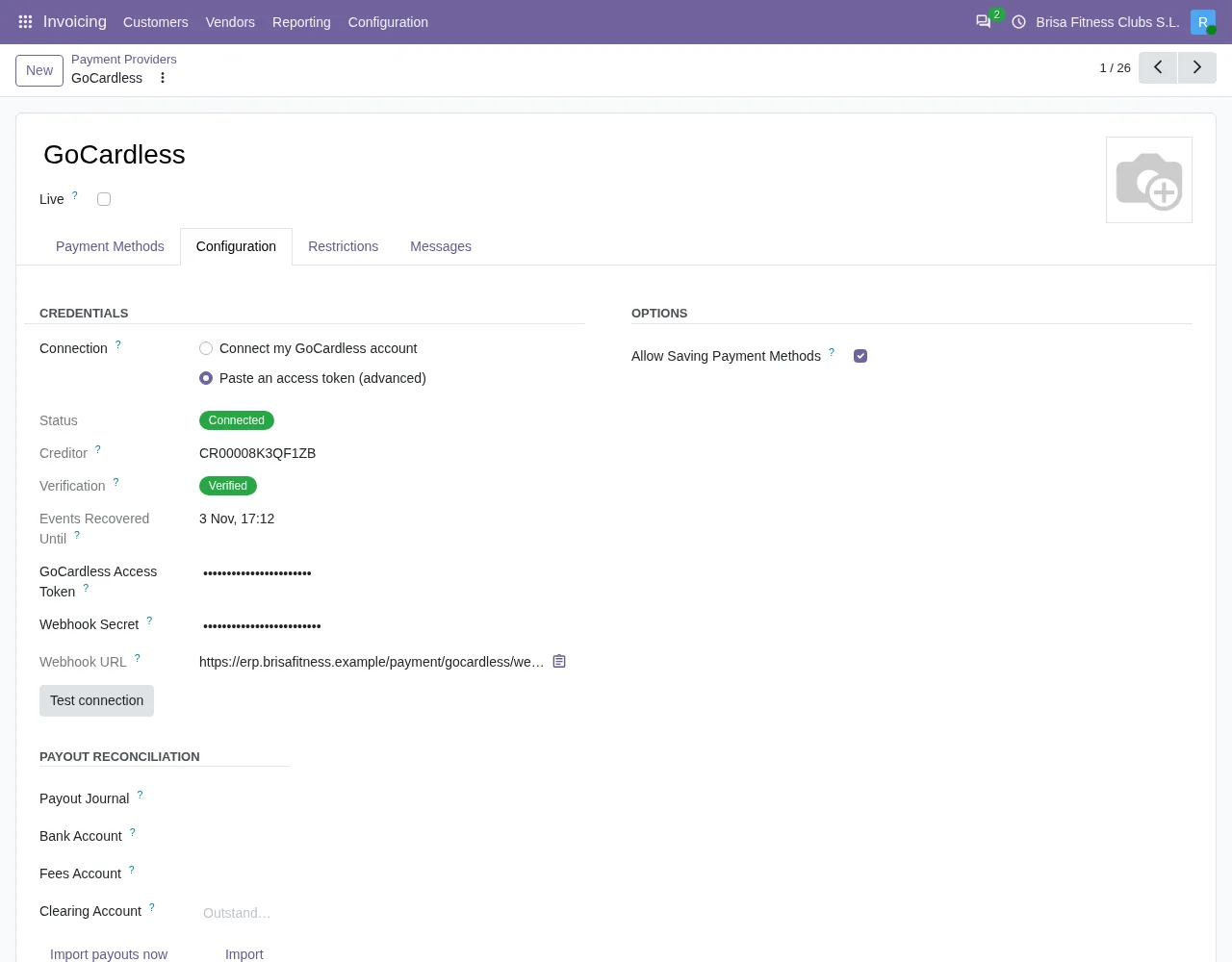
A GoCardless oferece um sandbox, com o seu próprio endereço de API (https://api-sandbox.gocardless.com/), e a conta real. O token que o provedor de pagamento guarda pertence a um dos dois, e misturá-los só dá um erro que não explica o motivo. Por isso, antes de enviar um pedido à GoCardless, o conector compara o ambiente do token com o modo em que o provedor está neste momento.
No Odoo 20, a ficha do provedor de pagamento GoCardless reúne a definição Produção (Live) e o ambiente a que se ligou; os mandatos dos seus clientes ficam guardados como métodos de pagamento. O campo Ambiente ligado (Connected Environment) está na ficha do provedor de pagamento e é só de leitura. Com os valores por defeito não se vê: fica oculto enquanto o provedor não tem um ambiente ligado. Os seus valores são Sandbox e Produção, e a sua ajuda diz: A que ambiente GoCardless pertence o token guardado. (Which GoCardless environment the stored token belongs to.). É preenchido pelo próprio módulo (não pelo utilizador) e esvaziado pelo botão Desligar (Disconnect).
Sandbox versus conta real
| Aspeto | Sandbox | Conta real |
|---|---|---|
Definição Produção | Desativada | Ativada |
| Endereço da API | https://api-sandbox.gocardless.com/ | Outro diferente: o módulo usa um endereço para cada modo |
Ambiente ligado, quando o módulo o preenche ao ligar | Sandbox | Produção |
Se alterar Produção depois de ligar | O módulo não envia nada e pede para desligar e voltar a ligar | O mesmo |
Botão Reativar mandato (sandbox) (Reinstate mandate (sandbox)) no Odoo 20 | Vê-se se o mandato estiver cancelado, falhado ou caducado | Não se vê; se se chegar à ação, esta pára com um aviso |
| Cópia da base de dados | O módulo não usa a ligação da base de dados original; numa cópia de testes, cole um token de sandbox no modo avançado ou ligue com Produção desativada | O módulo não usa a conta real numa cópia até se premir Esta base de dados cobra a partir de agora (This database charges from now on) |
O que acontece se mudar o modo depois de ligar
O módulo compara o ambiente guardado em Ambiente ligado com o que a definição Produção indica neste momento. Se não coincidirem, não envia nada à GoCardless e pára com este aviso: Este provedor foi ligado ao ambiente … da GoCardless. Desligue-o e ligue-o novamente depois de alterar «Live». (This provider was connected to the GoCardless …. Disconnect it and connect again after changing its Live setting.). No lugar das reticências aparece o ambiente a que o provedor foi ligado.
Pode encontrá-lo ao premir Reativar mandato (sandbox) com uma ligação feita em produção e a definição já desativada. A saída é a que o próprio aviso indica: desligar e ligar de novo.
No Odoo 17, 18 e 19 não existe a definição «Produção» (Live): faz esse papel o campo «Estado» do provedor, com os valores «Desabilitado», «Habilitado» e «Modo de Teste». Nessas versões este aviso termina com «Desligue-o e ligue-o novamente depois de alterar o seu estado.», o aviso de uma cópia da base de dados propõe ligar em «Modo de Teste» em vez de com «Produção» desativada, e para passar à conta real coloca-se o «Estado» em «Habilitado».
O que faz o botão «Reativar mandato (sandbox)»
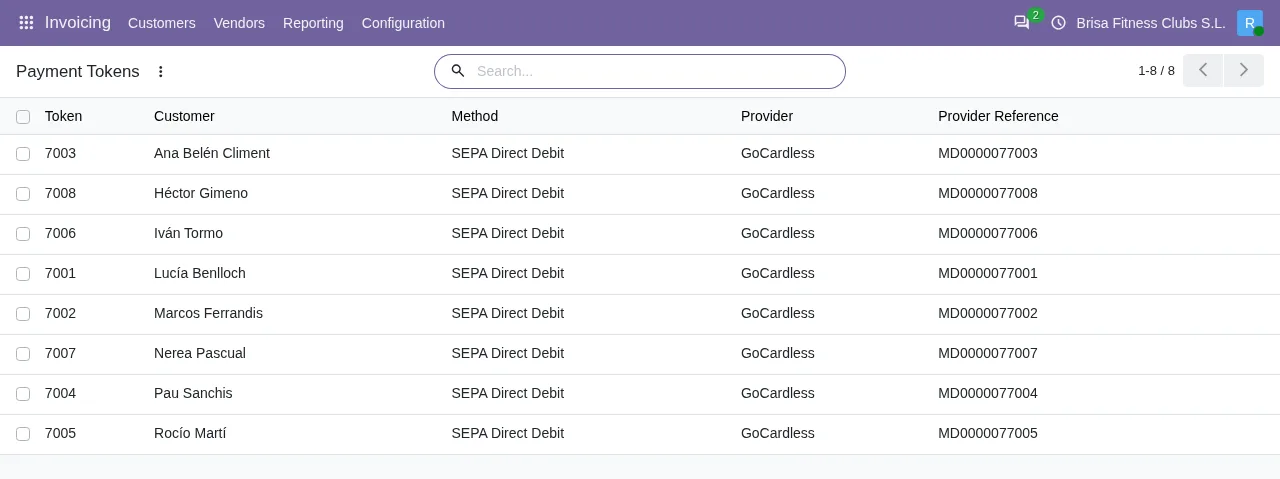
O botão está na vista do mandato guardado, o método de pagamento GoCardless. No Odoo 20 fica oculto se o método não for da GoCardless, se o provedor estiver em produção ou se o mandato não estiver cancelado, falhado nem caducado. O campo Estado do mandato (Mandate Status) não aparece em nenhuma vista, pelo que o botão aparece ou não consoante um estado que não consulta no ecrã. No Odoo 17, 18 e 19 a condição olha para o estado do provedor e oculta o botão quando está ativado, em vez da definição de produção.
Ao premi-lo, o módulo verifica o seguinte e, se estiver tudo bem, pede a reativação:
- Se o provedor estiver em produção, pára com
A GoCardless não permite a esta ligação reativar um mandato em produção. Peça ao cliente um novo mandato.(GoCardless does not let this connection reinstate a live mandate. Ask the customer for a new mandate.). - Se o estado do mandato não puder ser reativado, pára e o cliente tem de assinar um novo mandato.
- Caso contrário, pede à GoCardless que reative o mandato, em vez de fazer o cliente assinar de novo. Esse pedido passa antes pela verificação do ambiente ligado: se não coincidir com a definição
Produção, pára com o aviso da secção anterior. - Marca o mandato como pendente de reativação e, se tiver contacto associado, deixa uma nota nesse contacto:
Foi pedida a reativação do mandato da GoCardless. Não poderá ser usado até o banco o confirmar.(Reinstatement of the GoCardless mandate requested. It stays unusable until the bank confirms it.).
A reativação não é imediata: o banco do cliente tem de a aceitar, e o mandato fica inativo até a GoCardless o confirmar.
Como se passa à conta real
- Altere a definição
Produçãodo provedor (no Odoo 17, 18 e 19, coloque o seu «Estado» em «Habilitado»). - Desligue o provedor, como pede o aviso (o botão
DesligaresvaziaAmbiente ligado). - Volte a ligar: com a ligação de dois cliques ou, no modo avançado, colando um token de acesso da conta real.
Se a base de dados que vai cobrar com a conta real substitui outra, existe o botão Esta base de dados cobra a partir de agora. Pede confirmação e exige ter Produção ativada e o token de acesso de produção dessa base de dados. Se faltar algum desses elementos, pára com Primeiro ative «Produção» e cole o token de acesso de produção desta base de dados. (Turn Live on and paste this database's live access token first.). No Odoo 17, 18 e 19, esse aviso pede em vez disso que coloque o provedor em «Habilitado» e cole o token de acesso de produção desta base de dados. No modo avançado, a outra base de dados pode continuar a cobrar até desativar o seu token de acesso na GoCardless.
Como a FlexigoTech o ajuda
O conector GoCardless vem com a subscrição do FlexigoTech Cloud; os preços, sem IVA, estão na ficha do Odoo Apps e na página do módulo. Se ainda não trabalha com Odoo, a FlexigoTech implementa o Odoo nas versões 17, 18, 19 e 20 e desenvolve conectores e integrações à medida, pelo que pode testar a GoCardless em sandbox antes de passar à conta real.
Continue a ler
Verificado no código do conector (versão 20.0) e nas fontes indicadas
Fontes
- Código do módulo: flexigo_payment_gocardless 20.0 (6fe1a716): const.py
- Código do módulo: flexigo_payment_gocardless 20.0 (6fe1a716): models/payment_provider.py
- Código do módulo: flexigo_payment_gocardless 20.0 (6fe1a716): views/payment_token_views.xml
- Código do módulo: flexigo_payment_gocardless 20.0 (6fe1a716): models/payment_token.py
- flexigotech.com/en/services.html
- Código do módulo: flexigo_payment_gocardless 20.0 (6fe1a716): __manifest__.py