

 Español
 English
 Deutsch
 Français
 Português
 Italiano
 Nederlands
 Polski
Què centralitza Odoo i a quin entorn queda connectat el proveïdor
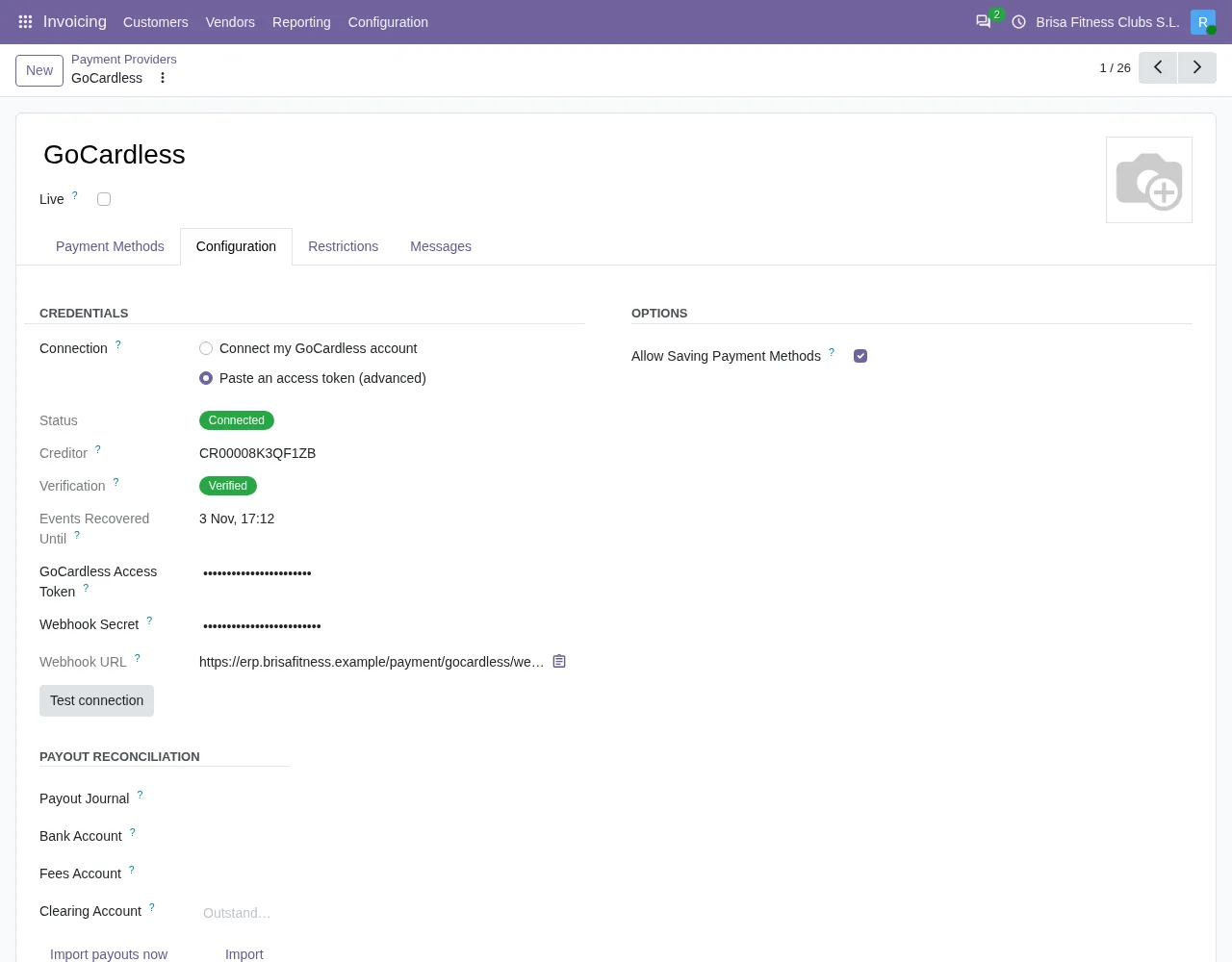
GoCardless ofereix un sandbox, amb la seva pròpia adreça d'API (https://api-sandbox.gocardless.com/), i el compte real. El token que guarda el proveïdor de pagament pertany a un dels dos, i barrejar-los només dona un error que no explica el motiu. Per això, abans d'enviar una petició a GoCardless, el connector compara l'entorn del token amb el mode en què està ara el proveïdor.
A Odoo 20, la fitxa del proveïdor de pagament de GoCardless reuneix l'ajust Live i l'entorn al qual es va connectar; els mandats dels teus clients es guarden com a mètodes de pagament. El camp Connected Environment és a la fitxa del proveïdor de pagament i és de només lectura. Amb els valors per defecte no es veu: s'amaga mentre el proveïdor no té un entorn connectat. Els seus valors són Sandbox i Live, i la seva ajuda diu: Which GoCardless environment the stored token belongs to.. L'omple el mateix mòdul (no l'usuari) i el buida el botó Disconnect.

Sandbox davant del compte real
| Aspecte | Sandbox | Compte real |
|---|---|---|
Ajust Live | Desactivat | Activat |
| Adreça de l'API | https://api-sandbox.gocardless.com/ | Una altra de diferent: el mòdul fa servir una adreça per a cada mode |
Connected Environment, quan el mòdul l'omple en connectar | Sandbox | Live |
Si canvies Live després de connectar | El mòdul no envia res i demana desconnectar i tornar a connectar | El mateix |
Botó Reinstate mandate (sandbox) a Odoo 20 | Es veu si el mandat està cancel·lat, fallit o caducat | No es veu; si s'arriba a l'acció, s'atura amb un avís |
| Còpia de la base de dades | El mòdul no fa servir la connexió de la base de dades original; en una còpia de proves, enganxa un token de sandbox en el mode avançat o connecta amb Live desactivat | El mòdul no fa servir el compte real en una còpia fins que es prem This database charges from now on |
Què passa si canvies el mode després de connectar
El mòdul compara l'entorn guardat a Connected Environment amb el que marca ara l'ajust Live. Si no coincideixen, no envia res a GoCardless i s'atura amb aquest avís: This provider was connected to the GoCardless …. Disconnect it and connect again after changing its Live setting.. En lloc dels punts suspensius surt l'entorn al qual es va connectar el proveïdor.
Pots trobar-t'ho en prémer Reinstate mandate (sandbox) amb una connexió feta en producció i l'ajust ja desactivat. La sortida és la que diu el mateix avís: desconnectar i connectar de nou.
A Odoo 17, 18 i 19 no existeix l'ajust «Live»: en fa la funció el camp «Estat» del proveïdor, amb els valors «Inhabilitat», «Habilitat» i «Mode de prova». En aquestes versions aquest avís acaba amb «Disconnect it and connect again after changing its state.», l'avís d'una còpia de la base de dades proposa connectar en «Mode de prova» en lloc de fer-ho amb «Live» desactivat, i per passar al compte real es posa l'«Estat» en «Habilitat».
Què fa el botó «Reinstate mandate (sandbox)»
El botó és a la vista del mandat guardat, el mètode de pagament de GoCardless. A Odoo 20 s'amaga si el mètode no és de GoCardless, si el proveïdor està en producció o si el mandat no està cancel·lat, fallit ni caducat. El camp Mandate Status no es veu en cap vista, així que el botó apareix o no segons un estat que no consultes en pantalla. A Odoo 17, 18 i 19 la condició mira l'estat del proveïdor i amaga el botó quan està habilitat, en lloc de l'ajust de producció.
En prémer-lo, el mòdul comprova això i, si tot està bé, demana la reactivació:
- Si el proveïdor està en producció, s'atura amb
GoCardless does not let this connection reinstate a live mandate. Ask the customer for a new mandate.. - Si l'estat del mandat no es pot reactivar, s'atura i el client ha de signar un mandat nou.
- Si no, demana a GoCardless que reactivi el mandat, en lloc de fer signar de nou el client. Aquesta petició passa abans per la comprovació de l'entorn connectat: si no coincideix amb l'ajust
Live, s'atura amb l'avís de l'apartat anterior. - Marca el mandat com a pendent de reactivació i, si té contacte associat, deixa una nota en aquest contacte:
Reinstatement of the GoCardless mandate requested. It stays unusable until the bank confirms it..
La reactivació no és immediata: el banc del client l'ha d'acceptar, i el mandat queda inactiu fins que GoCardless el confirma.
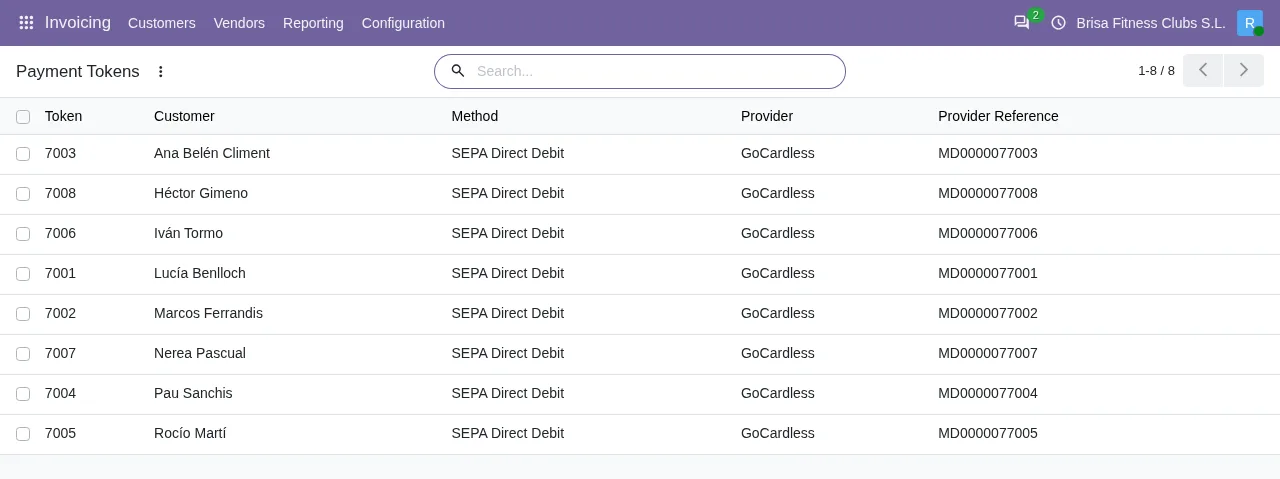
Com es passa al compte real
- Canvia l'ajust
Livedel proveïdor (a Odoo 17, 18 i 19, posa el seu «Estat» en «Habilitat»). - Desconnecta el proveïdor, com demana l'avís (el botó
DisconnectbuidaConnected Environment). - Torna a connectar: amb la connexió de dos clics o, en el mode avançat, enganxant un token d'accés del compte real.
Si la base de dades que ha de cobrar amb el compte real en substitueix una altra, existeix el botó This database charges from now on. Demana confirmació i exigeix tenir Live activat i el token d'accés de producció d'aquesta base de dades. Si falta alguna d'aquestes coses, s'atura amb Turn Live on and paste this database's live access token first.. A Odoo 17, 18 i 19, l'avís diu «Set the provider to Enabled and paste this database's live access token first.». En el mode avançat, l'altra base de dades pot continuar cobrant fins que desactivis el seu token d'accés a GoCardless.
Com t'ajuda FlexigoTech
El connector de GoCardless va amb la subscripció a FlexigoTech Cloud; els preus, sense IVA, són a la fitxa d'Odoo Apps i a la pàgina del mòdul. Si encara no treballes amb Odoo, FlexigoTech implanta Odoo a les versions 17, 18, 19 i 20 i desenvolupa connectors i integracions a mida, de manera que pots provar GoCardless en sandbox abans de passar al compte real.
Continua llegint
Comprovat al codi del connector (versió 20.0) i a les fonts enllaçades
Fonts
- Codi del mòdul: flexigo_payment_gocardless 20.0 (6fe1a716): const.py
- Codi del mòdul: flexigo_payment_gocardless 20.0 (6fe1a716): models/payment_provider.py
- Codi del mòdul: flexigo_payment_gocardless 20.0 (6fe1a716): views/payment_token_views.xml
- Codi del mòdul: flexigo_payment_gocardless 20.0 (6fe1a716): models/payment_token.py
- flexigotech.com/en/services.html
- Codi del mòdul: flexigo_payment_gocardless 20.0 (6fe1a716): __manifest__.py