

 English
 Català
 Deutsch
 Français
 Português
 Italiano
 Nederlands
 Polski
Qué centraliza Odoo y a qué entorno queda conectado el proveedor
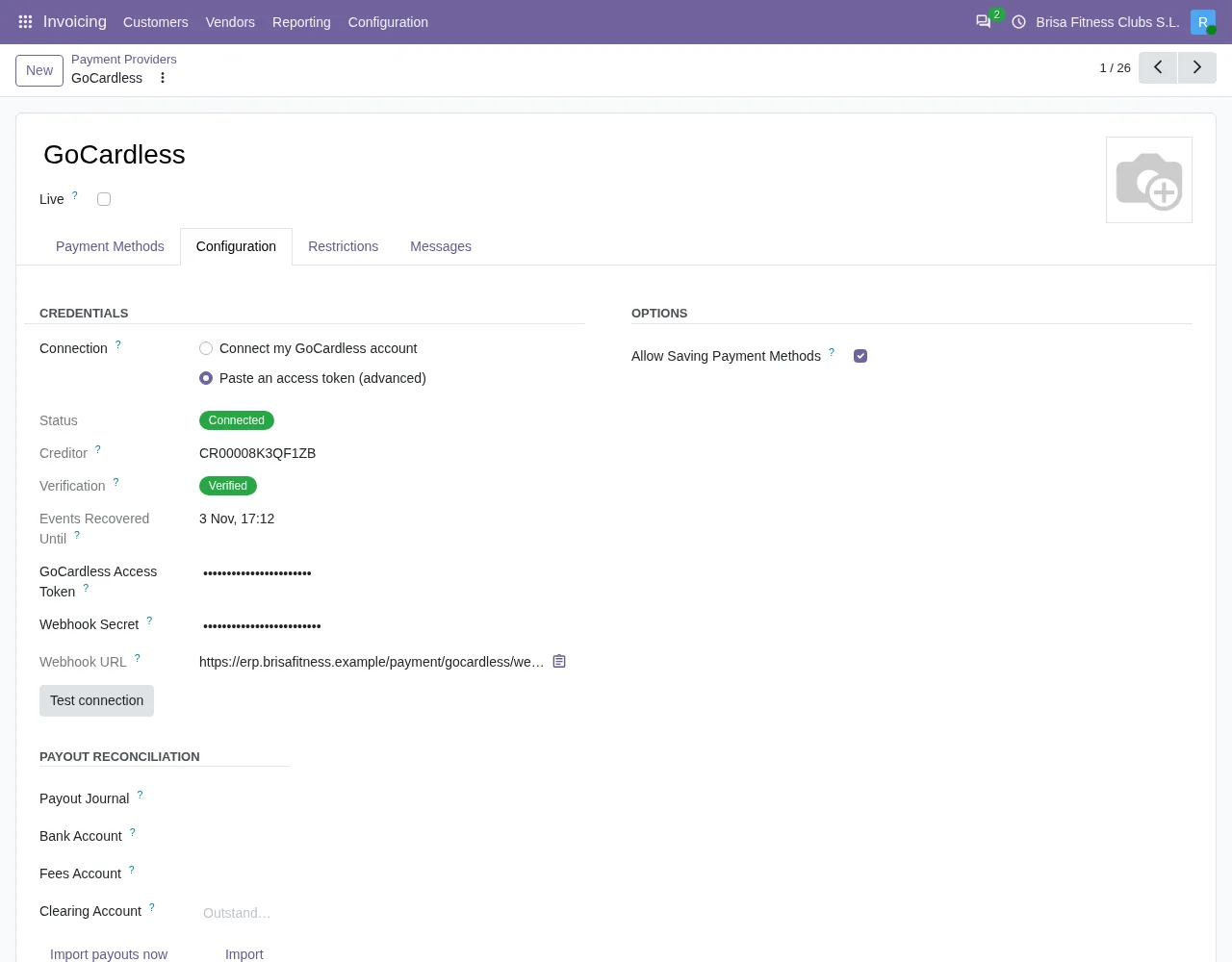
GoCardless ofrece un sandbox, con su propia dirección de API (https://api-sandbox.gocardless.com/), y la cuenta real. El token que guarda el proveedor de pago pertenece a uno de los dos, y mezclarlos solo da un error que no explica el motivo. Por eso, antes de enviar una petición a GoCardless, el conector compara el entorno del token con el modo en que está ahora el proveedor.
En Odoo 20, la ficha del proveedor de pago de GoCardless reúne el ajuste Producción (Live) y el entorno al que se conectó; los mandatos de tus clientes se guardan como métodos de pago. El campo Entorno conectado (Connected Environment) está en la ficha del proveedor de pago y es de solo lectura. Con los valores por defecto no se ve: se oculta mientras el proveedor no tiene un entorno conectado. Sus valores son Sandbox y Producción, y su ayuda dice: A qué entorno de GoCardless pertenece el token guardado. (Which GoCardless environment the stored token belongs to.). Lo rellena el propio módulo (no el usuario) y lo vacía el botón Desconectar (Disconnect).

Sandbox frente a cuenta real
| Aspecto | Sandbox | Cuenta real |
|---|---|---|
Ajuste Producción | Desactivado | Activado |
| Dirección de la API | https://api-sandbox.gocardless.com/ | Otra distinta: el módulo usa una dirección para cada modo |
Entorno conectado, cuando el módulo lo rellena al conectar | Sandbox | Producción |
Si cambias Producción después de conectar | El módulo no envía nada y pide desconectar y volver a conectar | Lo mismo |
Botón Reactivar mandato (sandbox) (Reinstate mandate (sandbox)) en Odoo 20 | Se ve si el mandato está cancelado, fallido o caducado | No se ve; si se llega a la acción, se detiene con un aviso |
| Copia de la base de datos | El módulo no usa la conexión de la base de datos original; en una copia de pruebas, pega un token de sandbox en el modo avanzado o conecta con Producción desactivado | El módulo no usa la cuenta real en una copia hasta que se pulsa Esta base de datos cobra a partir de ahora (This database charges from now on) |
Qué pasa si cambias el modo después de conectar
El módulo compara el entorno guardado en Entorno conectado con lo que marca ahora el ajuste Producción. Si no coinciden, no envía nada a GoCardless y para con este aviso: Este proveedor se conectó al entorno … de GoCardless. Desconéctalo y vuelve a conectarlo después de cambiar «Producción». (This provider was connected to the GoCardless …. Disconnect it and connect again after changing its Live setting.). En lugar de los puntos suspensivos sale el entorno al que se conectó el proveedor.
Puedes encontrarlo al pulsar Reactivar mandato (sandbox) con una conexión hecha en producción y el ajuste ya desactivado. La salida es la que dice el propio aviso: desconectar y conectar de nuevo.
En Odoo 17, 18 y 19 no existe el ajuste «Producción»: hace su papel el campo «Estado» del proveedor, con los valores «Deshabilitado», «Habilitado» y «Modo de prueba». En esas versiones este aviso termina con «Desconéctalo y vuelve a conectarlo después de cambiar su estado.», el aviso de una copia de la base de datos propone conectar en «Modo de prueba» en lugar de con «Producción» desactivado, y para pasar a la cuenta real se pone el «Estado» en «Habilitado».
Qué hace el botón «Reactivar mandato (sandbox)»
El botón está en la vista del mandato guardado, el método de pago de GoCardless. En Odoo 20 se oculta si el método no es de GoCardless, si el proveedor está en producción o si el mandato no está cancelado, fallido ni caducado. El campo Estado del mandato (Mandate Status) no se ve en ninguna vista, así que el botón aparece o no según un estado que no consultas en pantalla. En Odoo 17, 18 y 19 la condición mira el estado del proveedor y oculta el botón cuando está habilitado, en lugar del ajuste de producción.
Al pulsarlo, el módulo comprueba esto y, si todo está bien, pide la reactivación:
- Si el proveedor está en producción, se detiene con
GoCardless no permite a esta conexión reactivar un mandato en producción. Pide al cliente un mandato nuevo.(GoCardless does not let this connection reinstate a live mandate. Ask the customer for a new mandate.). - Si el estado del mandato no se puede reactivar, se detiene y el cliente tiene que firmar un mandato nuevo.
- Si no, pide a GoCardless que reactive el mandato, en lugar de hacer firmar de nuevo al cliente. Esa petición pasa antes por la comprobación del entorno conectado: si no coincide con el ajuste
Producción, se detiene con el aviso del apartado anterior. - Marca el mandato como pendiente de reactivación y, si tiene contacto asociado, deja una nota en ese contacto:
Se ha pedido reactivar el mandato de GoCardless. No se podrá usar hasta que el banco lo confirme.(Reinstatement of the GoCardless mandate requested. It stays unusable until the bank confirms it.).
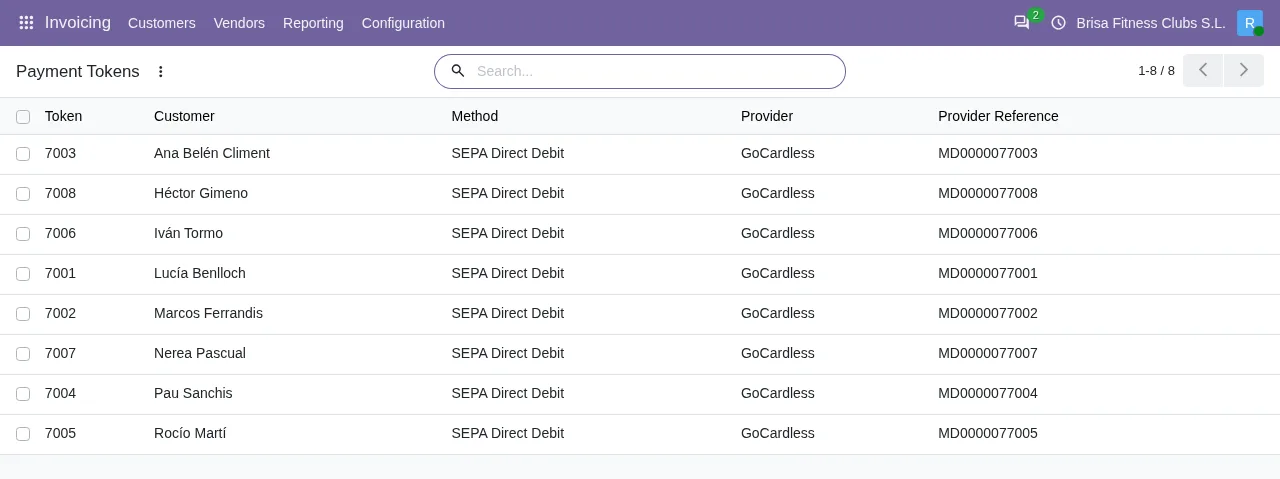
La reactivación no es inmediata: el banco del cliente tiene que aceptarla, y el mandato queda inactivo hasta que GoCardless lo confirma.
Cómo se pasa a la cuenta real
- Cambia el ajuste
Produccióndel proveedor (en Odoo 17, 18 y 19, pon su «Estado» en «Habilitado»). - Desconecta el proveedor, como pide el aviso (el botón
DesconectarvacíaEntorno conectado). - Vuelve a conectar: con la conexión de dos clics o, en el modo avanzado, pegando un token de acceso de la cuenta real.
Si la base de datos que va a cobrar con la cuenta real sustituye a otra, existe el botón Esta base de datos cobra a partir de ahora. Pide confirmación y exige tener Producción activado y el token de acceso de producción de esa base de datos. Si falta algo de eso, se detiene con Primero activa «Producción» y pega el token de acceso de producción de esta base de datos. (Turn Live on and paste this database's live access token first.). En Odoo 17, 18 y 19, ese aviso pide en su lugar poner el proveedor en «Habilitado» y pegar el token de acceso de producción de esta base de datos. En el modo avanzado, la otra base de datos puede seguir cobrando hasta que desactives su token de acceso en GoCardless.
Cómo te ayuda FlexigoTech
El conector de GoCardless va con la suscripción a FlexigoTech Cloud; los precios, sin IVA, están en la ficha de Odoo Apps y en la página del módulo. Si todavía no trabajas con Odoo, FlexigoTech implanta Odoo en las versiones 17, 18, 19 y 20 y desarrolla conectores e integraciones a medida, de modo que puedes probar GoCardless en sandbox antes de pasar a la cuenta real.
Sigue leyendo
Comprobado en el código del conector (versión 20.0) y en las fuentes enlazadas
Fuentes
- Código del módulo: flexigo_payment_gocardless 20.0 (6fe1a716): const.py
- Código del módulo: flexigo_payment_gocardless 20.0 (6fe1a716): models/payment_provider.py
- Código del módulo: flexigo_payment_gocardless 20.0 (6fe1a716): views/payment_token_views.xml
- Código del módulo: flexigo_payment_gocardless 20.0 (6fe1a716): models/payment_token.py
- flexigotech.com/en/services.html
- Código del módulo: flexigo_payment_gocardless 20.0 (6fe1a716): __manifest__.py