

 Español
 English
 Català
 Deutsch
 Français
 Português
 Italiano
 Nederlands
Co centralizuje Odoo i z jakim środowiskiem jest połączony dostawca
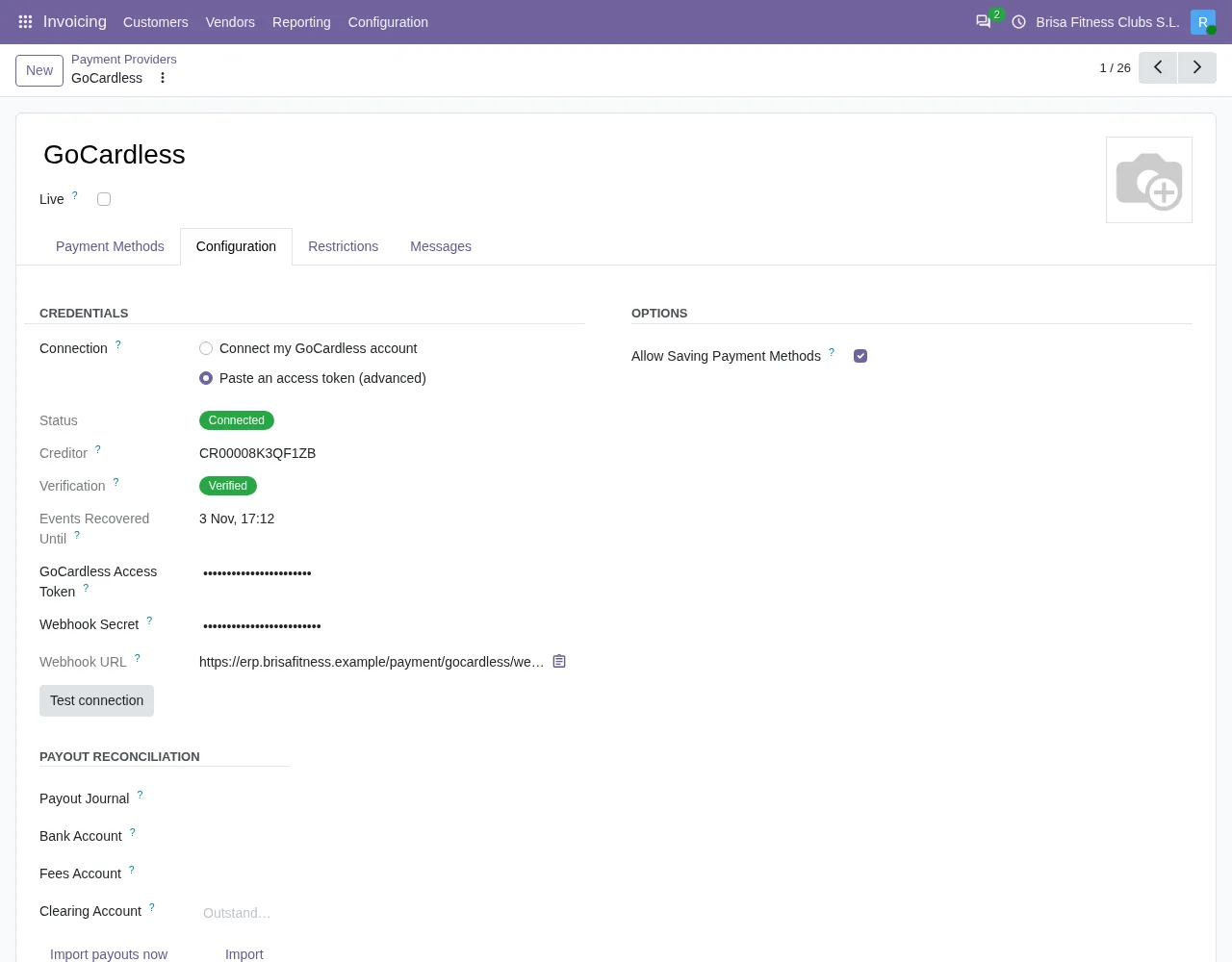
GoCardless oferuje sandbox z własnym adresem API (https://api-sandbox.gocardless.com/) oraz prawdziwe konto. Token zapisany przez dostawcę płatności należy do jednego z nich, a pomieszanie ich daje tylko błąd, który nie wyjaśnia przyczyny. Dlatego przed wysłaniem żądania do GoCardless konektor porównuje środowisko tokenu z trybem, w jakim dostawca jest teraz.
W Odoo 20 karta dostawcy płatności GoCardless zawiera ustawienie Live oraz środowisko, z którym nastąpiło połączenie; mandaty Twoich klientów są zapisywane jako metody płatności. Pole Connected Environment znajduje się na karcie dostawcy płatności i jest tylko do odczytu. Przy wartościach domyślnych nie jest widoczne: jest ukryte, dopóki dostawca nie ma połączonego środowiska. Jego wartości to Sandbox i Live, a pomoc do niego brzmi: Which GoCardless environment the stored token belongs to.. Wypełnia je sam moduł (nie użytkownik), a czyści je przycisk Disconnect.
Sandbox a prawdziwe konto
| Aspekt | Sandbox | Prawdziwe konto |
|---|---|---|
Ustawienie Live | Wyłączone | Włączone |
| Adres API | https://api-sandbox.gocardless.com/ | Inny: moduł używa osobnego adresu dla każdego trybu |
Connected Environment, gdy moduł wypełnia je przy łączeniu | Sandbox | Live |
Jeśli zmienisz Live po połączeniu | Moduł nie wysyła nic i prosi o rozłączenie oraz ponowne połączenie | To samo |
Przycisk Reinstate mandate (sandbox) w Odoo 20 | Widoczny, jeśli mandat jest anulowany, nieudany lub wygasły | Niewidoczny; jeśli akcja zostanie wywołana, zatrzymuje się z komunikatem |
| Kopia bazy danych | Moduł nie używa połączenia z oryginalnej bazy; w kopii testowej wklej token sandboxa w trybie zaawansowanym albo połącz się z wyłączonym Live | Moduł nie używa prawdziwego konta w kopii, dopóki nie klikniesz This database charges from now on |
Co się dzieje, gdy zmienisz tryb po połączeniu
Moduł porównuje środowisko zapisane w Connected Environment z tym, co pokazuje teraz ustawienie Live. Jeśli się nie zgadzają, nie wysyła nic do GoCardless i zatrzymuje się z tym komunikatem: This provider was connected to the GoCardless …. Disconnect it and connect again after changing its Live setting.. Zamiast wielokropka pojawia się środowisko, z którym dostawca został połączony.
Możesz na to trafić, klikając Reinstate mandate (sandbox) przy połączeniu wykonanym na produkcji i już wyłączonym ustawieniu. Wyjście jest takie, jak mówi sam komunikat: rozłączyć i połączyć ponownie.
W Odoo 17, 18 i 19 nie ma ustawienia «Live»: jego rolę pełni pole «Stan» dostawcy, z wartościami «Wyłączone», «Włączone» i «Tryb testowy». W tych wersjach ten komunikat kończy się zdaniem «Disconnect it and connect again after changing its state.», komunikat w kopii bazy danych proponuje połączenie z wartością «Tryb testowy» zamiast z wyłączonym «Live», a żeby przejść na prawdziwe konto, ustawia się «Stan» na «Włączone».
Co robi przycisk «Reinstate mandate (sandbox)»
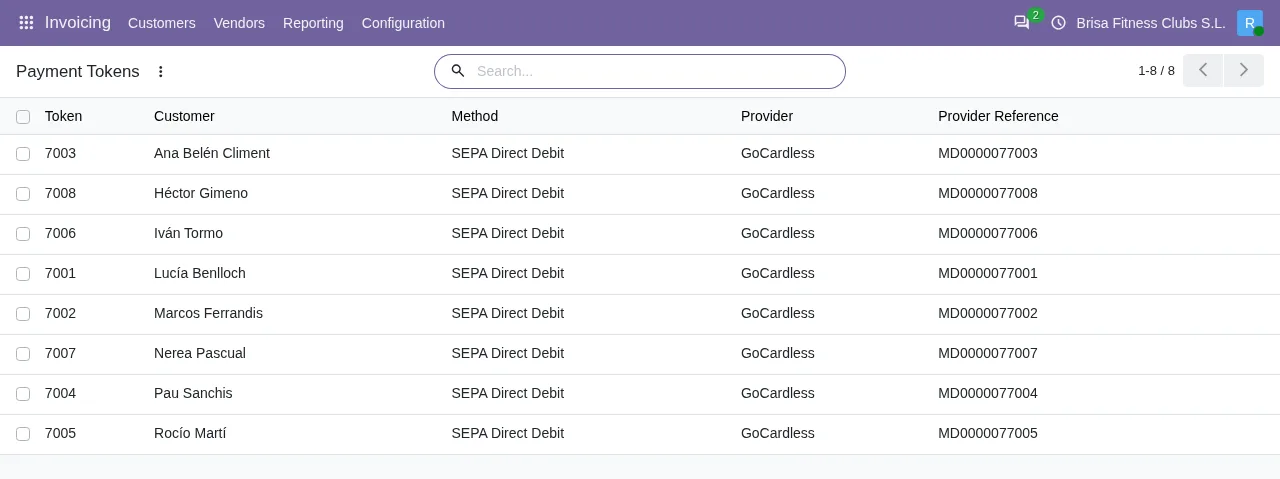
Przycisk znajduje się w widoku zapisanego mandatu, czyli metody płatności GoCardless. W Odoo 20 jest ukryty, jeśli metoda nie pochodzi z GoCardless, jeśli dostawca jest na produkcji albo jeśli mandat nie jest anulowany, nieudany ani wygasły. Pole Mandate Status nie jest widoczne w żadnym widoku, więc przycisk pojawia się lub nie zależnie od stanu, którego nie sprawdzasz na ekranie. W Odoo 17, 18 i 19 warunek sprawdza stan dostawcy i ukrywa przycisk, gdy jest włączony, zamiast ustawienia produkcji.
Po kliknięciu moduł sprawdza poniższe i, jeśli wszystko jest w porządku, prosi o reaktywację:
- Jeśli dostawca jest na produkcji, zatrzymuje się z komunikatem
GoCardless does not let this connection reinstate a live mandate. Ask the customer for a new mandate.. - Jeśli stanu mandatu nie można reaktywować, zatrzymuje się, a klient musi podpisać nowy mandat.
- W przeciwnym razie prosi GoCardless o reaktywację mandatu, zamiast kazać klientowi podpisywać go ponownie. To żądanie przechodzi najpierw kontrolę połączonego środowiska: jeśli nie zgadza się z ustawieniem
Live, zatrzymuje się z komunikatem z poprzedniej sekcji. - Oznacza mandat jako oczekujący na reaktywację i, jeśli ma przypisany kontakt, zostawia w nim notatkę:
Reinstatement of the GoCardless mandate requested. It stays unusable until the bank confirms it..
Reaktywacja nie jest natychmiastowa: bank klienta musi ją zaakceptować, a mandat pozostaje nieaktywny, dopóki GoCardless go nie potwierdzi.
Jak przejść na prawdziwe konto
- Zmień ustawienie
Livedostawcy (w Odoo 17, 18 i 19 ustaw jego «Stan» na «Włączone»). - Rozłącz dostawcę, tak jak prosi komunikat (przycisk
DisconnectczyściConnected Environment). - Połącz ponownie: dwoma kliknięciami albo, w trybie zaawansowanym, wklejając token dostępu prawdziwego konta.
Jeśli baza danych, która ma pobierać płatności z prawdziwego konta, zastępuje inną, dostępny jest przycisk This database charges from now on. Prosi o potwierdzenie i wymaga włączonego Live oraz produkcyjnego tokenu dostępu tej bazy. Jeśli czegoś brakuje, zatrzymuje się z komunikatem Turn Live on and paste this database's live access token first.. W Odoo 17, 18 i 19 komunikat brzmi «Set the provider to Enabled and paste this database's live access token first.». W trybie zaawansowanym druga baza może nadal pobierać płatności, dopóki nie dezaktywujesz jej tokenu dostępu w GoCardless.
Jak pomaga FlexigoTech
Konektor GoCardless jest dostępny w ramach subskrypcji FlexigoTech Cloud; ceny netto (bez VAT) znajdziesz w karcie Odoo Apps i na stronie modułu. Jeśli jeszcze nie pracujesz z Odoo, FlexigoTech wdraża Odoo w wersjach 17, 18, 19 i 20 oraz tworzy konektory i integracje na zamówienie, dzięki czemu możesz przetestować GoCardless w sandboxie, zanim przejdziesz na prawdziwe konto.
Czytaj dalej
Sprawdzone w kodzie źródłowym konektora (wersja 20.0) i w podlinkowanych źródłach
Źródła
- Kod modułu: flexigo_payment_gocardless 20.0 (6fe1a716): const.py
- Kod modułu: flexigo_payment_gocardless 20.0 (6fe1a716): models/payment_provider.py
- Kod modułu: flexigo_payment_gocardless 20.0 (6fe1a716): views/payment_token_views.xml
- Kod modułu: flexigo_payment_gocardless 20.0 (6fe1a716): models/payment_token.py
- flexigotech.com/en/services.html
- Kod modułu: flexigo_payment_gocardless 20.0 (6fe1a716): __manifest__.py