

 Español
 English
 Català
 Deutsch
 Português
 Italiano
 Nederlands
 Polski
Ce que centralise Odoo et à quel environnement le fournisseur est connecté
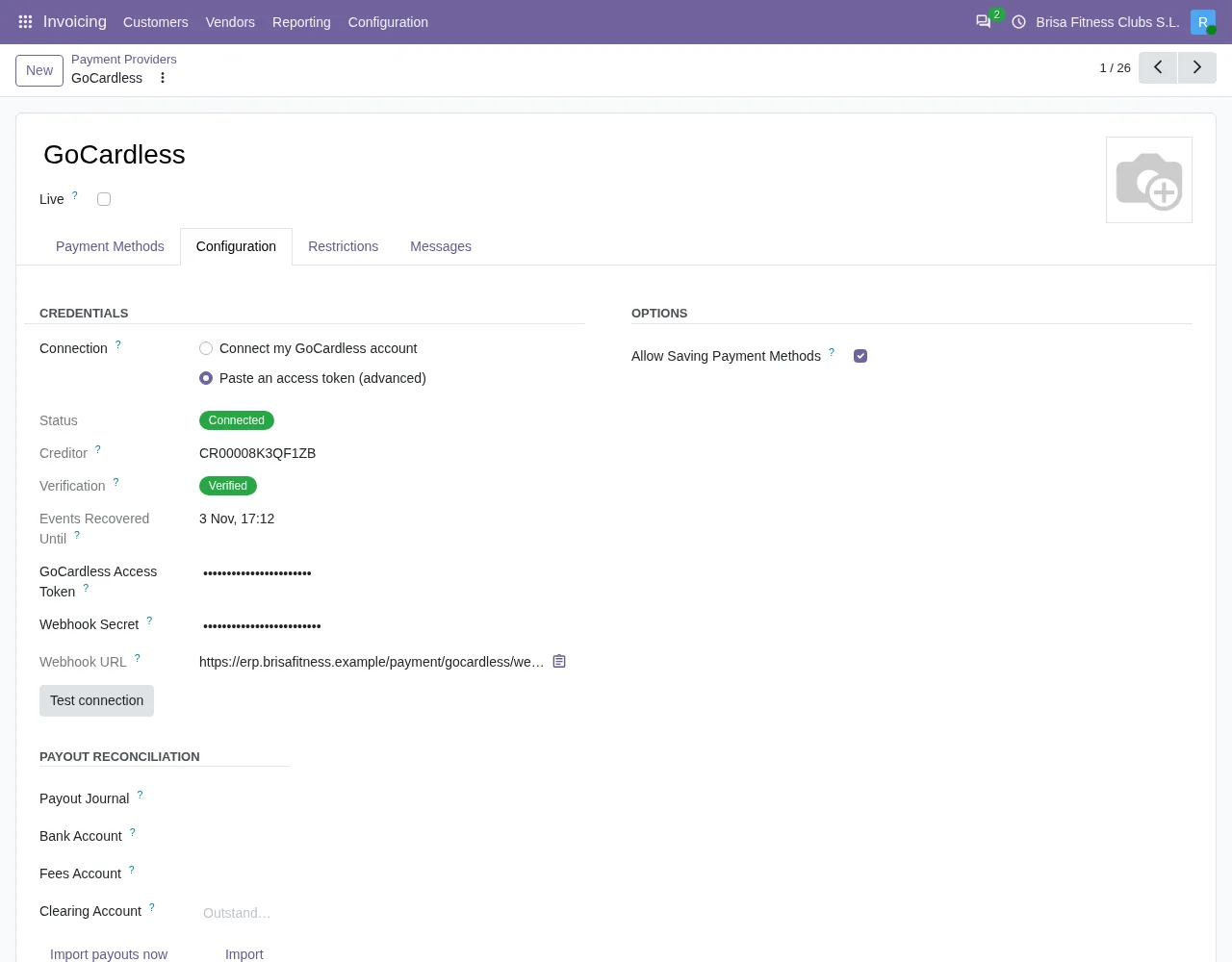
GoCardless propose un sandbox, avec sa propre adresse d'API (https://api-sandbox.gocardless.com/), et le compte réel. Le token que conserve le fournisseur de paiement appartient à l'un des deux, et les mélanger ne produit qu'une erreur qui n'en explique pas la raison. C'est pourquoi, avant d'envoyer une requête à GoCardless, le connecteur compare l'environnement du token avec le mode dans lequel se trouve actuellement le fournisseur.
Dans Odoo 20, la fiche du fournisseur de paiement GoCardless regroupe le paramètre Live et l'environnement auquel il s'est connecté ; les mandats de vos clients sont enregistrés comme moyens de paiement. Le champ Connected Environment se trouve sur la fiche du fournisseur de paiement et est en lecture seule. Avec les valeurs par défaut, il n'est pas visible : il est masqué tant que le fournisseur n'a pas d'environnement connecté. Ses valeurs sont Sandbox et Live, et son aide indique : Which GoCardless environment the stored token belongs to.. Il est rempli par le module lui-même (pas par l'utilisateur) et vidé par le bouton Disconnect.
Sandbox ou compte réel
| Aspect | Sandbox | Compte réel |
|---|---|---|
Paramètre Live | Désactivé | Activé |
| Adresse de l'API | https://api-sandbox.gocardless.com/ | Une autre : le module utilise une adresse pour chaque mode |
Connected Environment, lorsque le module le remplit à la connexion | Sandbox | Live |
Si vous modifiez Live après la connexion | Le module n'envoie rien et demande de se déconnecter puis de se reconnecter | Idem |
Bouton Reinstate mandate (sandbox) dans Odoo 20 | Visible si le mandat est annulé, échoué ou expiré | Non visible ; si l'on atteint l'action, elle s'arrête avec un avertissement |
| Copie de la base de données | Le module n'utilise pas la connexion de la base d'origine ; dans une copie de test, collez un token sandbox en mode avancé ou connectez-vous avec Live désactivé | Le module n'utilise pas le compte réel dans une copie tant qu'on n'a pas cliqué sur This database charges from now on |
Que se passe-t-il si vous changez le mode après la connexion
Le module compare l'environnement enregistré dans Connected Environment avec ce qu'indique actuellement le paramètre Live. S'ils ne correspondent pas, il n'envoie rien à GoCardless et s'arrête avec cet avertissement : This provider was connected to the GoCardless …. Disconnect it and connect again after changing its Live setting.. À la place des points de suspension apparaît l'environnement auquel le fournisseur s'est connecté.
Vous pouvez le rencontrer en cliquant sur Reinstate mandate (sandbox) avec une connexion établie en production et le paramètre déjà désactivé. La solution est celle qu'indique l'avertissement lui-même : se déconnecter, puis se reconnecter.
Odoo 17, 18 et 19 n'ont pas de paramètre «Live» : c'est le champ «Statut» du fournisseur qui joue ce rôle, avec les valeurs «Désactivé», «Activé» et «Mode test». Dans ces versions, cet avertissement se termine par «Disconnect it and connect again after changing its state.», l'avertissement d'une copie de la base de données propose de se connecter en «Mode test» plutôt qu'avec «Live» désactivé, et pour passer au compte réel on met le «Statut» sur «Activé».
Ce que fait le bouton « Reinstate mandate (sandbox) »
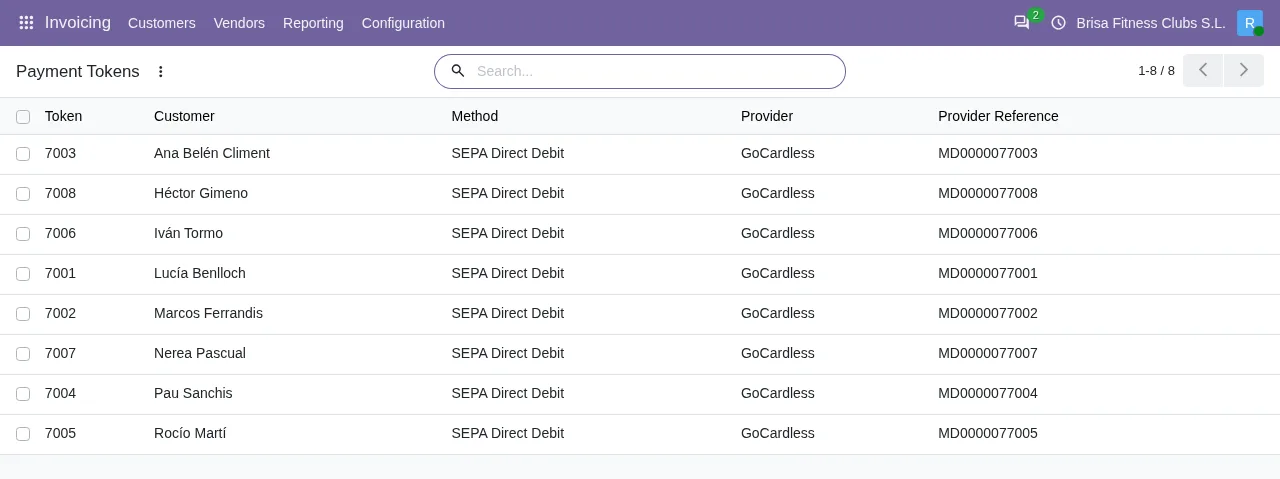
Le bouton se trouve dans la vue du mandat enregistré, le moyen de paiement GoCardless. Dans Odoo 20, il est masqué si le moyen n'est pas de GoCardless, si le fournisseur est en production ou si le mandat n'est ni annulé, ni échoué, ni expiré. Le champ Mandate Status n'apparaît dans aucune vue, donc le bouton s'affiche ou non selon un état que vous ne consultez pas à l'écran. Dans Odoo 17, 18 et 19, la condition regarde l'état du fournisseur et masque le bouton lorsqu'il est activé, au lieu du paramètre de production.
En cliquant dessus, le module vérifie ce qui suit et, si tout est correct, demande la réactivation :
- Si le fournisseur est en production, il s'arrête avec
GoCardless does not let this connection reinstate a live mandate. Ask the customer for a new mandate.. - Si l'état du mandat ne permet pas la réactivation, il s'arrête et le client doit signer un nouveau mandat.
- Sinon, il demande à GoCardless de réactiver le mandat, au lieu de faire signer à nouveau le client. Cette demande passe d'abord par la vérification de l'environnement connecté : s'il ne correspond pas au paramètre
Live, elle s'arrête avec l'avertissement de la section précédente. - Il marque le mandat comme en attente de réactivation et, s'il a un contact associé, laisse une note sur ce contact :
Reinstatement of the GoCardless mandate requested. It stays unusable until the bank confirms it..
La réactivation n'est pas immédiate : la banque du client doit l'accepter, et le mandat reste inactif jusqu'à ce que GoCardless le confirme.
Comment passer au compte réel
- Modifiez le paramètre
Livedu fournisseur (dans Odoo 17, 18 et 19, mettez son «Statut» sur «Activé»). - Déconnectez le fournisseur, comme le demande l'avertissement (le bouton
DisconnectvideConnected Environment). - Reconnectez-vous : avec la connexion en deux clics ou, en mode avancé, en collant un token d'accès du compte réel.
Si la base de données qui va encaisser avec le compte réel en remplace une autre, le bouton This database charges from now on existe. Il demande une confirmation et exige que Live soit activé et que le token d'accès de production de cette base de données soit renseigné. S'il manque l'un de ces éléments, il s'arrête avec Turn Live on and paste this database's live access token first.. Dans Odoo 17, 18 et 19, l'avertissement est «Set the provider to Enabled and paste this database's live access token first.». En mode avancé, l'autre base de données peut continuer à encaisser tant que vous n'avez pas désactivé son token d'accès dans GoCardless.
Comment FlexigoTech vous aide
Le connecteur GoCardless est inclus dans l'abonnement FlexigoTech Cloud ; les prix, HT, figurent sur la fiche Odoo Apps et sur la page du module. Si vous ne travaillez pas encore avec Odoo, FlexigoTech déploie Odoo dans les versions 17, 18, 19 et 20 et développe des connecteurs et des intégrations sur mesure, de sorte que vous pouvez tester GoCardless en sandbox avant de passer au compte réel.
À lire aussi
Vérifié dans le code du connecteur (version 20.0) et dans les sources citées
Sources
- Code du module : flexigo_payment_gocardless 20.0 (6fe1a716): const.py
- Code du module : flexigo_payment_gocardless 20.0 (6fe1a716): models/payment_provider.py
- Code du module : flexigo_payment_gocardless 20.0 (6fe1a716): views/payment_token_views.xml
- Code du module : flexigo_payment_gocardless 20.0 (6fe1a716): models/payment_token.py
- flexigotech.com/en/services.html
- Code du module : flexigo_payment_gocardless 20.0 (6fe1a716): __manifest__.py