

 Español
 English
 Català
 Deutsch
 Français
 Português
 Nederlands
 Polski
Cosa centralizza Odoo e a quale ambiente resta collegato il fornitore
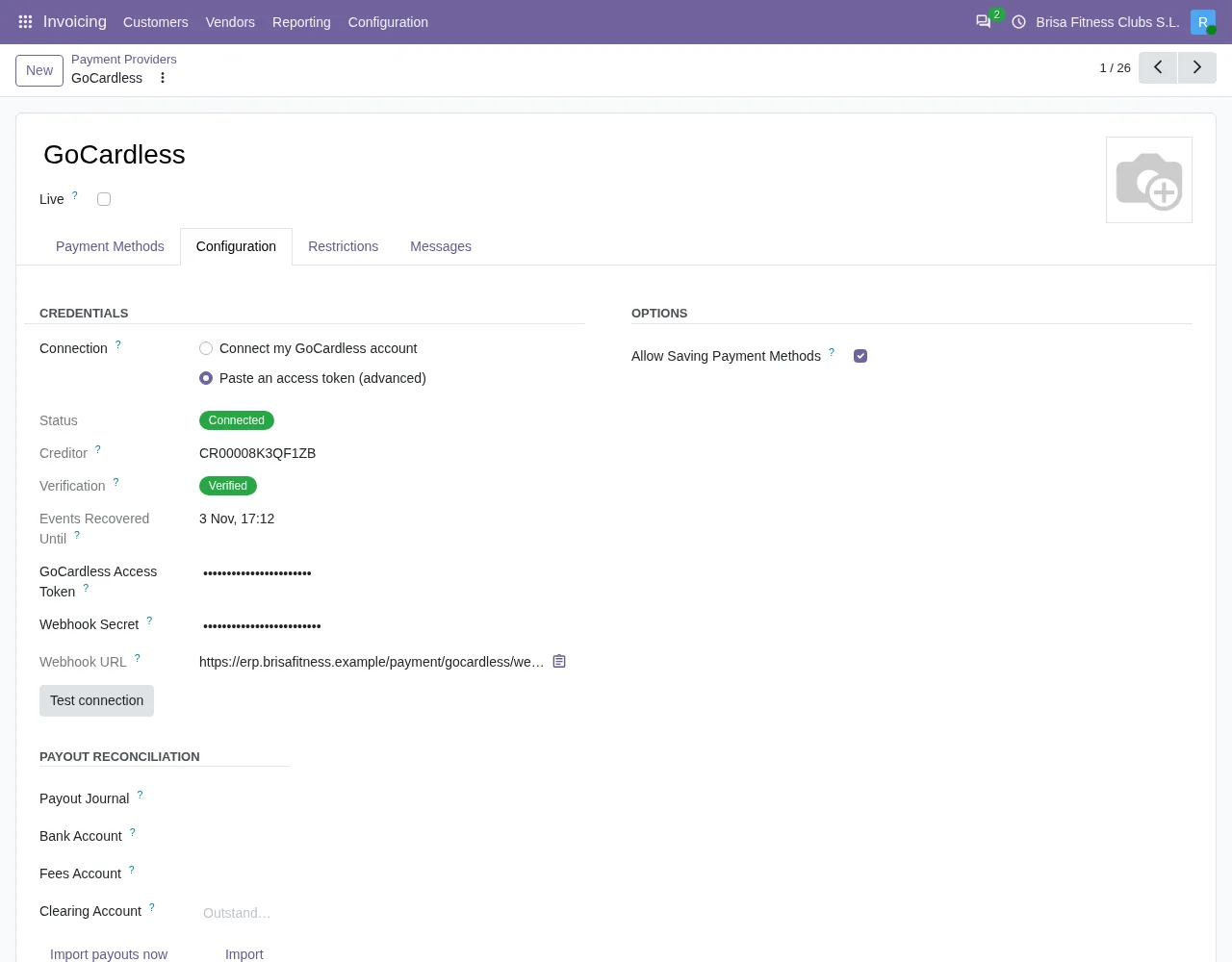
GoCardless offre una sandbox, con un proprio indirizzo API (https://api-sandbox.gocardless.com/), e il conto reale. Il token che salva il fornitore di pagamento appartiene a uno dei due, e mescolarli produce solo un errore che non ne spiega il motivo. Per questo, prima di inviare una richiesta a GoCardless, il connettore confronta l'ambiente del token con la modalità in cui si trova ora il fornitore.
In Odoo 20, la scheda del fornitore di pagamento GoCardless riunisce l'impostazione Live e l'ambiente a cui è stato collegato; i mandati dei tuoi clienti vengono salvati come metodi di pagamento. Il campo Connected Environment si trova nella scheda del fornitore di pagamento ed è di sola lettura. Con i valori predefiniti non si vede: resta nascosto finché il fornitore non ha un ambiente collegato. I suoi valori sono Sandbox e Live, e la sua guida dice: Which GoCardless environment the stored token belongs to.. Lo compila il modulo stesso (non l'utente) e lo svuota il pulsante Disconnect.
Sandbox contro conto reale
| Aspetto | Sandbox | Conto reale |
|---|---|---|
Impostazione Live | Disattivata | Attivata |
| Indirizzo dell'API | https://api-sandbox.gocardless.com/ | Un altro diverso: il modulo usa un indirizzo per ogni modalità |
Connected Environment, quando il modulo lo compila al momento della connessione | Sandbox | Live |
Se cambi Live dopo la connessione | Il modulo non invia nulla e chiede di scollegare e ricollegare | Lo stesso |
Pulsante Reinstate mandate (sandbox) in Odoo 20 | Si vede se il mandato è annullato, fallito o scaduto | Non si vede; se si arriva all'azione, si ferma con un avviso |
| Copia del database | Il modulo non usa la connessione del database originale; in una copia di test, incolla un token di sandbox in modalità avanzata o collegati con Live disattivato | Il modulo non usa il conto reale in una copia finché non si preme This database charges from now on |
Cosa succede se cambi la modalità dopo la connessione
Il modulo confronta l'ambiente salvato in Connected Environment con ciò che indica ora l'impostazione Live. Se non coincidono, non invia nulla a GoCardless e si ferma con questo avviso: This provider was connected to the GoCardless …. Disconnect it and connect again after changing its Live setting.. Al posto dei puntini compare l'ambiente a cui è stato collegato il fornitore.
Puoi incontrarlo premendo Reinstate mandate (sandbox) con una connessione fatta in produzione e l'impostazione ormai disattivata. La soluzione è quella indicata dall'avviso stesso: scollegare e collegare di nuovo.
In Odoo 17, 18 e 19 l'impostazione «Live» non esiste: ne fa le veci il campo «Stato» del fornitore, con i valori «Disabilitato», «Abilitato» e «Modalità test». In queste versioni questo avviso termina con «Disconnect it and connect again after changing its state.», l'avviso di una copia del database propone di collegarsi in «Modalità test» invece che con «Live» disattivato, e per passare al conto reale si mette lo «Stato» su «Abilitato».
Cosa fa il pulsante «Reinstate mandate (sandbox)»
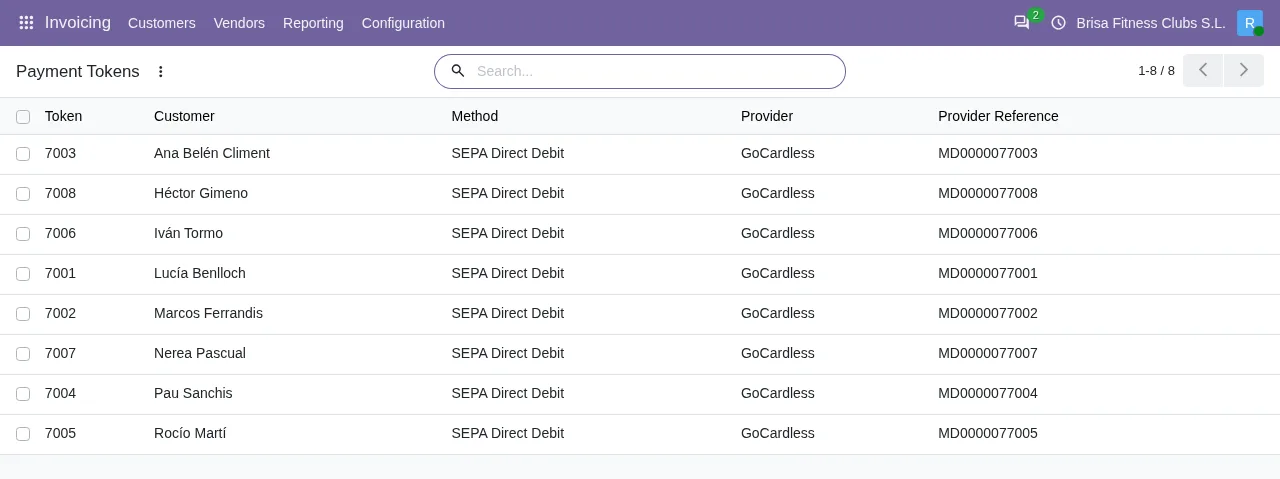
Il pulsante si trova nella vista del mandato salvato, il metodo di pagamento di GoCardless. In Odoo 20 resta nascosto se il metodo non è di GoCardless, se il fornitore è in produzione o se il mandato non è annullato, fallito né scaduto. Il campo Mandate Status non compare in nessuna vista, quindi il pulsante appare o meno in base a uno stato che non consulti a schermo. In Odoo 17, 18 e 19 la condizione guarda lo stato del fornitore e nasconde il pulsante quando è abilitato, invece dell'impostazione di produzione.
Quando lo premi, il modulo controlla quanto segue e, se tutto è a posto, richiede la riattivazione:
- Se il fornitore è in produzione, si ferma con
GoCardless does not let this connection reinstate a live mandate. Ask the customer for a new mandate.. - Se lo stato del mandato non può essere riattivato, si ferma e il cliente deve firmare un nuovo mandato.
- Altrimenti, chiede a GoCardless di riattivare il mandato, invece di far firmare di nuovo il cliente. Questa richiesta passa prima dal controllo dell'ambiente collegato: se non coincide con l'impostazione
Live, si ferma con l'avviso del paragrafo precedente. - Segna il mandato come in attesa di riattivazione e, se ha un contatto associato, lascia una nota su quel contatto:
Reinstatement of the GoCardless mandate requested. It stays unusable until the bank confirms it..
La riattivazione non è immediata: la banca del cliente deve accettarla, e il mandato resta inattivo finché GoCardless non lo conferma.
Come si passa al conto reale
- Cambia l'impostazione
Livedel fornitore (in Odoo 17, 18 e 19, metti il suo «Stato» su «Abilitato»). - Scollega il fornitore, come chiede l'avviso (il pulsante
DisconnectsvuotaConnected Environment). - Collegati di nuovo: con la connessione in due clic oppure, in modalità avanzata, incollando un token di accesso del conto reale.
Se il database che incasserà con il conto reale ne sostituisce un altro, esiste il pulsante This database charges from now on. Chiede conferma ed esige di avere Live attivato e il token di accesso di produzione di quel database. Se manca qualcosa di questo, si ferma con Turn Live on and paste this database's live access token first.. In Odoo 17, 18 e 19 l'avviso è «Set the provider to Enabled and paste this database's live access token first.». In modalità avanzata, l'altro database può continuare a incassare finché non disattivi il suo token di accesso in GoCardless.
Come ti aiuta FlexigoTech
Il connettore GoCardless è incluso nell'abbonamento a FlexigoTech Cloud; i prezzi, IVA esclusa, sono nella scheda di Odoo Apps e nella pagina del modulo. Se ancora non lavori con Odoo, FlexigoTech implementa Odoo nelle versioni 17, 18, 19 e 20 e sviluppa connettori e integrazioni su misura, così puoi provare GoCardless in sandbox prima di passare al conto reale.
Continua a leggere
Verificato nel codice del connettore (versione 20.0) e nelle fonti collegate
Fonti
- Codice del modulo: flexigo_payment_gocardless 20.0 (6fe1a716): const.py
- Codice del modulo: flexigo_payment_gocardless 20.0 (6fe1a716): models/payment_provider.py
- Codice del modulo: flexigo_payment_gocardless 20.0 (6fe1a716): views/payment_token_views.xml
- Codice del modulo: flexigo_payment_gocardless 20.0 (6fe1a716): models/payment_token.py
- flexigotech.com/en/services.html
- Codice del modulo: flexigo_payment_gocardless 20.0 (6fe1a716): __manifest__.py