

 Español
 English
 Català
 Français
 Português
 Italiano
 Nederlands
 Polski
Was Odoo zentralisiert und mit welcher Umgebung der Anbieter verbunden ist
GoCardless bietet eine Sandbox mit eigener API-Adresse (https://api-sandbox.gocardless.com/) und das echte Konto. Das vom Zahlungsanbieter gespeicherte Token gehört zu einer der beiden Umgebungen, und wer sie mischt, erhält nur einen Fehler, der den Grund nicht erklärt. Deshalb vergleicht der Konnektor vor jeder Anfrage an GoCardless die Umgebung des Tokens mit dem Modus, in dem der Anbieter gerade steht.
In Odoo 20 vereint das Formular des GoCardless-Zahlungsanbieters die Einstellung Live und die Umgebung, mit der er verbunden wurde; die Mandate Ihrer Kunden werden als Zahlungsmethoden gespeichert. Das Feld Connected Environment befindet sich im Formular des Zahlungsanbieters und ist schreibgeschützt. Mit den Standardwerten ist es nicht sichtbar: Es wird ausgeblendet, solange der Anbieter keine verbundene Umgebung hat. Seine Werte sind Sandbox und Live, und seine Hilfe lautet: Which GoCardless environment the stored token belongs to. Das Modul füllt es selbst aus (nicht der Benutzer), und die Schaltfläche Disconnect leert es.
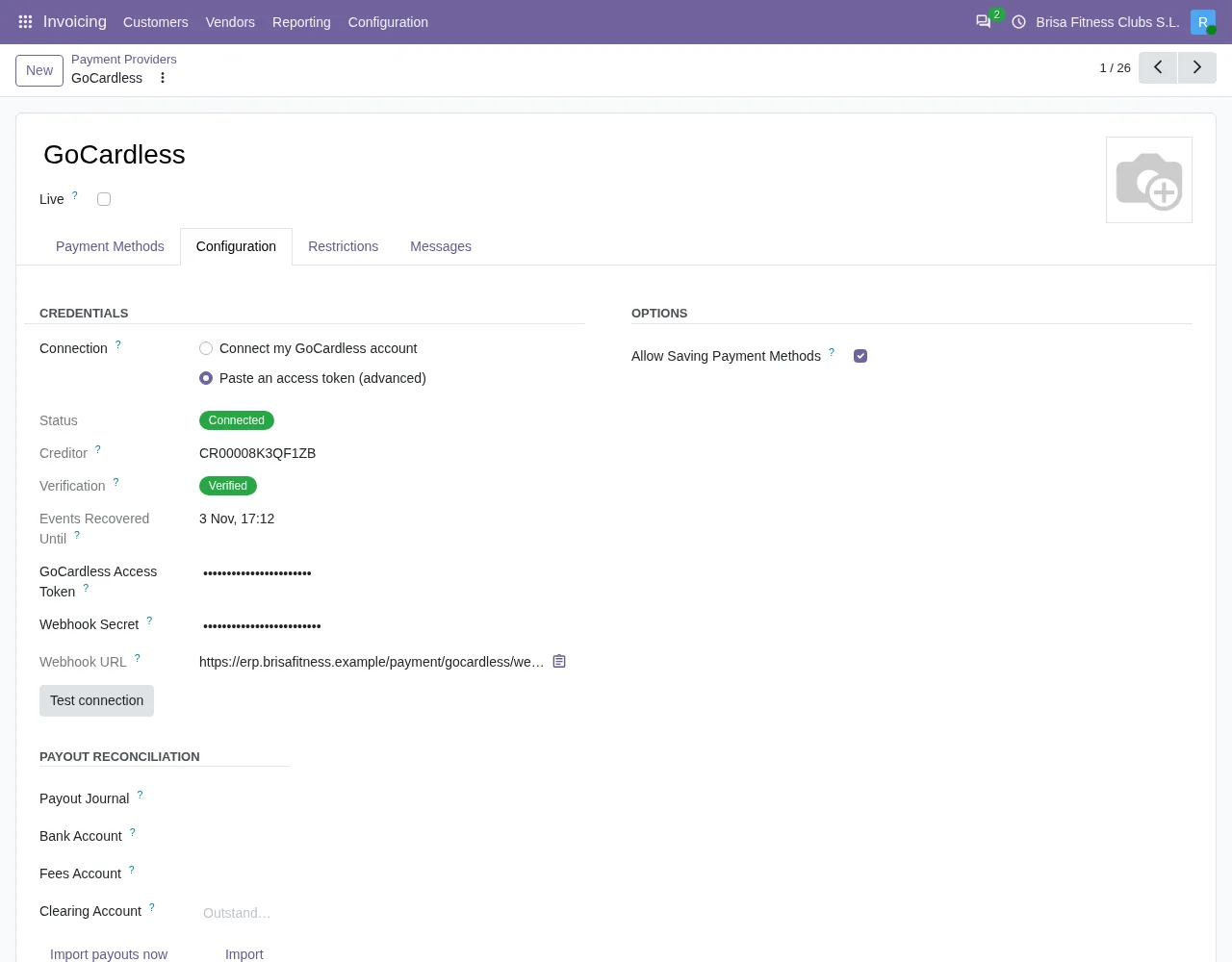

Sandbox im Vergleich zum echten Konto
| Aspekt | Sandbox | Echtes Konto |
|---|---|---|
Einstellung Live | Deaktiviert | Aktiviert |
| API-Adresse | https://api-sandbox.gocardless.com/ | Eine andere: Das Modul verwendet für jeden Modus eine eigene Adresse |
Connected Environment, wenn das Modul es beim Verbinden ausfüllt | Sandbox | Live |
Wenn Sie Live nach dem Verbinden ändern | Das Modul sendet nichts und fordert auf, die Verbindung zu trennen und neu herzustellen | Dasselbe |
Schaltfläche Reinstate mandate (sandbox) in Odoo 20 | Sichtbar, wenn das Mandat storniert, fehlgeschlagen oder abgelaufen ist | Nicht sichtbar; wird die Aktion dennoch erreicht, stoppt sie mit einem Hinweis |
| Kopie der Datenbank | Das Modul nutzt die Verbindung der Originaldatenbank nicht; fügen Sie in einer Testkopie im erweiterten Modus ein Sandbox-Token ein oder verbinden Sie mit deaktiviertem Live | Das Modul nutzt das echte Konto in einer Kopie nicht, bis This database charges from now on gedrückt wird |
Was passiert, wenn Sie den Modus nach dem Verbinden ändern
Das Modul vergleicht die in Connected Environment gespeicherte Umgebung mit dem aktuellen Stand der Einstellung Live. Stimmen sie nicht überein, sendet es nichts an GoCardless und stoppt mit diesem Hinweis: This provider was connected to the GoCardless …. Disconnect it and connect again after changing its Live setting. Anstelle der Auslassungspunkte steht die Umgebung, mit der der Anbieter verbunden wurde.
Dazu kann es kommen, wenn Sie Reinstate mandate (sandbox) bei einer im Livebetrieb hergestellten Verbindung drücken und die Einstellung bereits deaktiviert ist. Der Ausweg ist der, den der Hinweis selbst nennt: die Verbindung trennen und neu herstellen.
In Odoo 17, 18 und 19 gibt es die Einstellung «Live» nicht: Ihre Aufgabe übernimmt das Feld «Status» des Anbieters, mit den Werten «Deaktiviert», «Aktiviert» und «Testmodus». In diesen Versionen endet dieser Hinweis mit «Disconnect it and connect again after changing its state.», der Hinweis in einer Kopie der Datenbank schlägt vor, im «Testmodus» zu verbinden statt mit ausgeschaltetem «Live», und für den Wechsel zum echten Konto setzen Sie den «Status» auf «Aktiviert».
Was die Schaltfläche «Reinstate mandate (sandbox)» macht
Die Schaltfläche befindet sich in der Ansicht des gespeicherten Mandats, der GoCardless-Zahlungsmethode. In Odoo 20 wird sie ausgeblendet, wenn die Methode nicht von GoCardless stammt, wenn der Anbieter im Livebetrieb ist oder wenn das Mandat weder storniert noch fehlgeschlagen noch abgelaufen ist. Das Feld Mandate Status ist in keiner Ansicht sichtbar, die Schaltfläche erscheint also je nach einem Status, den Sie am Bildschirm nicht einsehen können. In Odoo 17, 18 und 19 prüft die Bedingung den Status des Anbieters und blendet die Schaltfläche aus, wenn er aktiviert ist, statt die Live-Einstellung zu verwenden.
Beim Drücken prüft das Modul Folgendes und fordert, wenn alles passt, die Reaktivierung an:
- Ist der Anbieter im Livebetrieb, stoppt es mit
GoCardless does not let this connection reinstate a live mandate. Ask the customer for a new mandate. - Lässt sich der Status des Mandats nicht reaktivieren, stoppt es, und der Kunde muss ein neues Mandat unterschreiben.
- Andernfalls bittet es GoCardless, das Mandat zu reaktivieren, statt den Kunden erneut unterschreiben zu lassen. Diese Anfrage durchläuft zuvor die Prüfung der verbundenen Umgebung: Stimmt sie nicht mit der Einstellung
Liveüberein, stoppt sie mit dem Hinweis aus dem vorigen Abschnitt. - Es markiert das Mandat als zur Reaktivierung ausstehend und hinterlässt, falls ein Kontakt zugeordnet ist, eine Notiz bei diesem Kontakt:
Reinstatement of the GoCardless mandate requested. It stays unusable until the bank confirms it.
Die Reaktivierung erfolgt nicht sofort: Die Bank des Kunden muss sie akzeptieren, und das Mandat bleibt inaktiv, bis GoCardless es bestätigt.
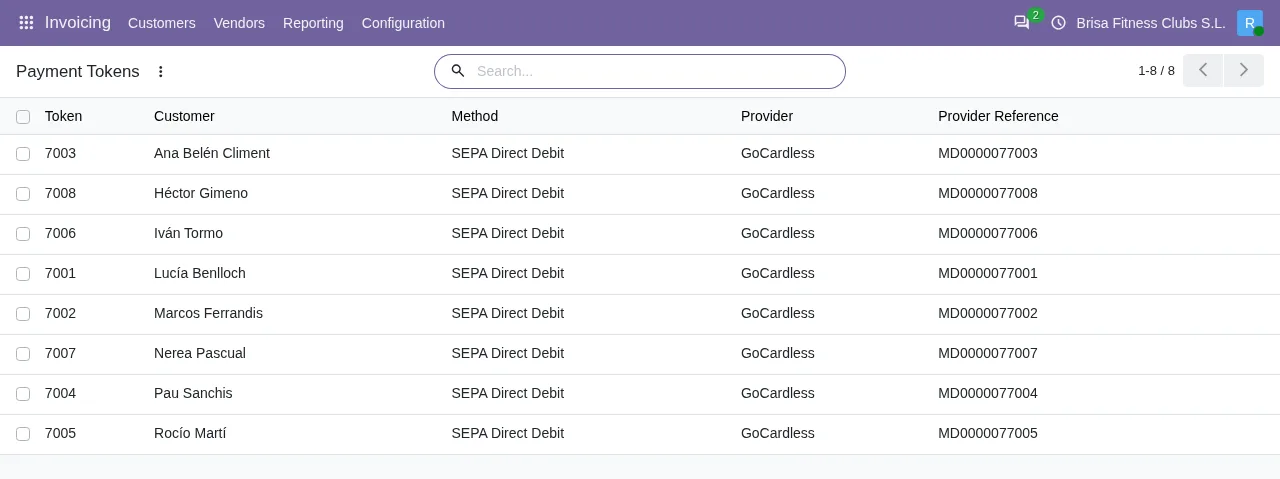
So wechseln Sie zum echten Konto
- Ändern Sie die Einstellung
Livedes Anbieters (in Odoo 17, 18 und 19 setzen Sie seinen «Status» auf «Aktiviert»). - Trennen Sie die Verbindung des Anbieters, wie der Hinweis es verlangt (die Schaltfläche
DisconnectleertConnected Environment). - Verbinden Sie erneut: mit der Zwei-Klick-Verbindung oder, im erweiterten Modus, indem Sie ein Zugriffstoken des echten Kontos einfügen.
Ersetzt die Datenbank, die mit dem echten Konto abrechnen wird, eine andere, gibt es die Schaltfläche This database charges from now on. Sie verlangt eine Bestätigung und setzt voraus, dass Live aktiviert ist und das Produktiv-Zugriffstoken dieser Datenbank vorliegt. Fehlt eines davon, stoppt sie mit Turn Live on and paste this database's live access token first. In Odoo 17, 18 und 19 lautet der Hinweis «Set the provider to Enabled and paste this database's live access token first.». Im erweiterten Modus kann die andere Datenbank weiter einziehen, bis Sie ihr Zugriffstoken in GoCardless deaktivieren.
So unterstützt Sie FlexigoTech
Der GoCardless-Konnektor ist im Abonnement von FlexigoTech Cloud enthalten; die Preise, zzgl. MwSt., finden Sie auf der Odoo-Apps-Seite und auf der Seite des Moduls. Wenn Sie noch nicht mit Odoo arbeiten, führt FlexigoTech Odoo ein, in den Versionen 17, 18, 19 und 20, und entwickelt Konnektoren und individuelle Integrationen, sodass Sie GoCardless in der Sandbox testen können, bevor Sie zum echten Konto wechseln.
Weiterlesen
Geprüft im Quellcode des Connectors (Version 20.0) und in den verlinkten Quellen
Quellen
- Quellcode des Moduls: flexigo_payment_gocardless 20.0 (6fe1a716): const.py
- Quellcode des Moduls: flexigo_payment_gocardless 20.0 (6fe1a716): models/payment_provider.py
- Quellcode des Moduls: flexigo_payment_gocardless 20.0 (6fe1a716): views/payment_token_views.xml
- Quellcode des Moduls: flexigo_payment_gocardless 20.0 (6fe1a716): models/payment_token.py
- flexigotech.com/en/services.html
- Quellcode des Moduls: flexigo_payment_gocardless 20.0 (6fe1a716): __manifest__.py