

 Español
 English
 Català
 Deutsch
 Français
 Italiano
 Nederlands
 Polski
Quando o código lança esta mensagem
No código do Odoo 20, o método que prepara o esquema de um tipo de produto começa por ler o campo Tipo de Produto Amazon da listagem e retira-lhe os espaços. Se o que sobra estiver vazio, lança a mensagem Escolha primeiro o tipo de produto da Amazon (botão «Sugerir tipo»).
É a primeira coisa que esse método faz: a verificação acontece antes de procurar o esquema guardado e antes de perguntar o que quer que seja à Amazon. Ao ser lançada, a ação que o tinha chamado fica interrompida. A mensagem existe no código publicado do Odoo 17, 18, 19 e 20.
O segredo está no detalhe dos espaços: o código não verifica se o campo está simplesmente vazio, mas sim se, retirados os espaços, não resta nenhum valor. Por isso, o caso que leva à mensagem é um campo que só tem espaços.
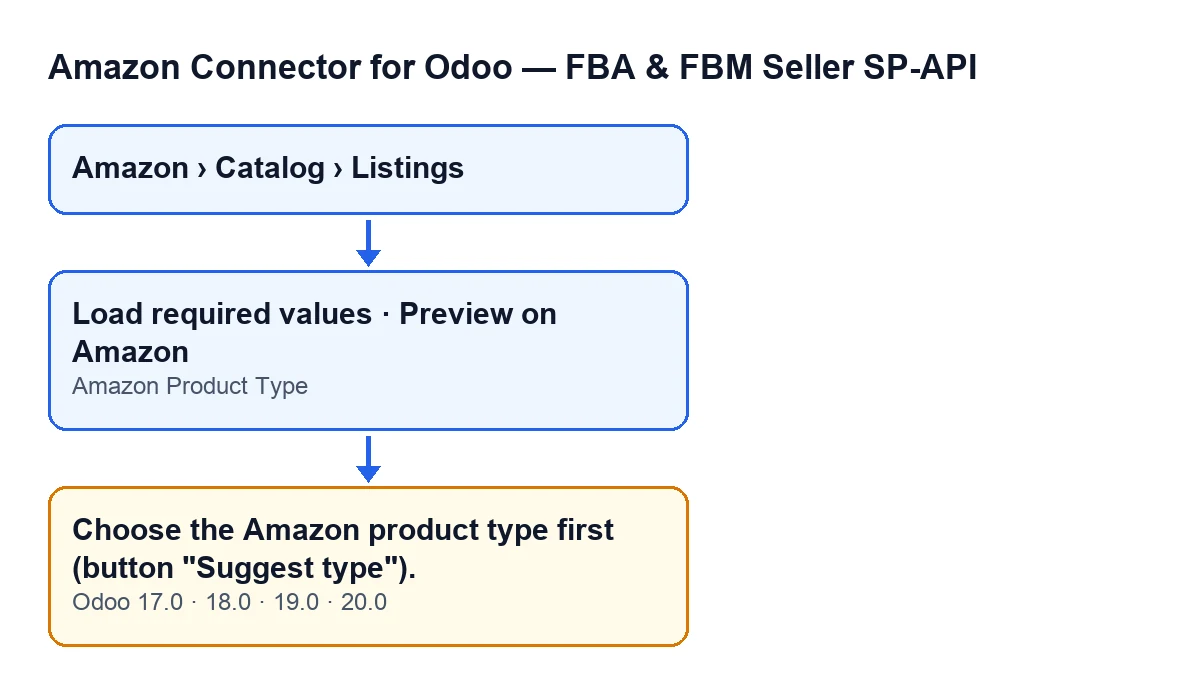

De que botões pode surgir
Pode surgir ao carregar em Carregar os valores obrigatórios ou em Pré-visualizar na Amazon, na ficha de uma listagem. Cada um dos dois botões chega ao mesmo método, que lança a mensagem se o campo, retirados os espaços, não tiver nenhum valor.
No Odoo 17, 18, 19 e 20, a vista oculta esses dois botões quando o campo Asin tem valor ou quando o campo Tipo de Produto Amazon está vazio. Com os valores por defeito o campo está vazio, pelo que os botões não se veem até o campo ter algo escrito e Asin não ter valor.
Isto explica porque é que a mensagem não surge com o campo em branco: com o campo vazio os botões não aparecem e não há nada em que carregar. Para chegar à mensagem é preciso que os botões se vejam e que o valor do campo, sem espaços, fique vazio.
Lista de verificação
Antes de carregar no botão
- Abra a ficha a partir do menu
Amazon › Catálogo › Listagens. Cada troço do menu (Amazon,CatálogoeListagens) exige a permissãoVisualizador: se não a tiver, não vê esse troço. - Localize o campo
Tipo de Produto Amazon: está na ficha, no grupoVista geral, e também no separadorCatálogo, grupoEstado do Catálogo. A sua ajuda diz:Obrigatório pelo PATCH/PUT do Listings Items. - Verifique que o campo contém um tipo de produto da Amazon escrito, não apenas espaços.
- Se não vir
Carregar os valores obrigatóriosnemPré-visualizar na Amazon, reveja duas coisas: queTipo de Produto Amazonnão esteja vazio e queAsinnão tenha valor. Com qualquer uma dessas duas condições a vista oculta os botões.
Quando surge a mensagem
- Anote que botão carregou:
Carregar os valores obrigatóriosouPré-visualizar na Amazon. Os dois chegam ao mesmo ponto, pelo que a correção é a mesma. - Volte ao campo
Tipo de Produto Amazonda ficha e veja se contém apenas espaços em vez de um tipo de produto. Essa é a condição que o código verifica para lançar esta mensagem. - Apague os espaços e escreva no campo o tipo de produto da Amazon que corresponder.
- Volte a carregar no botão que estava a utilizar.
Depois de corrigir
- Verifique que a mensagem já não aparece ao repetir a ação.
- Tenha presente o que o código faz a seguir: com o tipo de produto indicado, procura o esquema guardado para essa conta, esse mercado, esse tipo, o modo de requisitos, o idioma e o nível de parentesco.
- Se houver um esquema guardado obtido dentro do prazo, usa-o. Se não, pede-o à Amazon. Segundo o código, isso acontece no máximo uma vez a cada sete dias para cada combinação desses dados, enquanto durar a ligação fornecida pela Amazon.
- Se vai usar a pré-visualização, reveja o artigo ligado acima para ver o que faz o botão depois de ultrapassada esta verificação.
O que acontece quando o campo tem valor
Ultrapassada a verificação, o método segue com o esquema do tipo de produto. Para o pedir usa a conta da listagem, o seu mercado, o tipo de produto e o modo de requisitos. Se a listagem não tiver modo de requisitos, o código usa o modo LISTING.
Também escolhe um idioma: o do utilizador, se for um dos que o módulo admite, e, se não, um por defeito. Por isso o esquema é guardado em separado para cada idioma.
Além disso, se a listagem tiver um tema de variação escrito, o código pede o esquema com nível de parentesco CHILD; se não, usa o nível dado pelo modelo base do módulo.
Perguntas rápidas
Surge igual em todas as versões?
A mensagem existe no código publicado do Odoo 17, 18, 19 e 20, e em todas elas a vista oculta os botões com as mesmas condições (Asin com valor ou Tipo de Produto Amazon vazio).
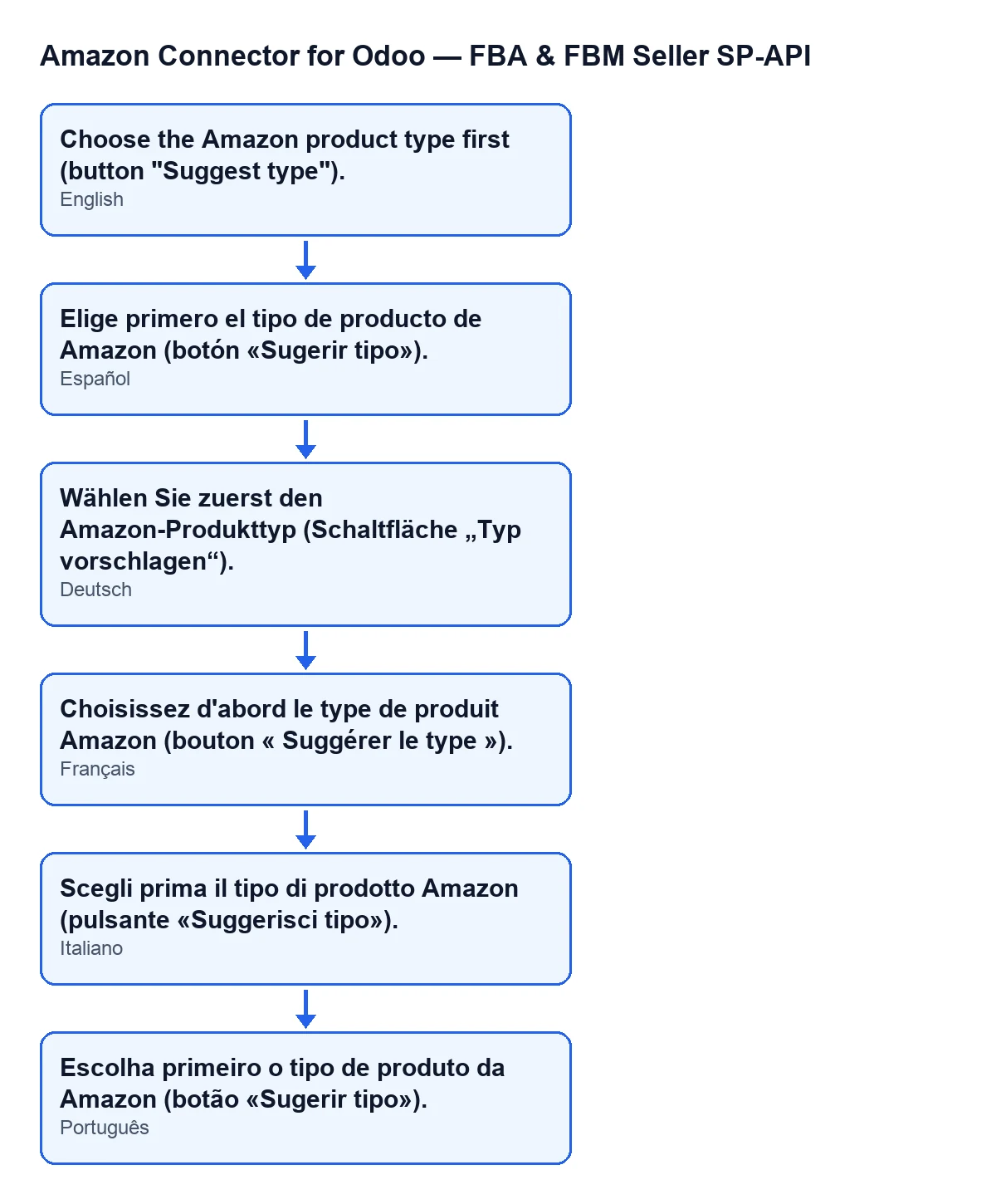
O texto da mensagem, num relance
Com o Odoo em português de Portugal, a mensagem que verá é Escolha primeiro o tipo de produto da Amazon (botão «Sugerir tipo»). O esquema seguinte reúne esse texto com os que o módulo publica noutros idiomas.
Como a FlexigoTech ajuda
Se está a implementar o Odoo e quer deixar o catálogo da Amazon bem preparado antes de publicar, a FlexigoTech implementa o Odoo 17, 18, 19 e 20 e desenvolve conectores e integrações à medida. O módulo está publicado no Odoo Apps para essas versões: tem a ficha no Odoo Apps e a página do módulo em flexigotech.com.
Continue a ler
Verificado no código do conector (versão 20.0) e nas fontes indicadas
Fontes
- Código do módulo: flexigobe_amazon_seller_connector 20.0 (8576afa5): models/amazon_spapi_new_product.py
- Código do módulo: flexigobe_amazon_seller_connector 20.0 (8576afa5): views/amazon_spapi_new_product_views.xml
- Código do módulo: flexigobe_amazon_seller_connector 20.0 (8576afa5): models/amazon_spapi_product_binding.py
- apps.odoo.com/apps/modules/20.0/flexigobe_amazon_seller_connector
- flexigotech.com/en/services.html