

 Español
 English
 Català
 Français
 Português
 Italiano
 Nederlands
 Polski
Wann der Code diese Meldung auslöst
Im Code von Odoo 20 liest die Methode, die das Schema für einen Produkttyp vorbereitet, als Erstes das Feld Amazon-Produktart (Amazon Product Type) des Listings und entfernt die Leerzeichen. Ist das Ergebnis leer, löst sie die Meldung Wählen Sie zuerst den Amazon-Produkttyp (Schaltfläche „Typ vorschlagen“). aus.
Das ist der allererste Schritt dieser Methode: Die Prüfung erfolgt, bevor das gespeicherte Schema gesucht wird und bevor Amazon etwas gefragt wird. Wird die Meldung ausgelöst, bricht die aufrufende Aktion ab. Die Meldung steht im veröffentlichten Code von Odoo 17, 18, 19 und 20.
Entscheidend ist das Detail mit den Leerzeichen: Der Code prüft nicht einfach, ob das Feld leer ist, sondern ob nach dem Entfernen der Leerzeichen kein Wert übrig bleibt. Deshalb führt ein Feld, das nur Leerzeichen enthält, zu dieser Meldung.
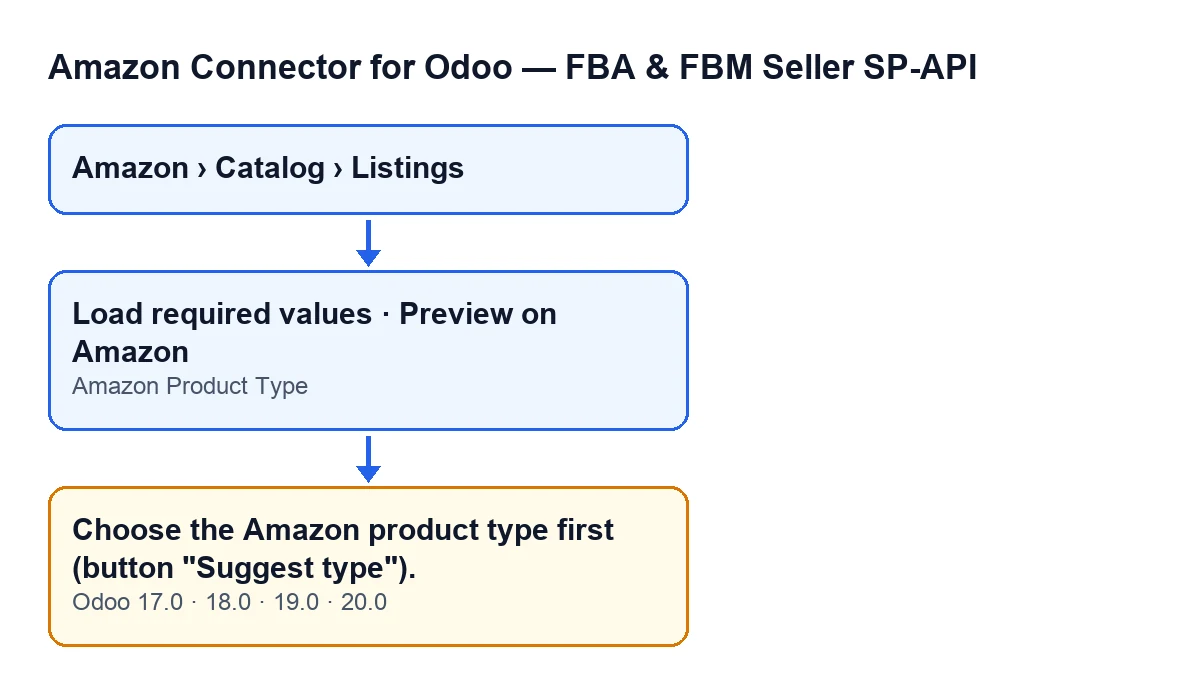

Über welche Schaltflächen die Meldung erscheinen kann
Sie kann erscheinen, wenn Sie in der Ansicht eines Listings auf Pflichtwerte laden (Load required values) oder Vorschau bei Amazon (Preview on Amazon) klicken. Beide Schaltflächen rufen dieselbe Methode auf, die die Meldung auslöst, wenn das Feld nach dem Entfernen der Leerzeichen keinen Wert enthält.
In Odoo 17, 18, 19 und 20 blendet die Ansicht diese beiden Schaltflächen aus, wenn das Feld Asin einen Wert hat oder wenn das Feld Amazon-Produktart leer ist. Mit den Standardwerten ist das Feld leer, die Schaltflächen sind also erst sichtbar, wenn im Feld etwas steht und Asin keinen Wert hat.
Das erklärt, warum die Meldung bei einem leeren Feld nicht erscheint: Bei leerem Feld sind die Schaltflächen nicht da und es gibt nichts anzuklicken. Damit Sie zur Meldung gelangen, müssen die Schaltflächen sichtbar sein und der Wert des Feldes ohne Leerzeichen leer sein.
Checkliste
Bevor Sie auf die Schaltfläche klicken
- Öffnen Sie die Ansicht über das Menü
Amazon › Katalog › Listings. Jeder Abschnitt des Menüs (Amazon,KatalogundListings) erfordert die BerechtigungBetrachter(Viewer): Ohne diese sehen Sie den jeweiligen Abschnitt nicht. - Suchen Sie das Feld
Amazon-Produktart: Es befindet sich in der Ansicht in der GruppeÜbersicht(Overview) und außerdem im ReiterKatalog(Catalog), GruppeKatalogstatus(Catalog Status). Die Hilfe dazu lautet:Erforderlich für Listings Items PATCH/PUT.(Required by Listings Items PATCH/PUT.) - Prüfen Sie, dass das Feld einen eingetragenen Amazon-Produkttyp enthält und nicht nur Leerzeichen.
- Wenn Sie
Pflichtwerte ladenundVorschau bei Amazonnicht sehen, prüfen Sie zwei Dinge: dassAmazon-Produktartnicht leer ist und dassAsinkeinen Wert hat. Bei jeder dieser beiden Bedingungen blendet die Ansicht die Schaltflächen aus.
Wenn die Meldung erscheint
- Notieren Sie, auf welche Schaltfläche Sie geklickt haben:
Pflichtwerte ladenoderVorschau bei Amazon. Beide führen zur selben Stelle, die Korrektur ist daher dieselbe. - Gehen Sie zurück zum Feld
Amazon-Produktartder Ansicht und prüfen Sie, ob statt eines Produkttyps nur Leerzeichen darin stehen. Das ist die Bedingung, die der Code prüft, um diese Meldung auszulösen. - Löschen Sie die Leerzeichen und tragen Sie den passenden Amazon-Produkttyp in das Feld ein.
- Klicken Sie erneut auf die Schaltfläche, die Sie verwendet haben.
Nach der Korrektur
- Prüfen Sie, dass die Meldung beim Wiederholen der Aktion nicht mehr erscheint.
- Beachten Sie, was der Code als Nächstes tut: Mit eingetragenem Produkttyp sucht er das gespeicherte Schema für dieses Konto, diesen Marktplatz, diesen Typ, den Anforderungsmodus, die Sprache und die Verwandtschaftsebene.
- Liegt ein gespeichertes Schema vor, das innerhalb der Frist abgerufen wurde, wird es verwendet. Andernfalls wird es bei Amazon angefragt. Laut Code geschieht das höchstens einmal alle sieben Tage für jede Kombination dieser Daten, solange der von Amazon gelieferte Link gültig ist.
- Wenn Sie die Vorschau nutzen möchten, lesen Sie den oben verlinkten Artikel, um zu sehen, was die Schaltfläche nach bestandener Prüfung tut.
Was passiert, wenn das Feld einen Wert hat
Nach bestandener Prüfung fährt die Methode mit dem Schema des Produkttyps fort. Für die Anfrage verwendet sie das Konto des Listings, dessen Marktplatz, den Produkttyp und den Anforderungsmodus. Hat das Listing keinen Anforderungsmodus, verwendet der Code den Modus LISTING.
Außerdem wählt sie eine Sprache: die des Benutzers, sofern sie zu den vom Modul unterstützten gehört, andernfalls eine Standardsprache. Deshalb wird das Schema für jede Sprache getrennt gespeichert.
Hat das Listing zudem ein eingetragenes Variationsthema, fordert der Code das Schema mit der Verwandtschaftsebene CHILD an; andernfalls verwendet er die Ebene, die das Basismodell des Moduls liefert.
Kurze Fragen
Erscheint die Meldung in allen Versionen gleich?
Die Meldung steht im veröffentlichten Code von Odoo 17, 18, 19 und 20, und in allen blendet die Ansicht die Schaltflächen unter denselben Bedingungen aus (Asin mit Wert oder Amazon-Produktart leer).
Der Meldungstext auf einen Blick
Mit Odoo auf Deutsch sehen Sie die Meldung Wählen Sie zuerst den Amazon-Produkttyp (Schaltfläche „Typ vorschlagen“). Das folgende Schema stellt diesen Text den Texten gegenüber, die das Modul in anderen Sprachen veröffentlicht.
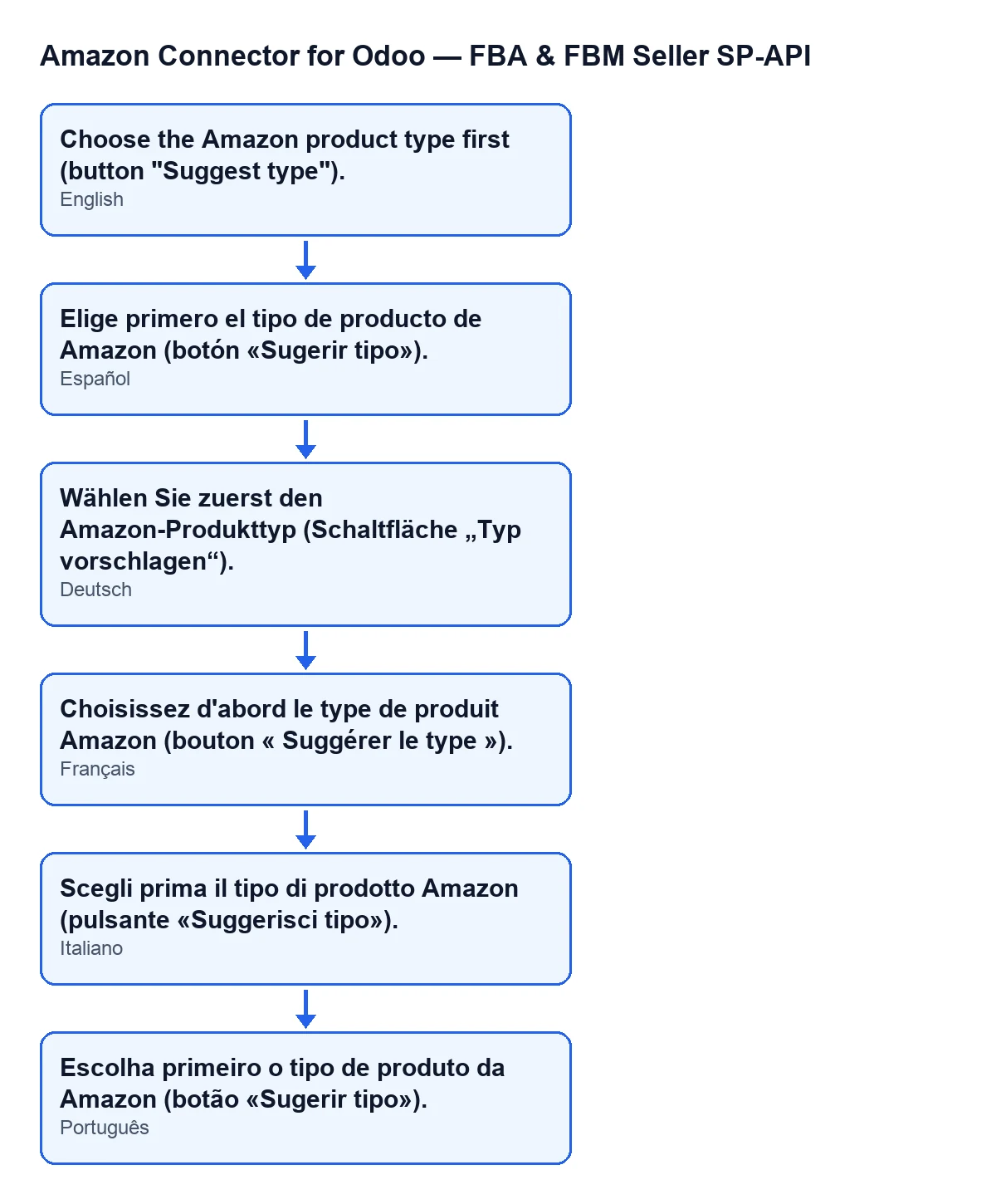
Wie FlexigoTech hilft
Wenn Sie Odoo einführen und den Amazon-Katalog vor der Veröffentlichung sauber vorbereiten möchten: FlexigoTech führt Odoo 17, 18, 19 und 20 ein und entwickelt maßgeschneiderte Konnektoren und Integrationen. Das Modul ist für diese Versionen in Odoo Apps veröffentlicht: Hier finden Sie die Seite in Odoo Apps und die Modulseite auf flexigotech.com.
Weiterlesen
Geprüft im Quellcode des Connectors (Version 20.0) und in den verlinkten Quellen
Quellen
- Quellcode des Moduls: flexigobe_amazon_seller_connector 20.0 (8576afa5): models/amazon_spapi_new_product.py
- Quellcode des Moduls: flexigobe_amazon_seller_connector 20.0 (8576afa5): views/amazon_spapi_new_product_views.xml
- Quellcode des Moduls: flexigobe_amazon_seller_connector 20.0 (8576afa5): models/amazon_spapi_product_binding.py
- apps.odoo.com/apps/modules/20.0/flexigobe_amazon_seller_connector
- flexigotech.com/en/services.html