

 Español
 English
 Català
 Deutsch
 Français
 Português
 Nederlands
 Polski
Quando il codice lancia questo messaggio
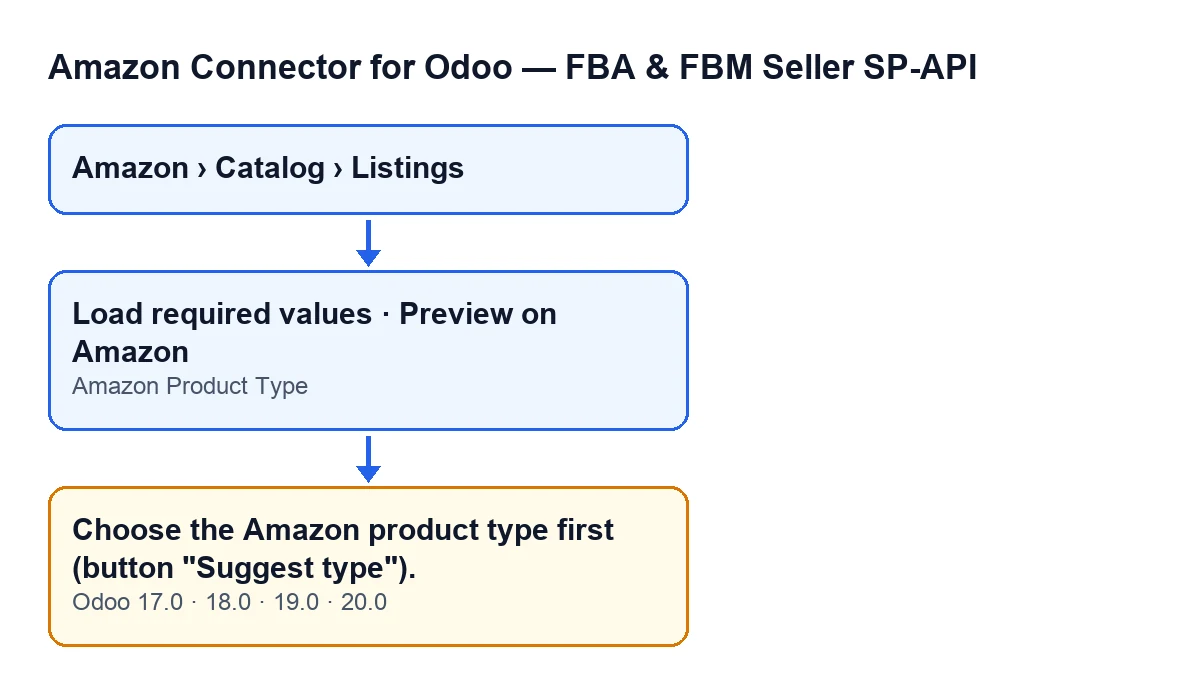
Nel codice di Odoo 20, il metodo che prepara lo schema di un tipo di prodotto comincia leggendo il campo Tipo di prodotto Amazon (Amazon Product Type) dell'inserzione e togliendone gli spazi. Se ciò che resta è vuoto, lancia il messaggio Scegli prima il tipo di prodotto Amazon (pulsante «Suggerisci tipo»).
È la prima cosa che fa quel metodo: il controllo avviene prima di cercare lo schema salvato e prima di chiedere qualsiasi cosa ad Amazon. Quando il messaggio viene lanciato, l'azione che aveva chiamato il metodo si ferma. Il messaggio è presente nel codice pubblicato di Odoo 17, 18, 19 e 20.
La chiave sta nel dettaglio degli spazi: il codice non guarda semplicemente se il campo è vuoto, ma se, tolti gli spazi, non resta alcun valore. Per questo il caso che porta al messaggio è un campo che contiene solo spazi.

Da quali pulsanti può comparire
Può comparire premendo Carica i valori obbligatori (Load required values) o Anteprima su Amazon (Preview on Amazon), nella scheda di un'inserzione. Entrambi i pulsanti arrivano allo stesso metodo, che lancia il messaggio se il campo, tolti gli spazi, non ha alcun valore.
In Odoo 17, 18, 19 e 20, la vista nasconde questi due pulsanti quando il campo Asin ha un valore o quando il campo Tipo di prodotto Amazon è vuoto. Con i valori predefiniti il campo è vuoto, quindi i pulsanti non si vedono finché il campo non contiene qualcosa e Asin non ha un valore.
Questo spiega perché il messaggio non compare con il campo in bianco: con il campo vuoto i pulsanti non appaiono e non c'è nulla da premere. Per arrivare al messaggio serve che i pulsanti siano visibili e che il valore del campo, senza spazi, risulti vuoto.
Lista di controllo
Prima di premere il pulsante
- Apri la scheda dal menu
Amazon › Catalogo › Inserzioni(Amazon › Catalog › Listings). Ogni tratto del menu (Amazon,CatalogoeInserzioni) richiede il permessoVisualizzatore(Viewer): se non ne hai uno, non vedi quel tratto. - Individua il campo
Tipo di prodotto Amazon: si trova nella scheda, nel gruppoPanoramica(Overview), e anche nella schedaCatalogo(Catalog), gruppoStato catalogo(Catalog Status). La sua guida dice:Richiesto da Listings Items PATCH/PUT.(Required by Listings Items PATCH/PUT.) - Verifica che il campo contenga un tipo di prodotto Amazon scritto, non solo spazi.
- Se non vedi
Carica i valori obbligatorinéAnteprima su Amazon, controlla due cose: cheTipo di prodotto Amazonnon sia vuoto e cheAsinnon abbia un valore. Con una qualsiasi di queste due condizioni la vista nasconde i pulsanti.
Quando compare il messaggio
- Annota quale pulsante hai premuto:
Carica i valori obbligatorioAnteprima su Amazon. Entrambi arrivano allo stesso punto, quindi la correzione è la stessa. - Torna al campo
Tipo di prodotto Amazondella scheda e guarda se contiene solo spazi invece di un tipo di prodotto. È la condizione che il codice controlla per lanciare questo messaggio. - Cancella gli spazi e scrivi nel campo il tipo di prodotto Amazon corrispondente.
- Premi di nuovo il pulsante che stavi usando.
Dopo la correzione
- Verifica che il messaggio non compaia più ripetendo l'azione.
- Tieni presente cosa fa il codice subito dopo: con il tipo di prodotto compilato, cerca lo schema salvato per quell'account, quel mercato, quel tipo, la modalità dei requisiti, la lingua e il livello di parentela.
- Se esiste uno schema salvato ottenuto entro il termine, lo usa. In caso contrario, lo chiede ad Amazon. Secondo il codice, questo avviene al massimo una volta ogni sette giorni per ogni combinazione di questi dati, finché dura il collegamento fornito da Amazon.
- Se userai l'anteprima, rileggi l'articolo collegato sopra per vedere cosa fa il pulsante una volta superato questo controllo.
Cosa succede quando il campo ha un valore
Superato il controllo, il metodo prosegue con lo schema del tipo di prodotto. Per richiederlo usa l'account dell'inserzione, il suo mercato, il tipo di prodotto e la modalità dei requisiti. Se l'inserzione non ha una modalità dei requisiti, il codice usa la modalità LISTING.
Sceglie anche una lingua: quella dell'utente, se è una di quelle supportate dal modulo, altrimenti una predefinita. Per questo lo schema viene salvato separatamente per ogni lingua.
Inoltre, se l'inserzione ha un tema di variazione scritto, il codice richiede lo schema con livello di parentela CHILD; in caso contrario usa il livello fornito dal modello di base del modulo.
Domande rapide
Compare allo stesso modo in tutte le versioni?
Il messaggio è presente nel codice pubblicato di Odoo 17, 18, 19 e 20, e in tutte la vista nasconde i pulsanti con le stesse condizioni (Asin con un valore o Tipo di prodotto Amazon vuoto).
Il testo del messaggio, a colpo d'occhio
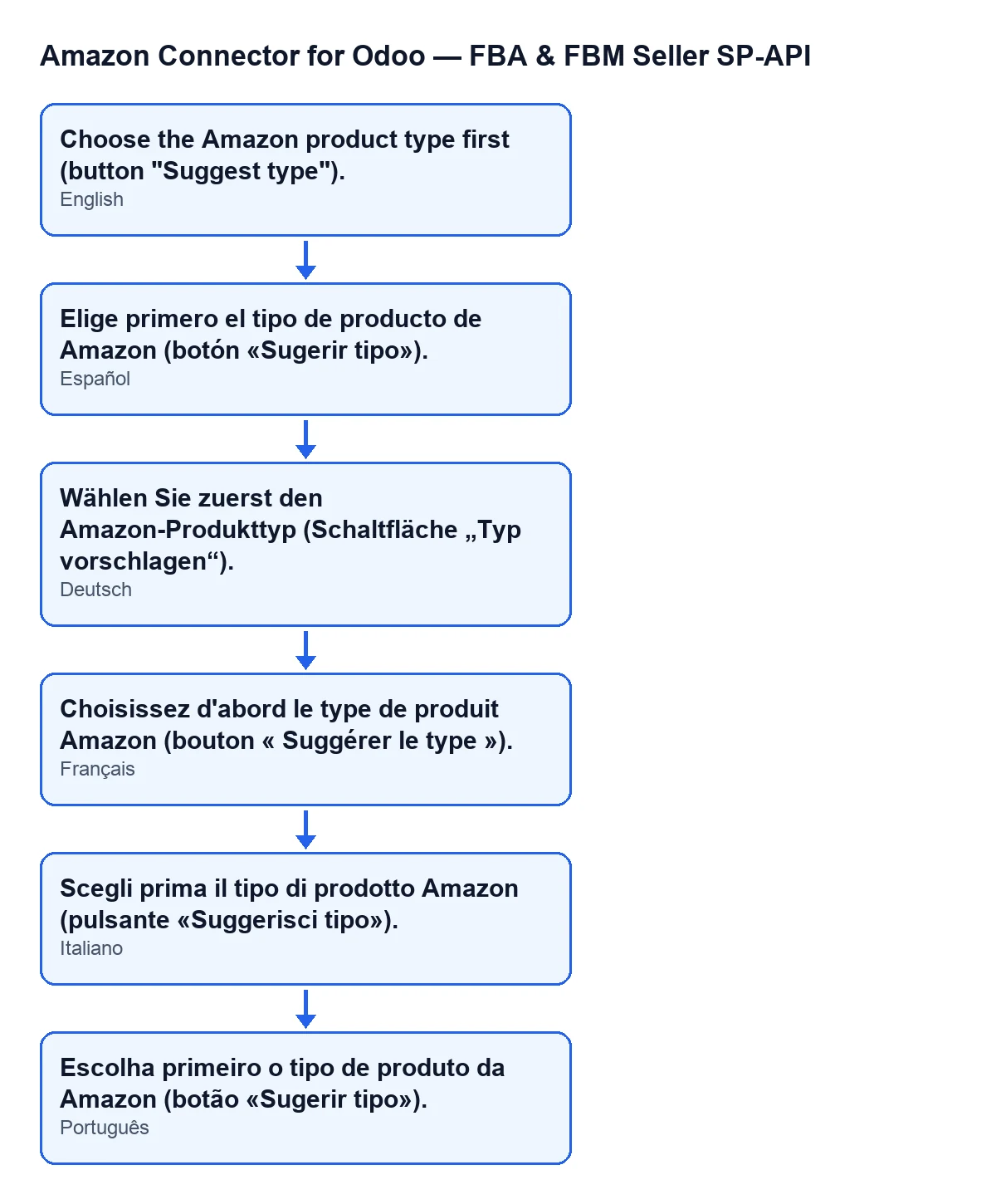
Con Odoo in italiano, il messaggio che vedrai è Scegli prima il tipo di prodotto Amazon (pulsante «Suggerisci tipo»). Lo schema seguente riunisce quel testo con quelli che il modulo pubblica in altre lingue.
Come ti aiuta FlexigoTech
Se stai implementando Odoo e vuoi lasciare il catalogo Amazon ben preparato prima di pubblicare, FlexigoTech implementa Odoo 17, 18, 19 e 20 e sviluppa connettori e integrazioni su misura. Il modulo è pubblicato su Odoo Apps per queste versioni: trovi la scheda su Odoo Apps e la pagina del modulo su flexigotech.com.
Continua a leggere
Verificato nel codice del connettore (versione 20.0) e nelle fonti collegate
Fonti
- Codice del modulo: flexigobe_amazon_seller_connector 20.0 (8576afa5): models/amazon_spapi_new_product.py
- Codice del modulo: flexigobe_amazon_seller_connector 20.0 (8576afa5): views/amazon_spapi_new_product_views.xml
- Codice del modulo: flexigobe_amazon_seller_connector 20.0 (8576afa5): models/amazon_spapi_product_binding.py
- apps.odoo.com/apps/modules/20.0/flexigobe_amazon_seller_connector
- flexigotech.com/en/services.html