

 English
 Català
 Deutsch
 Français
 Português
 Italiano
 Nederlands
 Polski
Cuándo lanza el código este mensaje
En el código de Odoo 20, el método que prepara el esquema de un tipo de producto empieza por leer el campo Tipo de producto de Amazon (Amazon Product Type) del listing y le quita los espacios. Si lo que queda está vacío, lanza el mensaje Elige primero el tipo de producto de Amazon (botón «Sugerir tipo»).
Es lo primero que hace ese método: la comprobación se hace antes de buscar el esquema guardado y antes de preguntarle nada a Amazon. Al lanzarse, la acción que lo había llamado se detiene. El mensaje está en el código publicado de Odoo 17, 18, 19 y 20.
La clave está en el detalle de los espacios: el código no mira si el campo está vacío a secas, sino si, quitados los espacios, no queda ningún valor. Por eso el caso que lleva al mensaje es un campo que solo tiene espacios.
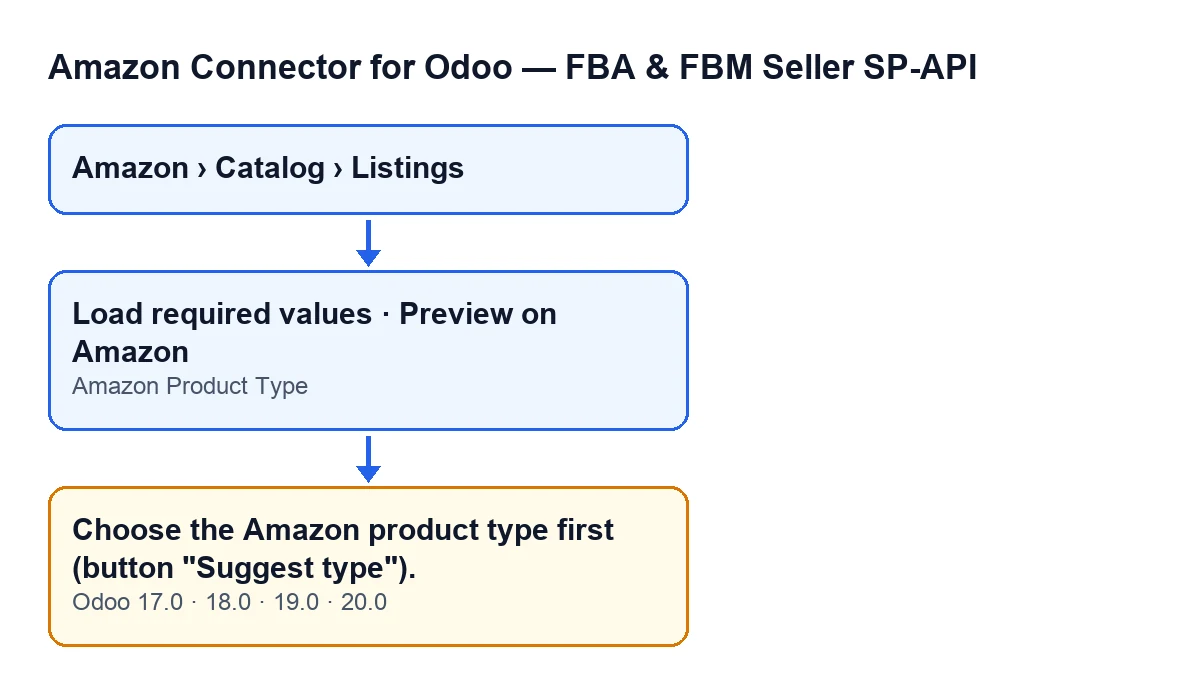

Desde qué botones puede salir
Puede salir al pulsar Cargar los valores obligatorios (Load required values) o Vista previa en Amazon (Preview on Amazon), en la ficha de un listing. Cada uno de los dos botones llega al mismo método, que lanza el mensaje si el campo, quitados los espacios, no tiene ningún valor.
En Odoo 17, 18, 19 y 20, la vista oculta esos dos botones cuando el campo Asin tiene valor o cuando el campo Tipo de producto de Amazon está vacío. Con los valores por defecto el campo está vacío, así que los botones no se ven hasta que el campo tiene algo escrito y Asin no tiene valor.
Esto explica por qué el mensaje no sale con el campo en blanco: con el campo vacío los botones no aparecen y no hay nada que pulsar. Para llegar al mensaje hace falta que los botones se vean y que el valor del campo, sin espacios, quede vacío.
Lista de comprobación
Antes de pulsar el botón
- Abre la ficha desde el menú
Amazon › Catálogo › Listings(Amazon › Catalog › Listings). Cada tramo del menú (Amazon,CatálogoyListings) pide el permisoLector(Viewer): si no tienes uno, no ves ese tramo. - Localiza el campo
Tipo de producto de Amazon: está en la ficha, en el grupoResumen general(Overview), y también en la pestañaCatálogo(Catalog), grupoEstado del catálogo(Catalog Status). Su ayuda dice:Requerido por Listings Items PATCH/PUT.(Required by Listings Items PATCH/PUT.) - Comprueba que el campo contiene un tipo de producto de Amazon escrito, no solo espacios.
- Si no ves
Cargar los valores obligatoriosniVista previa en Amazon, revisa dos cosas: queTipo de producto de Amazonno esté vacío y queAsinno tenga valor. Con cualquiera de esas dos condiciones la vista oculta los botones.
Cuando sale el mensaje
- Anota qué botón has pulsado:
Cargar los valores obligatoriosoVista previa en Amazon. Los dos llegan al mismo punto, así que la corrección es la misma. - Vuelve al campo
Tipo de producto de Amazonde la ficha y mira si contiene solo espacios en lugar de un tipo de producto. Esa es la condición que el código mira para lanzar este mensaje. - Borra los espacios y escribe en el campo el tipo de producto de Amazon que corresponda.
- Vuelve a pulsar el botón que estabas usando.
Después de corregirlo
- Comprueba que el mensaje ya no aparece al repetir la acción.
- Ten presente lo que hace el código a continuación: con el tipo de producto informado, busca el esquema guardado para esa cuenta, ese mercado, ese tipo, el modo de requisitos, el idioma y el nivel de parentesco.
- Si tiene un esquema guardado obtenido dentro del plazo, lo usa. Si no, se lo pide a Amazon. Según el código, eso ocurre como mucho una vez cada siete días para cada combinación de esos datos, mientras dure el enlace que da Amazon.
- Si vas a usar la vista previa, repasa el artículo enlazado arriba para ver qué hace el botón una vez superada esta comprobación.
Qué pasa cuando el campo sí tiene valor
Superada la comprobación, el método sigue con el esquema del tipo de producto. Para pedirlo usa la cuenta del listing, su mercado, el tipo de producto y el modo de requisitos. Si el listing no tiene modo de requisitos, el código usa el modo LISTING.
También elige un idioma: el del usuario, si es uno de los que el módulo admite, y, si no, uno por defecto. Por eso el esquema se guarda por separado para cada idioma.
Además, si el listing tiene un tema de variación escrito, el código pide el esquema con nivel de parentesco CHILD; si no, usa el nivel que da el modelo base del módulo.
Preguntas rápidas
¿Sale igual en todas las versiones?
El mensaje está en el código publicado de Odoo 17, 18, 19 y 20, y en todas ellas la vista oculta los botones con las mismas condiciones (Asin con valor o Tipo de producto de Amazon vacío).
El texto del mensaje, de un vistazo
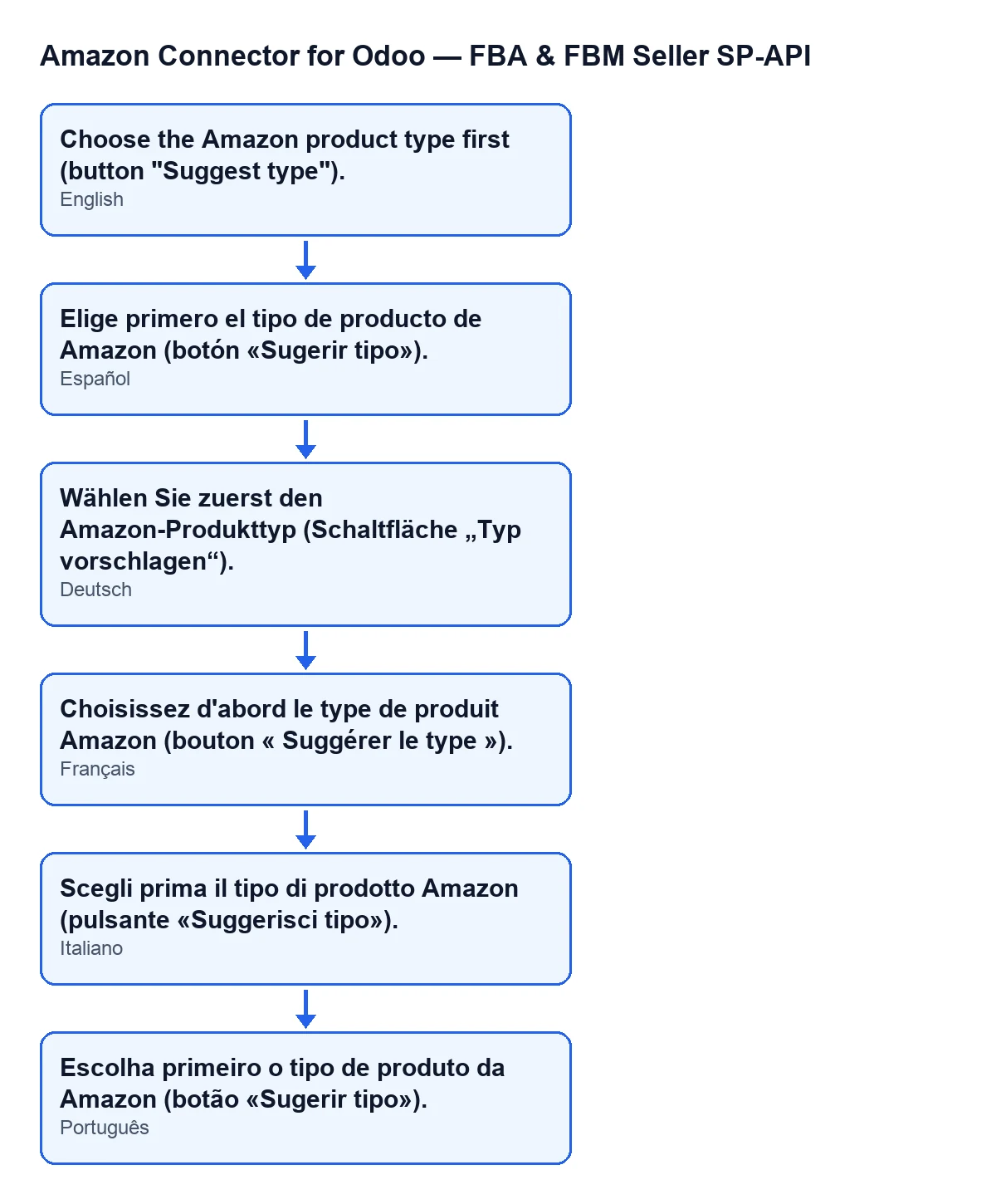
Con Odoo en castellano, el mensaje que verás es Elige primero el tipo de producto de Amazon (botón «Sugerir tipo»). El esquema siguiente reúne ese texto con los que publica el módulo en otros idiomas.
Cómo ayuda FlexigoTech
Si estás implantando Odoo y quieres dejar el catálogo de Amazon bien preparado antes de publicar, FlexigoTech implanta Odoo 17, 18, 19 y 20 y desarrolla conectores e integraciones a medida. El módulo está publicado en Odoo Apps para esas versiones: tienes la ficha en Odoo Apps y la página del módulo en flexigotech.com.
Sigue leyendo
Comprobado en el código del conector (versión 20.0) y en las fuentes enlazadas
Fuentes
- Código del módulo: flexigobe_amazon_seller_connector 20.0 (8576afa5): models/amazon_spapi_new_product.py
- Código del módulo: flexigobe_amazon_seller_connector 20.0 (8576afa5): views/amazon_spapi_new_product_views.xml
- Código del módulo: flexigobe_amazon_seller_connector 20.0 (8576afa5): models/amazon_spapi_product_binding.py
- apps.odoo.com/apps/modules/20.0/flexigobe_amazon_seller_connector
- flexigotech.com/en/services.html