

 Español
 English
 Deutsch
 Français
 Português
 Italiano
 Nederlands
 Polski
Quan llança el codi aquest missatge
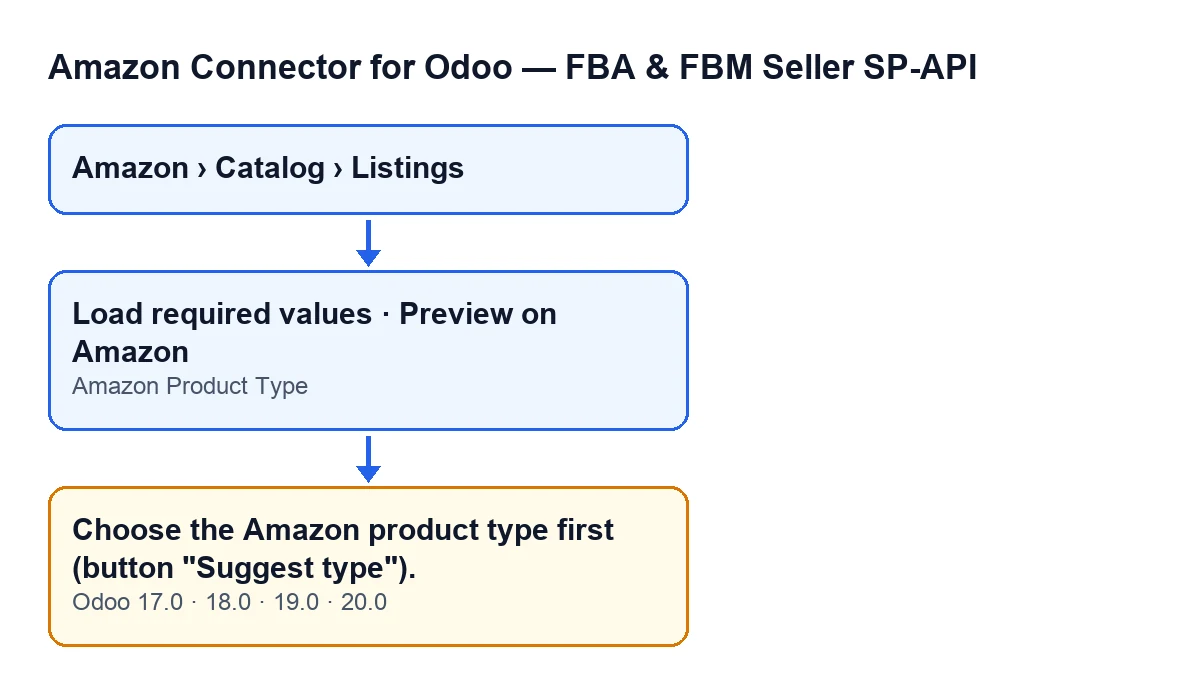
Al codi d'Odoo 20, el mètode que prepara l'esquema d'un tipus de producte comença llegint el camp Amazon Product Type del listing i li treu els espais. Si el que queda és buit, llança el missatge Choose the Amazon product type first (button "Suggest type").
És el primer que fa aquest mètode: la comprovació es fa abans de buscar l'esquema desat i abans de preguntar res a Amazon. En llançar-se, l'acció que l'havia cridat s'atura. El missatge és al codi publicat d'Odoo 17, 18, 19 i 20.
La clau és el detall dels espais: el codi no mira si el camp és buit a seques, sinó si, un cop tret els espais, no queda cap valor. Per això el cas que porta al missatge és un camp que només té espais.

Des de quins botons pot sortir
Pot sortir en prémer Load required values o Preview on Amazon, a la fitxa d'un listing. Cadascun dels dos botons arriba al mateix mètode, que llança el missatge si el camp, tret els espais, no té cap valor.
A Odoo 17, 18, 19 i 20, la vista amaga aquests dos botons quan el camp Asin té valor o quan el camp Amazon Product Type és buit. Amb els valors per defecte el camp és buit, així que els botons no es veuen fins que el camp té alguna cosa escrita i Asin no té valor.
Això explica per què el missatge no surt amb el camp en blanc: amb el camp buit els botons no apareixen i no hi ha res a prémer. Per arribar al missatge cal que els botons es vegin i que el valor del camp, sense espais, quedi buit.
Llista de comprovació
Abans de prémer el botó
- Obre la fitxa des del menú
Amazon › Catalog › Listings. Cada tram del menú (Amazon,CatalogiListings) demana el permísViewer: si no en tens un, no veus aquest tram. - Localitza el camp
Amazon Product Type: és a la fitxa, al grupOverview, i també a la pestanyaCatalog, grupCatalog Status. La seva ajuda diu:Required by Listings Items PATCH/PUT. - Comprova que el camp conté un tipus de producte d'Amazon escrit, no només espais.
- Si no veus
Load required valuesniPreview on Amazon, revisa dues coses: queAmazon Product Typeno sigui buit i queAsinno tingui valor. Amb qualsevol d'aquestes dues condicions la vista amaga els botons.
Quan surt el missatge
- Anota quin botó has premut:
Load required valuesoPreview on Amazon. Tots dos arriben al mateix punt, així que la correcció és la mateixa. - Torna al camp
Amazon Product Typede la fitxa i mira si conté només espais en lloc d'un tipus de producte. Aquesta és la condició que el codi mira per llançar aquest missatge. - Esborra els espais i escriu al camp el tipus de producte d'Amazon que correspongui.
- Torna a prémer el botó que estaves fent servir.
Després de corregir-ho
- Comprova que el missatge ja no apareix en repetir l'acció.
- Tingues present el que fa el codi a continuació: amb el tipus de producte informat, busca l'esquema desat per a aquest compte, aquest mercat, aquest tipus, el mode de requisits, l'idioma i el nivell de parentiu.
- Si té un esquema desat obtingut dins del termini, l'utilitza. Si no, el demana a Amazon. Segons el codi, això passa com a màxim un cop cada set dies per a cada combinació d'aquestes dades, mentre duri l'enllaç que dona Amazon.
- Si vas a fer servir la vista prèvia, repassa l'article enllaçat més amunt per veure què fa el botó un cop superada aquesta comprovació.
Què passa quan el camp sí que té valor
Superada la comprovació, el mètode continua amb l'esquema del tipus de producte. Per demanar-lo fa servir el compte del listing, el seu mercat, el tipus de producte i el mode de requisits. Si el listing no té mode de requisits, el codi fa servir el mode LISTING.
També tria un idioma: el de l'usuari, si és un dels que el mòdul admet, i, si no, un per defecte. Per això l'esquema es desa per separat per a cada idioma.
A més, si el listing té un tema de variació escrit, el codi demana l'esquema amb nivell de parentiu CHILD; si no, fa servir el nivell que dona el model base del mòdul.
Preguntes ràpides
Surt igual a totes les versions?
El missatge és al codi publicat d'Odoo 17, 18, 19 i 20, i en totes la vista amaga els botons amb les mateixes condicions (Asin amb valor o Amazon Product Type buit).
El text del missatge, d'un cop d'ull
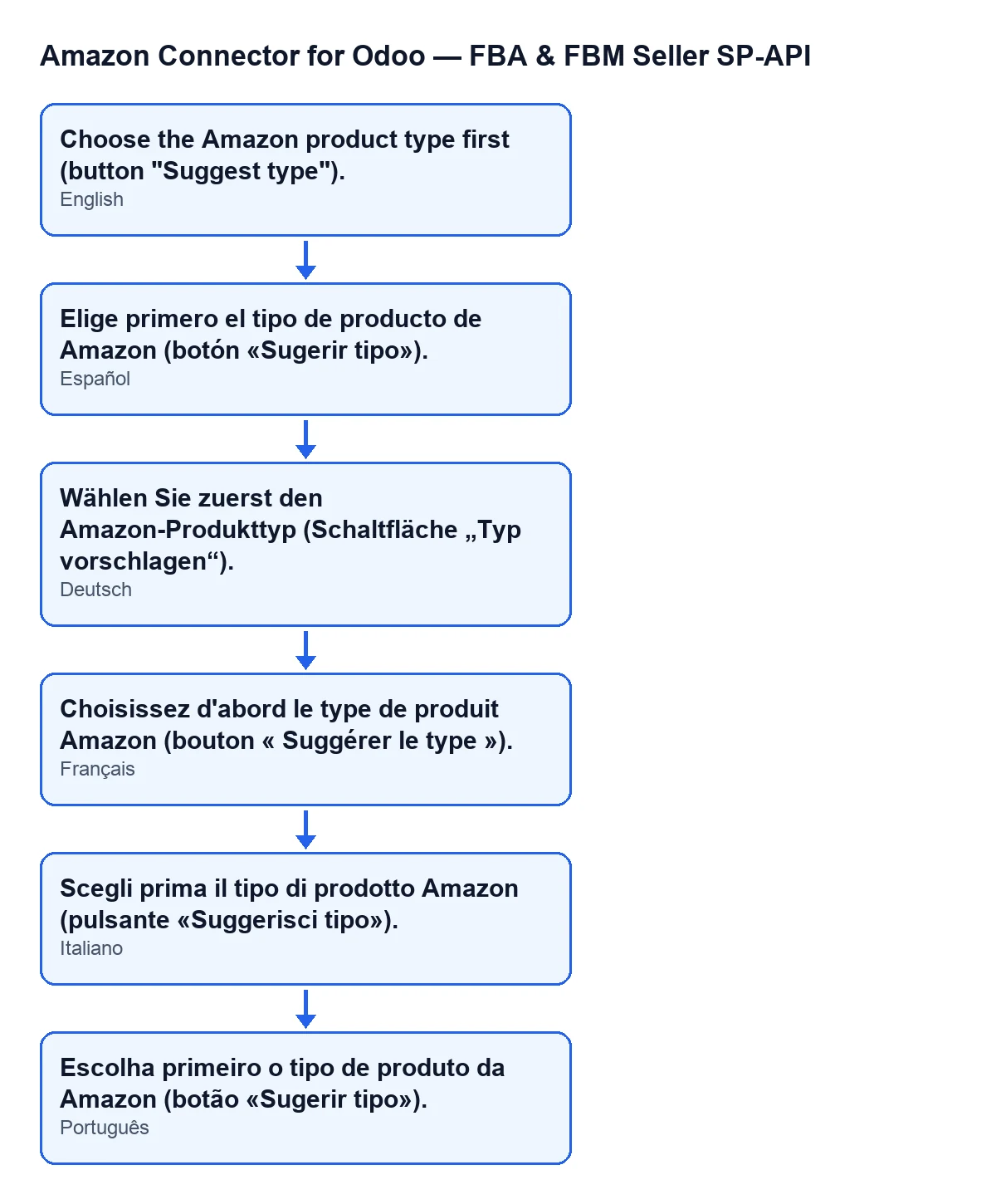
Amb Odoo en anglès, el missatge que veuràs és Choose the Amazon product type first (button "Suggest type"). L'esquema següent reuneix aquest text amb els que publica el mòdul en altres idiomes.
Com ajuda FlexigoTech
Si estàs implantant Odoo i vols deixar el catàleg d'Amazon ben preparat abans de publicar, FlexigoTech implanta Odoo 17, 18, 19 i 20 i desenvolupa connectors i integracions a mida. El mòdul està publicat a Odoo Apps per a aquestes versions: tens la fitxa a Odoo Apps i la pàgina del mòdul a flexigotech.com.
Continua llegint
Comprovat al codi del connector (versió 20.0) i a les fonts enllaçades
Fonts
- Codi del mòdul: flexigobe_amazon_seller_connector 20.0 (8576afa5): models/amazon_spapi_new_product.py
- Codi del mòdul: flexigobe_amazon_seller_connector 20.0 (8576afa5): views/amazon_spapi_new_product_views.xml
- Codi del mòdul: flexigobe_amazon_seller_connector 20.0 (8576afa5): models/amazon_spapi_product_binding.py
- apps.odoo.com/apps/modules/20.0/flexigobe_amazon_seller_connector
- flexigotech.com/en/services.html