

 Español
 English
 Català
 Deutsch
 Português
 Italiano
 Nederlands
 Polski
Quand le code lance ce message
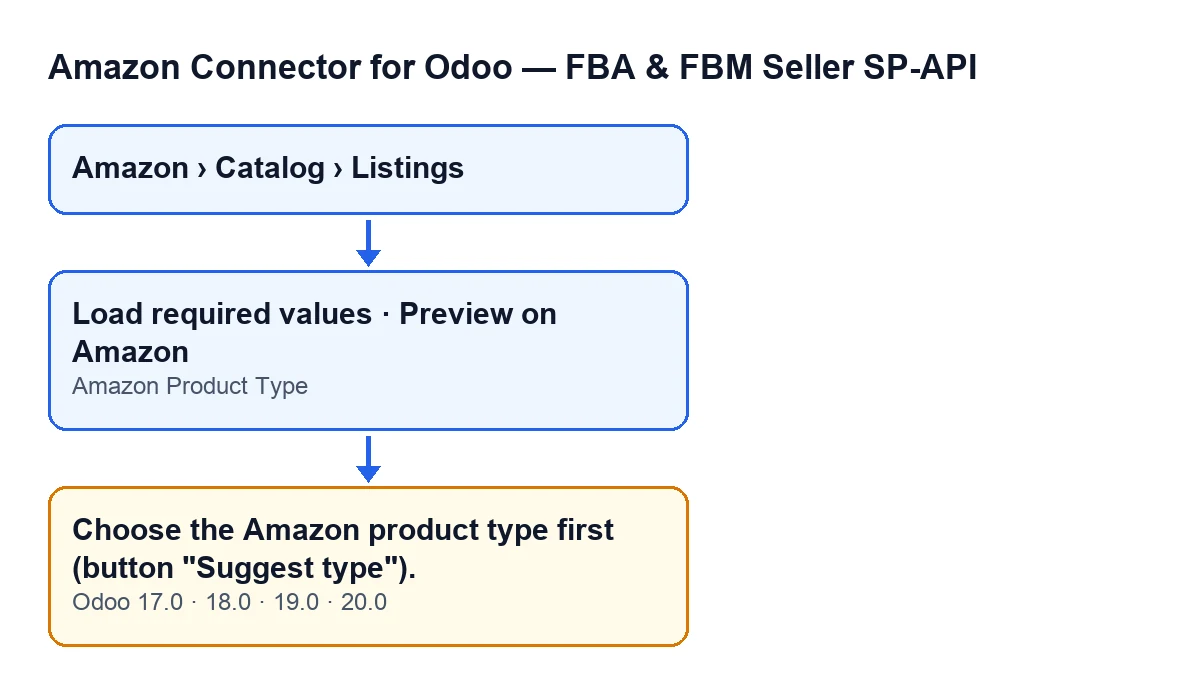
Dans le code d'Odoo 20, la méthode qui prépare le schéma d'un type de produit commence par lire le champ Type de produit Amazon de l'annonce et en retire les espaces. Si ce qui reste est vide, elle lance le message Choisissez d'abord le type de produit Amazon (bouton « Suggérer le type »).
C'est la toute première chose que fait cette méthode : la vérification a lieu avant de chercher le schéma enregistré et avant d'interroger Amazon. Quand le message est lancé, l'action qui avait appelé la méthode s'arrête. Le message figure dans le code publié d'Odoo 17, 18, 19 et 20.
Tout tient au détail des espaces : le code ne regarde pas simplement si le champ est vide, mais si, une fois les espaces retirés, il ne reste aucune valeur. C'est pourquoi le cas qui mène au message est un champ qui ne contient que des espaces.

Depuis quels boutons il peut apparaître
Il peut apparaître en cliquant sur Charger les valeurs obligatoires ou sur Aperçu sur Amazon, dans la fiche d'une annonce. Chacun des deux boutons mène à la même méthode, qui lance le message si le champ, une fois les espaces retirés, n'a aucune valeur.
Dans Odoo 17, 18, 19 et 20, la vue masque ces deux boutons quand le champ Asin a une valeur ou quand le champ Type de produit Amazon est vide. Avec les valeurs par défaut, le champ est vide : les boutons ne s'affichent donc pas tant que le champ n'a rien d'écrit et que Asin n'a pas de valeur.
Cela explique pourquoi le message n'apparaît pas avec le champ en blanc : quand le champ est vide, les boutons n'apparaissent pas et il n'y a rien sur quoi cliquer. Pour arriver au message, il faut que les boutons soient visibles et que la valeur du champ, sans espaces, soit vide.
Liste de contrôle
Avant de cliquer sur le bouton
- Ouvrez la fiche depuis le menu
Amazon › Catalogue › Annonces. Chaque niveau du menu (Amazon,CatalogueetAnnonces) demande l'autorisationLecteur: si vous n'en avez pas, vous ne voyez pas ce niveau. - Repérez le champ
Type de produit Amazon: il se trouve dans la fiche, dans le groupeAperçu, et aussi dans l'ongletCatalogue, groupeStatut du catalogue. Son aide dit :Requis par PATCH/PUT des Listings Items. - Vérifiez que le champ contient un type de produit Amazon saisi, et pas seulement des espaces.
- Si vous ne voyez ni
Charger les valeurs obligatoiresniAperçu sur Amazon, vérifiez deux choses : queType de produit Amazonne soit pas vide et queAsinn'ait pas de valeur. Avec l'une ou l'autre de ces deux conditions, la vue masque les boutons.
Quand le message apparaît
- Notez quel bouton vous avez utilisé :
Charger les valeurs obligatoiresouAperçu sur Amazon. Les deux mènent au même point, la correction est donc la même. - Retournez au champ
Type de produit Amazonde la fiche et regardez s'il contient uniquement des espaces au lieu d'un type de produit. C'est la condition que le code examine pour lancer ce message. - Supprimez les espaces et saisissez dans le champ le type de produit Amazon qui convient.
- Cliquez de nouveau sur le bouton que vous utilisiez.
Après la correction
- Vérifiez que le message n'apparaît plus quand vous relancez l'action.
- Gardez à l'esprit ce que fait ensuite le code : avec le type de produit renseigné, il cherche le schéma enregistré pour ce compte, ce marché, ce type, le mode d'exigences, la langue et le niveau de parenté.
- S'il existe un schéma enregistré obtenu dans le délai, il l'utilise. Sinon, il le demande à Amazon. D'après le code, cela se produit au maximum une fois tous les sept jours pour chaque combinaison de ces données, tant que dure le lien fourni par Amazon.
- Si vous comptez utiliser l'aperçu, relisez l'article lié plus haut pour voir ce que fait le bouton une fois cette vérification passée.
Que se passe-t-il quand le champ a bien une valeur
Une fois la vérification passée, la méthode poursuit avec le schéma du type de produit. Pour le demander, elle utilise le compte de l'annonce, son marché, le type de produit et le mode d'exigences. Si l'annonce n'a pas de mode d'exigences, le code utilise le mode LISTING.
Il choisit aussi une langue : celle de l'utilisateur, si c'est l'une de celles que le module prend en charge, et sinon une langue par défaut. C'est pourquoi le schéma est enregistré séparément pour chaque langue.
De plus, si l'annonce a un thème de variation renseigné, le code demande le schéma avec le niveau de parenté CHILD ; sinon, il utilise le niveau que fournit le modèle de base du module.
Questions rapides
Est-ce identique dans toutes les versions ?
Le message figure dans le code publié d'Odoo 17, 18, 19 et 20, et dans toutes ces versions la vue masque les boutons avec les mêmes conditions (Asin avec une valeur ou Type de produit Amazon vide).
Le texte du message, en un coup d'œil
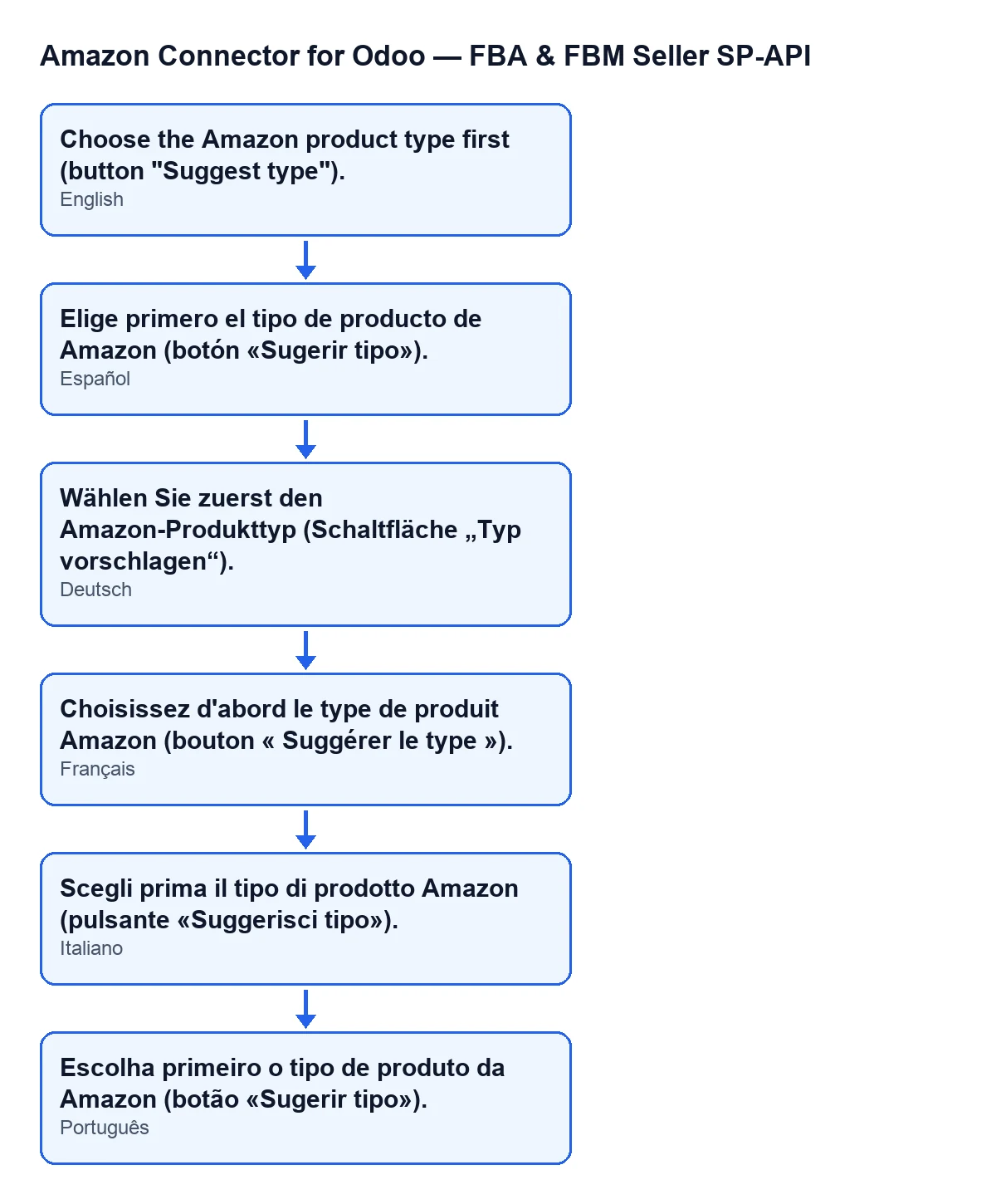
Avec Odoo en français, le message que vous verrez est Choisissez d'abord le type de produit Amazon (bouton « Suggérer le type »). Le schéma suivant réunit ce texte avec ceux que le module publie dans d'autres langues.
Comment FlexigoTech vous aide
Si vous mettez en place Odoo et voulez préparer correctement le catalogue Amazon avant de publier, FlexigoTech déploie Odoo 17, 18, 19 et 20 et développe des connecteurs et des intégrations sur mesure. Le module est publié sur Odoo Apps pour ces versions : vous avez la fiche sur Odoo Apps et la page du module sur flexigotech.com.
À lire aussi
Vérifié dans le code du connecteur (version 20.0) et dans les sources citées
Sources
- Code du module : flexigobe_amazon_seller_connector 20.0 (8576afa5): models/amazon_spapi_new_product.py
- Code du module : flexigobe_amazon_seller_connector 20.0 (8576afa5): views/amazon_spapi_new_product_views.xml
- Code du module : flexigobe_amazon_seller_connector 20.0 (8576afa5): models/amazon_spapi_product_binding.py
- apps.odoo.com/apps/modules/20.0/flexigobe_amazon_seller_connector
- flexigotech.com/en/services.html