

 Español
 English
 Català
 Deutsch
 Français
 Português
 Italiano
 Nederlands
Kiedy kod zgłasza ten komunikat
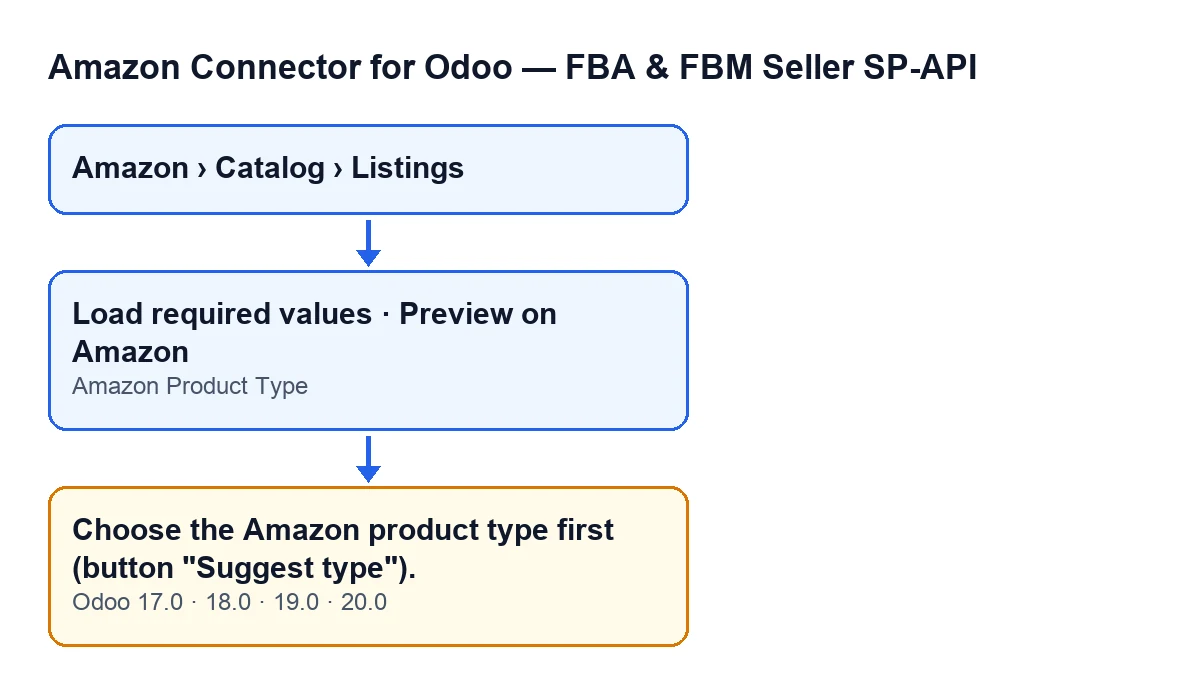
W kodzie Odoo 20 metoda przygotowująca schemat typu produktu zaczyna od odczytania pola Amazon Product Type z listingu i usunięcia z niego spacji. Jeśli nic nie zostaje, zgłasza komunikat Choose the Amazon product type first (button "Suggest type").
To pierwsza rzecz, jaką robi ta metoda: sprawdzenie następuje przed wyszukaniem zapisanego schematu i przed jakimkolwiek zapytaniem do Amazon. Po zgłoszeniu komunikatu akcja, która wywołała metodę, zostaje zatrzymana. Komunikat występuje w opublikowanym kodzie Odoo 17, 18, 19 i 20.
Kluczowy jest szczegół ze spacjami: kod nie sprawdza, czy pole jest po prostu puste, tylko czy po usunięciu spacji nie zostaje żadna wartość. Dlatego do komunikatu prowadzi przypadek pola zawierającego wyłącznie spacje.

Po kliknięciu których przycisków może się pojawić
Może się pojawić po kliknięciu Load required values lub Preview on Amazon w karcie listingu. Oba przyciski prowadzą do tej samej metody, która zgłasza komunikat, jeśli pole po usunięciu spacji nie ma żadnej wartości.
W Odoo 17, 18, 19 i 20 widok ukrywa te dwa przyciski, gdy pole Asin ma wartość lub gdy pole Amazon Product Type jest puste. Przy wartościach domyślnych pole jest puste, więc przyciski są niewidoczne, dopóki w polu nic nie wpiszesz, a Asin nie ma wartości.
To wyjaśnia, dlaczego komunikat nie pojawia się przy pustym polu: gdy pole jest puste, przyciski się nie wyświetlają i nie ma czego kliknąć. Aby dojść do komunikatu, przyciski muszą być widoczne, a wartość pola po usunięciu spacji musi być pusta.
Lista kontrolna
Przed kliknięciem przycisku
- Otwórz kartę z menu
Amazon › Catalog › Listings. Każdy fragment menu (Amazon,CatalogiListings) wymaga uprawnieniaViewer: jeśli go nie masz, tego fragmentu nie zobaczysz. - Znajdź pole
Amazon Product Type: jest w karcie, w grupieOverview, a także w zakładceCatalog, grupaCatalog Status. Jego pomoc brzmi:Required by Listings Items PATCH/PUT. - Sprawdź, czy w polu wpisany jest typ produktu Amazon, a nie same spacje.
- Jeśli nie widzisz
Load required valuesaniPreview on Amazon, sprawdź dwie rzeczy: czyAmazon Product Typenie jest puste i czyAsinnie ma wartości. Przy każdym z tych dwóch warunków widok ukrywa przyciski.
Gdy pojawia się komunikat
- Zapisz, który przycisk kliknąłeś:
Load required valuesczyPreview on Amazon. Oba prowadzą do tego samego miejsca, więc poprawka jest taka sama. - Wróć do pola
Amazon Product Typew karcie i sprawdź, czy zamiast typu produktu nie ma w nim samych spacji. To warunek, który kod sprawdza, zgłaszając ten komunikat. - Usuń spacje i wpisz w polu odpowiedni typ produktu Amazon.
- Kliknij ponownie przycisk, którego używałeś.
Po poprawce
- Sprawdź, czy po powtórzeniu akcji komunikat już się nie pojawia.
- Miej na uwadze, co kod robi dalej: gdy typ produktu jest uzupełniony, szuka zapisanego schematu dla tego konta, tego rynku, tego typu, trybu wymagań, języka i poziomu pokrewieństwa.
- Jeśli ma zapisany schemat pobrany w dozwolonym terminie, używa go. Jeśli nie, prosi o niego Amazon. Według kodu dzieje się tak co najwyżej raz na siedem dni dla każdej kombinacji tych danych, o ile obowiązuje link udostępniony przez Amazon.
- Jeśli zamierzasz użyć podglądu, przeczytaj artykuł podlinkowany wyżej, aby zobaczyć, co robi przycisk po przejściu tej kontroli.
Co się dzieje, gdy pole ma wartość
Po przejściu kontroli metoda przechodzi do schematu typu produktu. Aby o niego poprosić, używa konta listingu, jego rynku, typu produktu i trybu wymagań. Jeśli listing nie ma trybu wymagań, kod używa trybu LISTING.
Wybiera też język: język użytkownika, jeśli jest jednym z obsługiwanych przez moduł, a w przeciwnym razie język domyślny. Dlatego schemat jest zapisywany osobno dla każdego języka.
Ponadto, jeśli listing ma wpisany temat wariantów, kod prosi o schemat z poziomem pokrewieństwa CHILD; jeśli nie, używa poziomu podanego przez model bazowy modułu.
Szybkie pytania
Czy w każdej wersji jest tak samo?
Komunikat występuje w opublikowanym kodzie Odoo 17, 18, 19 i 20, a we wszystkich widok ukrywa przyciski na tych samych warunkach (Asin z wartością lub puste Amazon Product Type).
Tekst komunikatu w skrócie
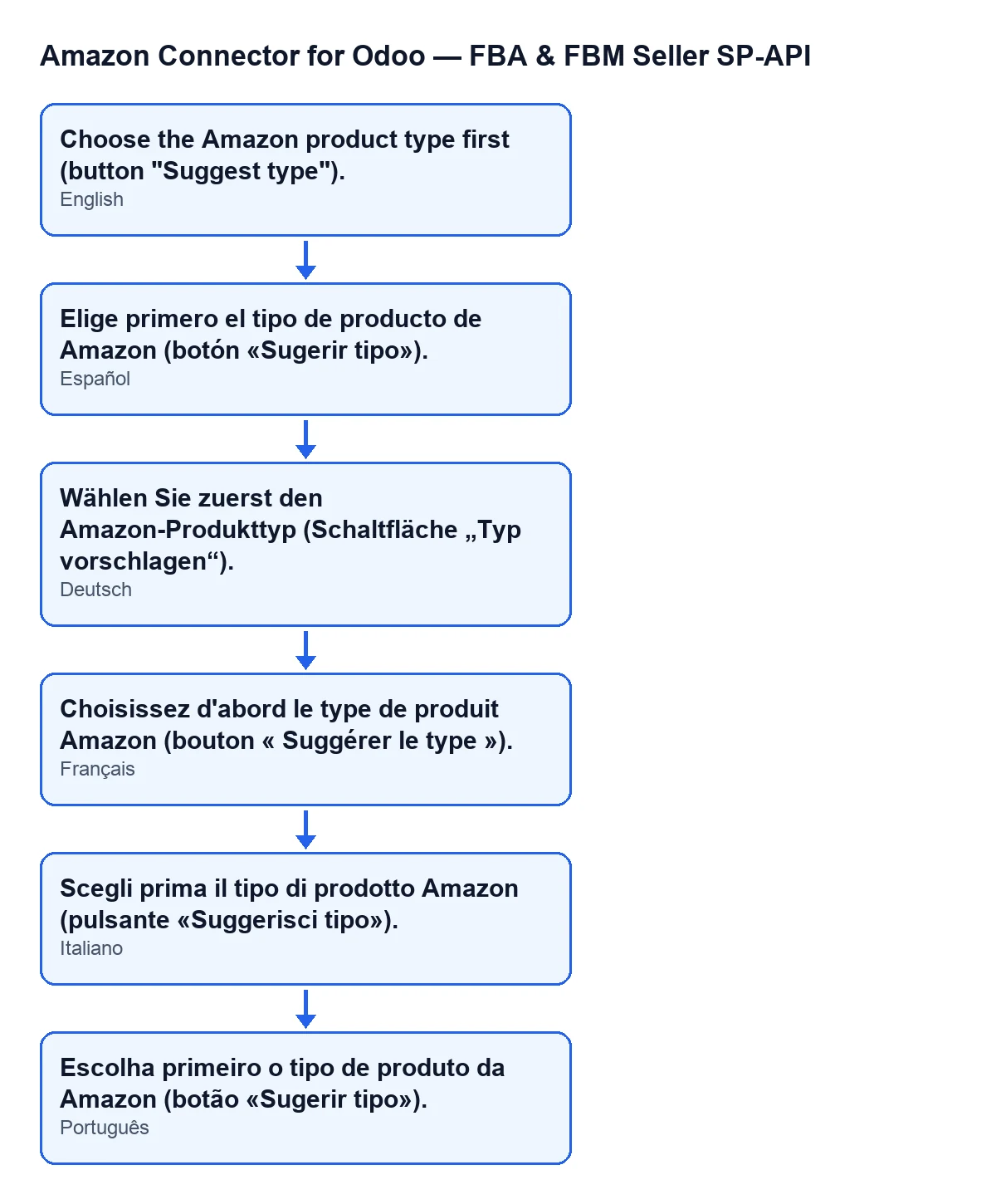
Przy Odoo w języku polskim zobaczysz komunikat Choose the Amazon product type first (button "Suggest type"). Poniższy schemat zestawia ten tekst z tym, co moduł publikuje w innych językach.
Jak pomaga FlexigoTech
Jeśli wdrażasz Odoo i chcesz dobrze przygotować katalog Amazon przed publikacją, FlexigoTech wdraża Odoo 17, 18, 19 i 20 oraz tworzy konektory i integracje na zamówienie. Moduł jest opublikowany w Odoo Apps dla tych wersji: znajdziesz kartę w Odoo Apps i stronę modułu na flexigotech.com.
Czytaj dalej
Sprawdzone w kodzie źródłowym konektora (wersja 20.0) i w podlinkowanych źródłach
Źródła
- Kod modułu: flexigobe_amazon_seller_connector 20.0 (8576afa5): models/amazon_spapi_new_product.py
- Kod modułu: flexigobe_amazon_seller_connector 20.0 (8576afa5): views/amazon_spapi_new_product_views.xml
- Kod modułu: flexigobe_amazon_seller_connector 20.0 (8576afa5): models/amazon_spapi_product_binding.py
- apps.odoo.com/apps/modules/20.0/flexigobe_amazon_seller_connector
- flexigotech.com/en/services.html