

 Español
 English
 Català
 Deutsch
 Français
 Italiano
 Nederlands
 Polski
Antes de instalar: versão e custo
O FlexigoTech Migration Base está publicado na Odoo Apps para Odoo 17.0, 18.0, 19.0 e 20.0. A página de cada uma dessas versões indica-o como gratuito (sem IVA). O que tem de decidir primeiro é em que base de dados o vai instalar e quem vai preencher os dados.
- Confirme a versão exata da sua base de dados Odoo e descarregue o módulo a partir da página dessa mesma versão.
- Se está a implementar o Odoo ao mesmo tempo que prepara a migração, feche primeiro a versão de destino com quem conduz a implementação.
- Decida quem trata do mapeamento e quem revê a reconciliação: mais abaixo verá que o módulo regista quem aprova cada linha.
- Se quiser ver antes que menus o módulo acrescenta, leia como funciona por dentro.
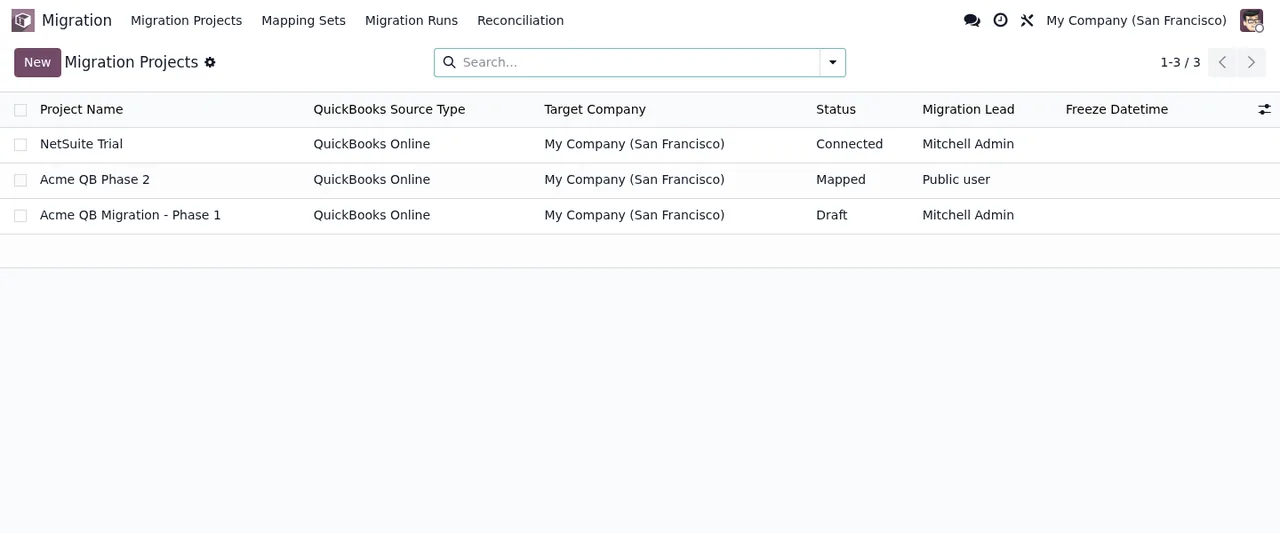
Ao configurar o mapeamento de dimensões
O mapeamento de dimensões é onde indica para que plano e conta analítica do Odoo vai cada valor do sistema de origem. Cada linha tem poucos campos, e vale a pena ler o que cada um pede segundo a ajuda incluída no próprio módulo. Vá marcando campo a campo:
Mapping Set(mapping_set_id): atribua a linha ao conjunto de mapeamento a que pertence.
Dimension Type(object_type): escolha o tipo de dimensão na lista pendente.
Source Value(source_value): escreva o valor de origem. A ajuda do campo indica que é o nome ou valor da Class ou da Location/Department do QuickBooks.
Analytic Plan(analytic_plan_id): escolha o plano analítico de destino. Segundo a ajuda do campo, é a linha ou coluna para as distribuições.
Analytic Account(analytic_account_id): escolha a conta analítica de destino para essa dimensão.
Do Not Migrate(do_not_migrate): marque-o apenas nas dimensões que quer deixar de fora. Com a caixa ativada, a dimensão fica explicitamente excluída da migração.
Antes de dar o mapeamento por fechado, filtre as linhas com Do Not Migrate ativado e confirme com quem conhece o sistema de origem que quer mesmo excluir cada uma.
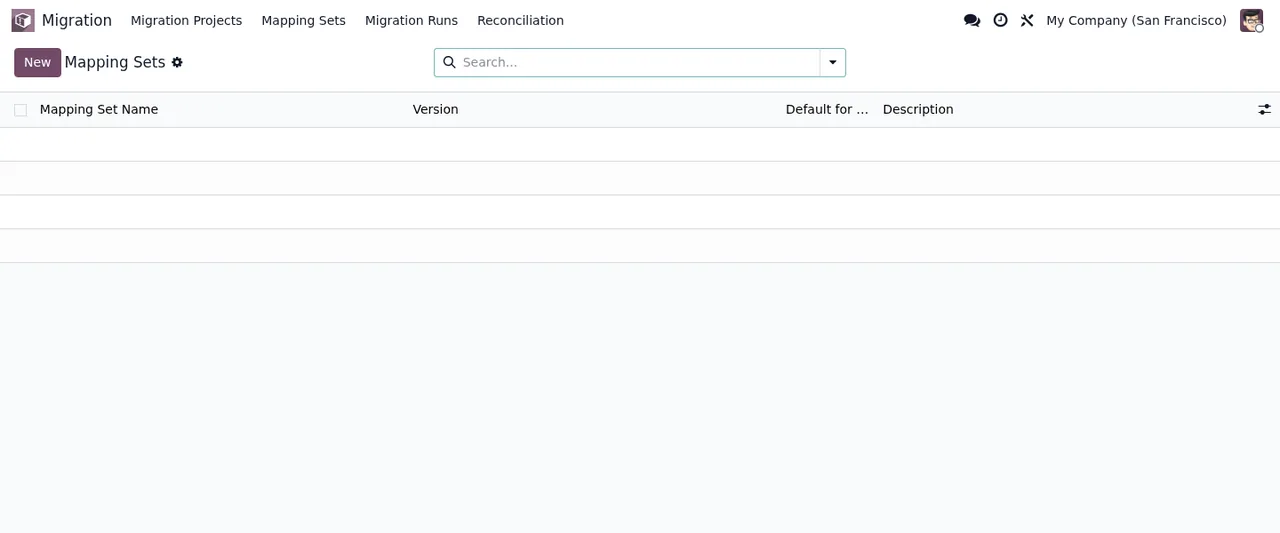
Os estados que tem de reconhecer
O módulo define dois campos de estado. Conhecer os seus valores, com a etiqueta e o código técnico entre parênteses, ajuda a filtrar listas e a ler exportações.
- Aprenda os valores de
status, pela ordem em que o módulo os define:Draft(draft),Connected(connected),Extracted(extracted),Mapped(mapped),Validated(validated),Loaded(loaded),Reconciled(reconciled),Live(live) eRolled Back(rolled_back).
- Aprenda os valores de
validation_status:Pending(pending),Valid(valid) eInvalid(invalid).
- Tenha à mão a correspondência entre etiqueta e código (por exemplo
Rolled Backerolled_back) quando filtrar ou exportar.
- Se encontrar um registo em
Invalid, consulte as mensagens de erro e avisos do módulo para saber que texto lhe foi mostrado e o que fazer.
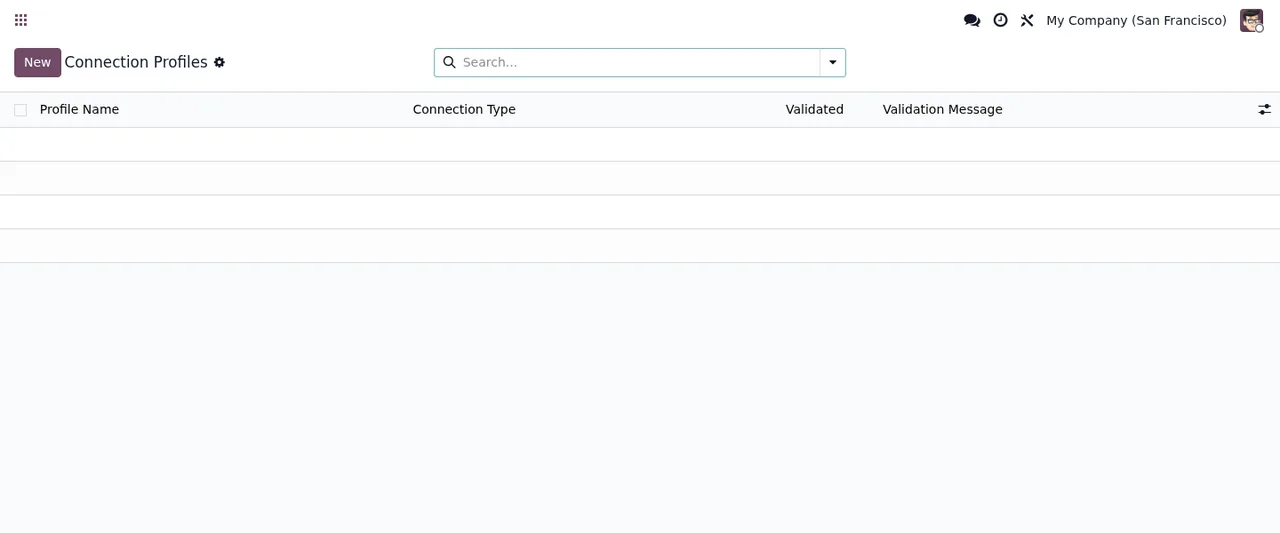
A primeira semana: rever a reconciliação linha a linha
Cada linha de reconciliação reúne um montante de origem e um de destino para uma conta ou um artigo. Durante a primeira semana, a tarefa é percorrê-las com calma e deixar registo de quem as deu como corretas. Estes são os campos que vai ler e o que convém verificar em cada um:
Migration Project(project_id): filtre pelo seu projeto para não misturar linhas de outros.
Reconciliation Type(reconciliation_type): agrupe por tipo de reconciliação para rever um bloco de cada vez.
Account / Product CodeeAccount / Product Name(account_code,account_name): identifique a conta ou o artigo de cada linha.
Source Amount,Target AmounteVariance(source_amount,target_amount,variance): compare os montantes de origem e destino e anote as linhas com variância.
Within ToleranceeTolerance Applied(within_tolerance,tolerance): localize as linhas com a caixaWithin Tolerancedesmarcada e veja que tolerância aparece.
Blocking(is_blocking): filtre as linhas marcadas como bloqueantes e reveja-as primeiro.
Reconciliation Date(reconciliation_date): confirme a data de cada reconciliação.
Signed Off,Signed Off ByeSigned Off Date(signed_off,signed_off_by,signed_off_date): verifique que linhas estão aprovadas, quem o fez e quando.
Como a FlexigoTech pode ajudar
Se preferir não fazer a configuração sozinho, na FlexigoTech implementamos Odoo 17, 18, 19 e 20 e desenvolvemos conectores e integrações à medida. Podemos acompanhá-lo na configuração do mapeamento, na revisão da reconciliação ou na adaptação do que a sua migração precisar. O módulo está na sua página da Odoo Apps e, se ainda tem dúvidas se se adequa ao seu caso, comece por o que cobre e o que não cobre.
Continue a ler
Verificado no código do módulo (versão 20.0) e nas fontes indicadas
Fontes
- Código do módulo: flexigo_migration_base 20.0 (075d1af0): models/migration_dimension_map.py
- Código do módulo: flexigo_migration_base 20.0 (075d1af0): models/migration_reconciliation.py
- Código do módulo: flexigo_migration_base 20.0 (075d1af0): models/migration_project.py
- Código do módulo: flexigo_migration_base 20.0 (075d1af0): models/migration_staging_record.py
- apps.odoo.com/apps/modules/20.0/flexigo_migration_base
- apps.odoo.com/apps/modules/17.0/flexigo_migration_base
- apps.odoo.com/apps/modules/18.0/flexigo_migration_base
- apps.odoo.com/apps/modules/19.0/flexigo_migration_base
- flexigotech.com/en/services.html