

 Español
 English
 Català
 Deutsch
 Français
 Português
 Nederlands
 Polski
Prima di installare: versione e costo
FlexigoTech Migration Base è pubblicato su Odoo Apps per Odoo 17.0, 18.0, 19.0 e 20.0. La scheda di ognuna di queste versioni lo indica come gratuito (IVA esclusa). Quello che devi decidere prima è in quale database installarlo e chi inserirà i dati.
- Verifica la versione esatta del tuo database Odoo e scarica il modulo dalla scheda di quella stessa versione.
- Se stai implementando Odoo mentre prepari la migrazione, definisci prima la versione di destinazione con chi segue l'implementazione.
- Decidi chi si occupa della mappatura e chi controlla la riconciliazione: più avanti vedrai che il modulo registra chi firma ogni riga.
- Se vuoi vedere prima quali menu aggiunge il modulo, leggi come funziona dall'interno.
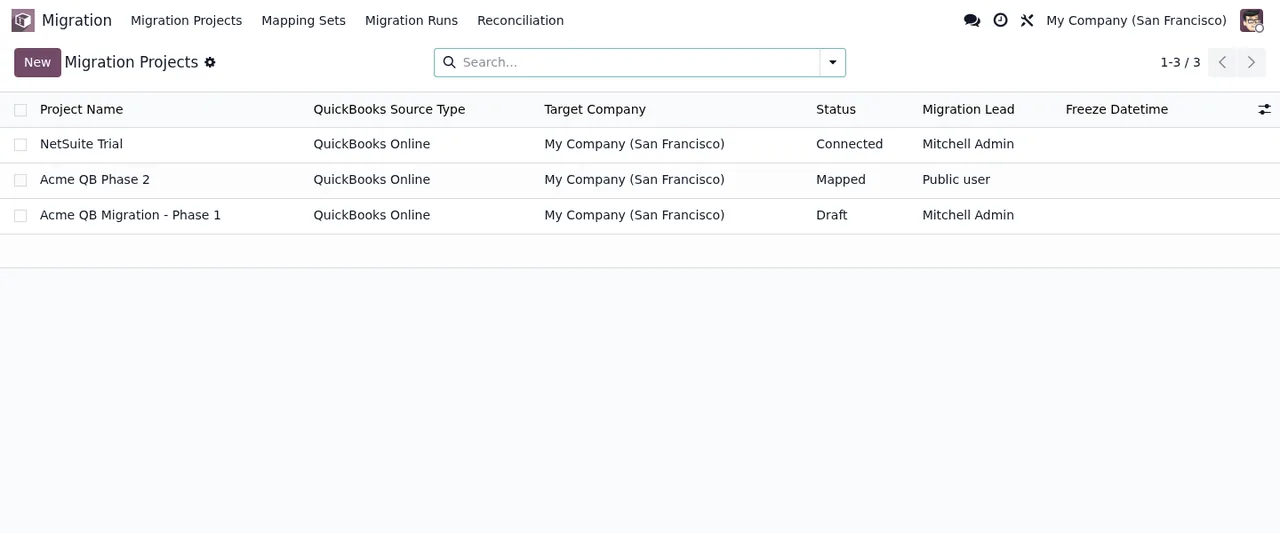
Quando configuri la mappatura delle dimensioni
La mappatura delle dimensioni è il punto in cui indichi a quale piano e conto analitico di Odoo va ciascun valore del sistema di origine. Ogni riga ha pochi campi, e conviene leggere cosa chiede ciascuno nella guida integrata nel modulo. Spunta campo per campo:
Mapping Set(mapping_set_id): assegna la riga al set di mappatura a cui appartiene.
Dimension Type(object_type): scegli il tipo di dimensione dal menu a tendina.
Source Value(source_value): inserisci il valore di origine. La guida del campo indica che è il nome o il valore della Class o della Location/Department di QuickBooks.
Analytic Plan(analytic_plan_id): scegli il piano analitico di destinazione. Secondo la guida del campo, è la riga o colonna per le distribuzioni.
Analytic Account(analytic_account_id): scegli il conto analitico di destinazione per quella dimensione.
Do Not Migrate(do_not_migrate): spuntalo solo sulle dimensioni che vuoi lasciare fuori. Con la casella attiva, la dimensione viene esclusa esplicitamente dalla migrazione.
Prima di considerare chiusa la mappatura, filtra le righe con Do Not Migrate attivo e conferma con chi conosce il sistema di origine che vuoi davvero escluderle tutte.
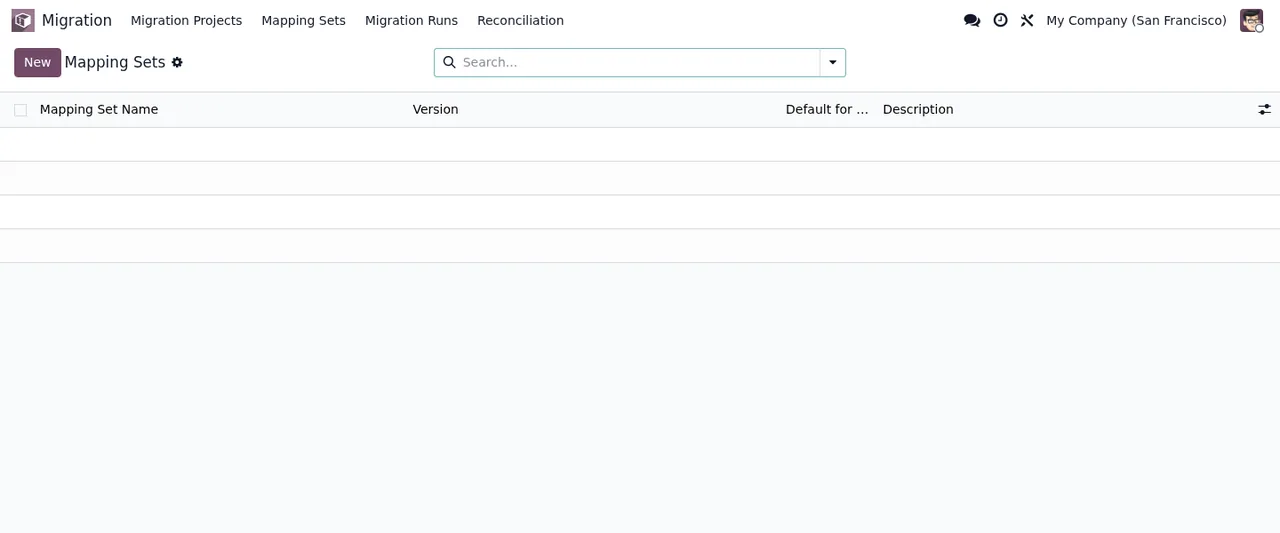
Gli stati che devi riconoscere
Il modulo definisce due campi di stato. Conoscerne i valori, con l'etichetta e il codice tecnico tra parentesi, ti aiuta a filtrare gli elenchi e a leggere le esportazioni.
- Impara i valori di
status, nell'ordine in cui li definisce il modulo:Draft(draft),Connected(connected),Extracted(extracted),Mapped(mapped),Validated(validated),Loaded(loaded),Reconciled(reconciled),Live(live) eRolled Back(rolled_back).
- Impara i valori di
validation_status:Pending(pending),Valid(valid) eInvalid(invalid).
- Tieni a portata di mano la corrispondenza tra etichetta e codice (per esempio
Rolled Backerolled_back) quando filtri o esporti.
- Se trovi un record in
Invalid, consulta i messaggi di errore e gli avvisi del modulo per capire quale testo ti ha mostrato e cosa fare.
La prima settimana: controllare la riconciliazione riga per riga
Ogni riga di riconciliazione riporta un importo di origine e uno di destinazione per un conto o un prodotto. Nella prima settimana il compito è scorrerle con calma e lasciare traccia di chi le ha approvate. Questi sono i campi che leggerai e cosa conviene verificare in ciascuno:
Migration Project(project_id): filtra per il tuo progetto per non mescolare righe di altri.
Reconciliation Type(reconciliation_type): raggruppa per tipo di riconciliazione per controllare un blocco alla volta.
Account / Product CodeeAccount / Product Name(account_code,account_name): identifica il conto o il prodotto di ogni riga.
Source Amount,Target AmounteVariance(source_amount,target_amount,variance): confronta gli importi di origine e destinazione e annota le righe con varianza.
Within ToleranceeTolerance Applied(within_tolerance,tolerance): individua le righe con la casellaWithin Tolerancenon spuntata e guarda quale tolleranza è indicata.
Blocking(is_blocking): filtra le righe segnate come bloccanti e controllale per prime.
Reconciliation Date(reconciliation_date): verifica la data di ogni riconciliazione.
Signed Off,Signed Off ByeSigned Off Date(signed_off,signed_off_by,signed_off_date): controlla quali righe sono firmate, chi le ha firmate e quando.
Come ti aiuta FlexigoTech
Se preferisci non gestire l'avvio da solo, in FlexigoTech implementiamo Odoo 17, 18, 19 e 20 e sviluppiamo connettori e integrazioni su misura. Possiamo affiancarti nella configurazione della mappatura, nel controllo della riconciliazione o nell'adattare ciò che serve alla tua migrazione. Trovi il modulo nella sua scheda su Odoo Apps, e se non sei ancora sicuro che faccia al caso tuo, parti da cosa copre e cosa no.
Continua a leggere
Verificato nel codice del modulo (versione 20.0) e nelle fonti collegate
Fonti
- Codice del modulo: flexigo_migration_base 20.0 (075d1af0): models/migration_dimension_map.py
- Codice del modulo: flexigo_migration_base 20.0 (075d1af0): models/migration_reconciliation.py
- Codice del modulo: flexigo_migration_base 20.0 (075d1af0): models/migration_project.py
- Codice del modulo: flexigo_migration_base 20.0 (075d1af0): models/migration_staging_record.py
- apps.odoo.com/apps/modules/20.0/flexigo_migration_base
- apps.odoo.com/apps/modules/17.0/flexigo_migration_base
- apps.odoo.com/apps/modules/18.0/flexigo_migration_base
- apps.odoo.com/apps/modules/19.0/flexigo_migration_base
- flexigotech.com/en/services.html