

 Español
 English
 Català
 Deutsch
 Português
 Italiano
 Nederlands
 Polski
Avant l'installation : version et coût
FlexigoTech Migration Base est publié sur Odoo Apps pour Odoo 17.0, 18.0, 19.0 et 20.0. La fiche de chacune de ces versions l'indique comme gratuit (HT). Ce qu'il faut décider d'abord, c'est sur quelle base de données vous allez l'installer et qui va saisir les données.
- Vérifiez la version exacte de votre base de données Odoo et téléchargez le module depuis la fiche de cette même version.
- Si vous déployez Odoo en même temps que vous préparez la migration, arrêtez d'abord la version cible avec la personne qui pilote le déploiement.
- Décidez qui s'occupe du mapping et qui contrôle le rapprochement : plus bas, vous verrez que le module enregistre qui valide chaque ligne.
- Si vous voulez voir au préalable quels menus le module ajoute, lisez comment il fonctionne en interne.
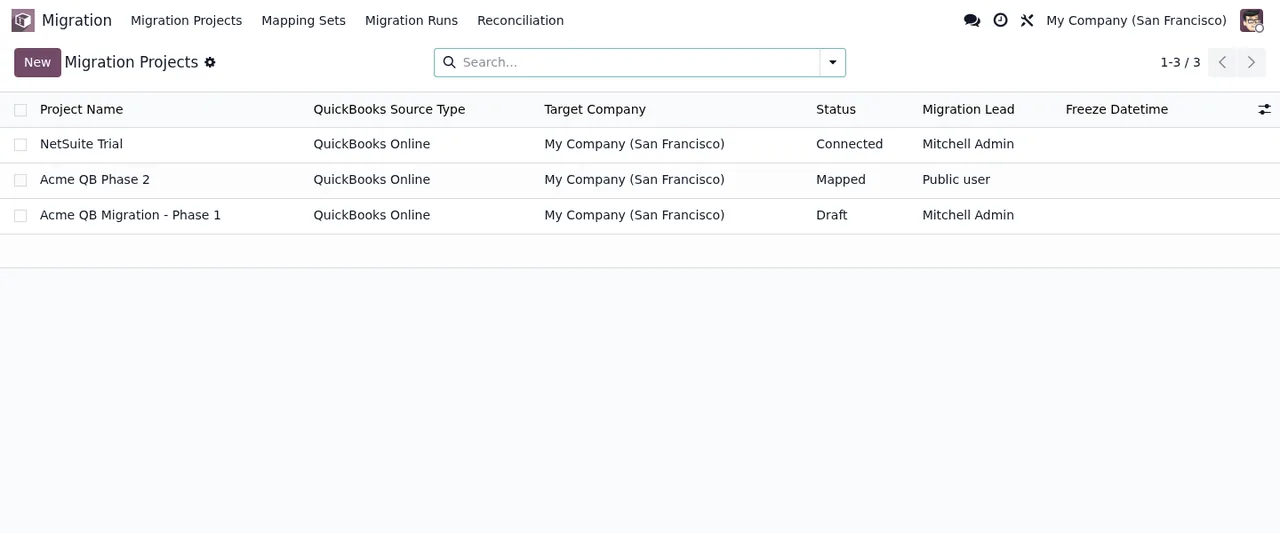
Lors de la configuration du mapping des dimensions
Le mapping des dimensions est l'endroit où vous indiquez vers quel plan et quel compte analytique d'Odoo part chaque valeur du système source. Chaque ligne compte peu de champs, et il vaut la peine de lire ce que demande chacun d'après l'aide intégrée au module. Cochez champ par champ :
Mapping Set(mapping_set_id) : rattachez la ligne au jeu de mapping auquel elle appartient.
Dimension Type(object_type) : choisissez le type de dimension dans la liste déroulante.
Source Value(source_value) : saisissez la valeur source. L'aide du champ précise qu'il s'agit du nom ou de la valeur de la Class ou de la Location/Department de QuickBooks.
Analytic Plan(analytic_plan_id) : choisissez le plan analytique cible. D'après l'aide du champ, c'est la ligne ou la colonne utilisée pour les répartitions.
Analytic Account(analytic_account_id) : choisissez le compte analytique cible pour cette dimension.
Do Not Migrate(do_not_migrate) : cochez-le uniquement sur les dimensions que vous voulez laisser de côté. Case cochée, la dimension est explicitement exclue de la migration.
Avant de clôturer le mapping, filtrez les lignes où Do Not Migrate est coché et confirmez avec une personne qui connaît le système source que vous voulez vraiment exclure chacune d'elles.
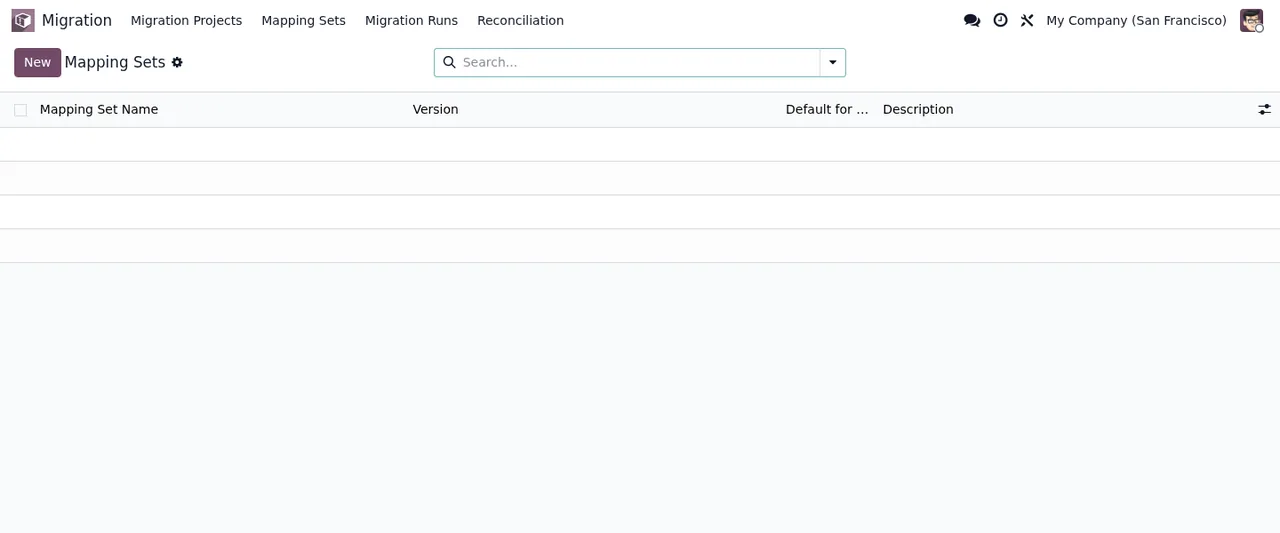
Les statuts à savoir reconnaître
Le module définit deux champs de statut. Connaître leurs valeurs, avec le libellé et le code technique entre parenthèses, vous aide à filtrer les listes et à lire les exports.
- Apprenez les valeurs de
status, dans l'ordre où le module les définit :Draft(draft),Connected(connected),Extracted(extracted),Mapped(mapped),Validated(validated),Loaded(loaded),Reconciled(reconciled),Live(live) etRolled Back(rolled_back).
- Apprenez les valeurs de
validation_status:Pending(pending),Valid(valid) etInvalid(invalid).
- Gardez sous la main la correspondance entre libellé et code (par exemple
Rolled Backetrolled_back) quand vous filtrez ou exportez.
- Si vous tombez sur un enregistrement en
Invalid, consultez les messages d'erreur et avertissements du module pour savoir quel texte il vous a affiché et quoi en faire.
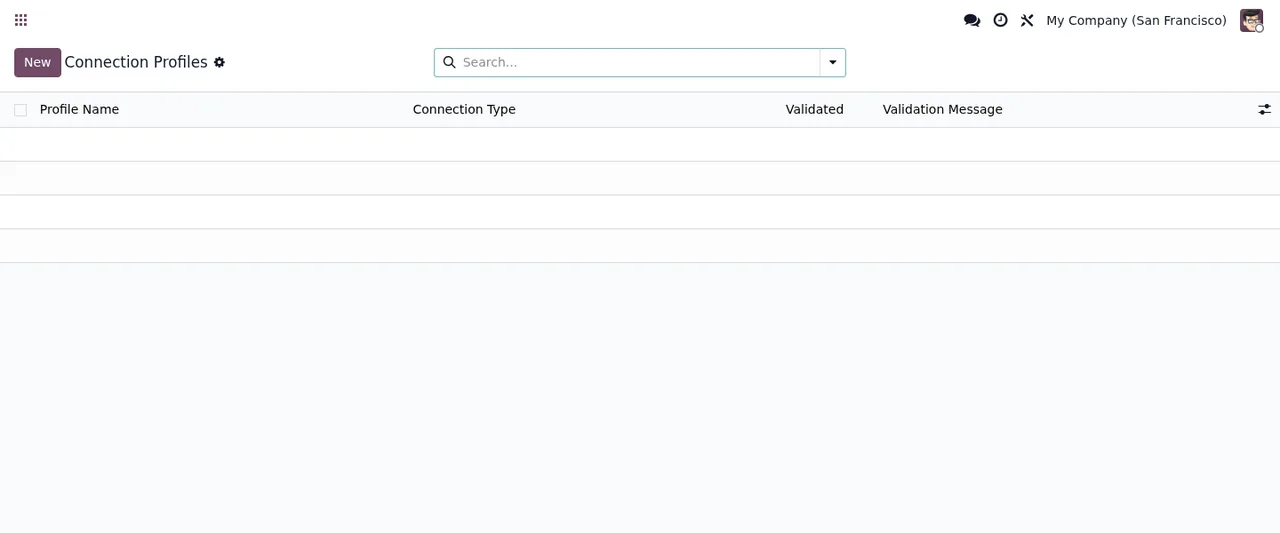
La première semaine : contrôler le rapprochement ligne par ligne
Chaque ligne de rapprochement contient un montant source et un montant cible pour un compte ou un produit. Pendant la première semaine, il s'agit de les parcourir posément et de garder une trace de qui les a approuvées. Voici les champs que vous allez lire et ce qu'il faut vérifier dans chacun :
Migration Project(project_id) : filtrez sur votre projet pour ne pas mélanger les lignes d'autres projets.
Reconciliation Type(reconciliation_type) : regroupez par type de rapprochement pour contrôler un bloc à la fois.
Account / Product CodeetAccount / Product Name(account_code,account_name) : identifiez le compte ou le produit de chaque ligne.
Source Amount,Target AmountetVariance(source_amount,target_amount,variance) : comparez les montants source et cible et notez les lignes présentant un écart.
Within ToleranceetTolerance Applied(within_tolerance,tolerance) : repérez les lignes où la caseWithin Toleranceest décochée et regardez quelle tolérance figure.
Blocking(is_blocking) : filtrez les lignes marquées comme bloquantes et contrôlez-les en premier.
Reconciliation Date(reconciliation_date) : vérifiez la date de chaque rapprochement.
Signed Off,Signed Off ByetSigned Off Date(signed_off,signed_off_by,signed_off_date) : vérifiez quelles lignes sont validées, par qui et quand.
Comment FlexigoTech vous accompagne
Si vous préférez ne pas faire la mise en route seul, chez FlexigoTech nous déployons Odoo 17, 18, 19 et 20 et développons des connecteurs et intégrations sur mesure. Nous pouvons vous accompagner dans la configuration du mapping, le contrôle du rapprochement ou l'adaptation de ce dont votre migration a besoin. Le module se trouve sur sa fiche Odoo Apps, et si vous hésitez encore sur son adéquation, commencez par ce qu'il couvre et ce qu'il ne couvre pas.
À lire aussi
Vérifié dans le code du module (version 20.0) et dans les sources citées
Sources
- Code du module : flexigo_migration_base 20.0 (075d1af0): models/migration_dimension_map.py
- Code du module : flexigo_migration_base 20.0 (075d1af0): models/migration_reconciliation.py
- Code du module : flexigo_migration_base 20.0 (075d1af0): models/migration_project.py
- Code du module : flexigo_migration_base 20.0 (075d1af0): models/migration_staging_record.py
- apps.odoo.com/apps/modules/20.0/flexigo_migration_base
- apps.odoo.com/apps/modules/17.0/flexigo_migration_base
- apps.odoo.com/apps/modules/18.0/flexigo_migration_base
- apps.odoo.com/apps/modules/19.0/flexigo_migration_base
- flexigotech.com/en/services.html