

 English
 Català
 Deutsch
 Français
 Português
 Italiano
 Nederlands
 Polski
Antes de instalar: versión y coste
FlexigoTech Migration Base está publicado en Odoo Apps para Odoo 17.0, 18.0, 19.0 y 20.0. La ficha de cada una de esas versiones lo marca como gratis (sin IVA). Lo que tienes que decidir antes es en qué base de datos lo vas a instalar y quién va a rellenar los datos.
- Comprueba la versión exacta de tu base de datos de Odoo y descarga el módulo desde la ficha de esa misma versión.
- Si estás implantando Odoo a la vez que preparas la migración, cierra primero la versión de destino con quien lleve la implantación.
- Decide quién se encarga del mapeo y quién revisa la conciliación: más abajo verás que el módulo guarda quién firma cada línea.
- Si quieres ver antes qué menús añade el módulo, repasa cómo funciona por dentro.
Al configurar el mapeo de dimensiones
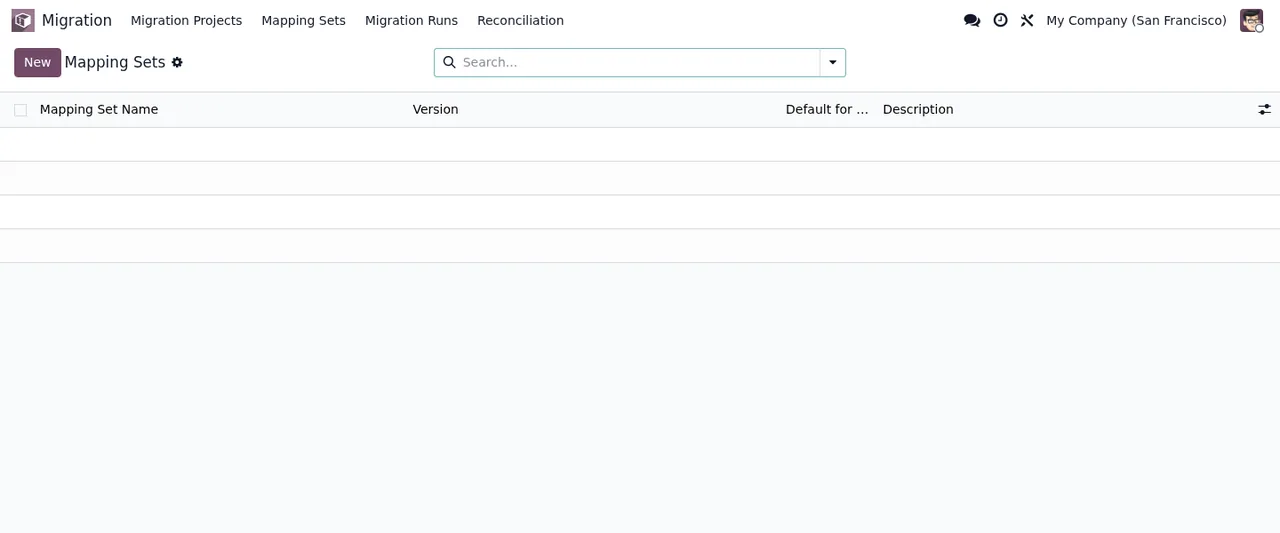
El mapeo de dimensiones es donde indicas a qué plan y cuenta analítica de Odoo va cada valor del sistema de origen. Cada línea tiene pocos campos, y conviene leer qué pide cada uno según la ayuda que trae el propio módulo. Ve marcando campo a campo:
Mapping Set(mapping_set_id): asigna la línea al conjunto de mapeo al que pertenece.
Dimension Type(object_type): elige el tipo de dimensión en el desplegable.
Source Value(source_value): escribe el valor de origen. La ayuda del campo indica que es el nombre o valor de la Class o de la Location/Department de QuickBooks.
Analytic Plan(analytic_plan_id): elige el plan analítico de destino. Según la ayuda del campo, es la fila o columna para las distribuciones.
Analytic Account(analytic_account_id): elige la cuenta analítica de destino para esa dimensión.
Do Not Migrate(do_not_migrate): márcalo solo en las dimensiones que quieras dejar fuera. Con la casilla activada, la dimensión queda excluida de forma explícita de la migración.
Antes de dar por cerrado el mapeo, filtra las líneas con Do Not Migrate activado y confirma con quien conozca el sistema de origen que de verdad quieres excluir cada una.
Los estados que tienes que reconocer
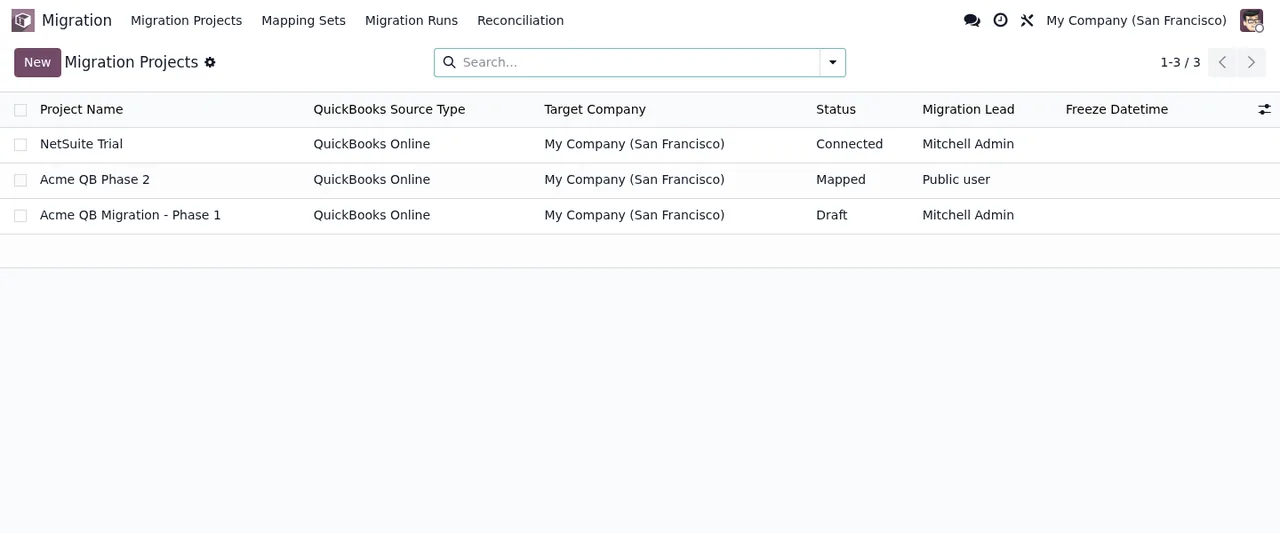
El módulo define dos campos de estado. Conocer sus valores, con la etiqueta y el código técnico entre paréntesis, te ayuda a filtrar listas y a leer exportaciones.
- Aprende los valores de
status, en el orden en que el módulo los define:Draft(draft),Connected(connected),Extracted(extracted),Mapped(mapped),Validated(validated),Loaded(loaded),Reconciled(reconciled),Live(live) yRolled Back(rolled_back).
- Aprende los valores de
validation_status:Pending(pending),Valid(valid) eInvalid(invalid).
- Ten a mano la equivalencia entre etiqueta y código (por ejemplo
Rolled Backyrolled_back) cuando filtres o exportes.
- Si te encuentras un registro en
Invalid, consulta los mensajes de error y avisos del módulo para saber qué texto te ha mostrado y qué hacer con él.
La primera semana: revisar la conciliación línea a línea
Cada línea de conciliación recoge un importe de origen y uno de destino para una cuenta o un producto. Durante la primera semana, la tarea es recorrerlas con calma y dejar constancia de quién las ha dado por buenas. Estos son los campos que vas a leer y lo que conviene comprobar en cada uno:
Migration Project(project_id): filtra por tu proyecto para no mezclar líneas de otros.
Reconciliation Type(reconciliation_type): agrupa por tipo de conciliación para revisar un bloque cada vez.
Account / Product CodeyAccount / Product Name(account_code,account_name): identifica la cuenta o el producto de cada línea.
Source Amount,Target AmountyVariance(source_amount,target_amount,variance): compara los importes de origen y destino y anota las líneas con varianza.
Within ToleranceyTolerance Applied(within_tolerance,tolerance): localiza las líneas con la casillaWithin Tolerancedesmarcada y mira qué tolerancia figura.
Blocking(is_blocking): filtra las líneas marcadas como bloqueantes y revísalas primero.
Reconciliation Date(reconciliation_date): comprueba la fecha de cada conciliación.
Signed Off,Signed Off ByySigned Off Date(signed_off,signed_off_by,signed_off_date): verifica qué líneas están firmadas, quién lo hizo y cuándo.
Cómo te ayuda FlexigoTech
Si prefieres no hacer la puesta en marcha solo, en FlexigoTech implantamos Odoo 17, 18, 19 y 20 y desarrollamos conectores e integraciones a medida. Podemos acompañarte en la configuración del mapeo, en la revisión de la conciliación o en adaptar lo que tu migración necesite. El módulo lo tienes en su ficha de Odoo Apps, y si aún dudas de si te encaja, empieza por qué cubre y qué no.
Sigue leyendo
Comprobado en el código del módulo (versión 20.0) y en las fuentes enlazadas
Fuentes
- Código del módulo: flexigo_migration_base 20.0 (075d1af0): models/migration_dimension_map.py
- Código del módulo: flexigo_migration_base 20.0 (075d1af0): models/migration_reconciliation.py
- Código del módulo: flexigo_migration_base 20.0 (075d1af0): models/migration_project.py
- Código del módulo: flexigo_migration_base 20.0 (075d1af0): models/migration_staging_record.py
- apps.odoo.com/apps/modules/20.0/flexigo_migration_base
- apps.odoo.com/apps/modules/17.0/flexigo_migration_base
- apps.odoo.com/apps/modules/18.0/flexigo_migration_base
- apps.odoo.com/apps/modules/19.0/flexigo_migration_base
- flexigotech.com/en/services.html