

 Español
 English
 Català
 Deutsch
 Français
 Português
 Italiano
 Nederlands
Przed instalacją: wersja i koszt
FlexigoTech Migration Base jest opublikowany w Odoo Apps dla Odoo 17.0, 18.0, 19.0 i 20.0. Strona każdej z tych wersji oznacza go jako darmowy (netto, bez VAT). Najpierw musisz ustalić, w której bazie danych go zainstalujesz i kto będzie wprowadzał dane.
- Sprawdź dokładną wersję swojej bazy danych Odoo i pobierz moduł ze strony tej samej wersji.
- Jeśli wdrażasz Odoo równolegle z przygotowaniem migracji, najpierw uzgodnij wersję docelową z osobą prowadzącą wdrożenie.
- Ustal, kto odpowiada za mapowanie, a kto przegląda uzgodnienia: niżej zobaczysz, że moduł zapisuje, kto zatwierdza każdą linię.
- Jeśli chcesz wcześniej zobaczyć, jakie menu dodaje moduł, przeczytaj, jak działa od środka.
Przy konfiguracji mapowania wymiarów
W mapowaniu wymiarów wskazujesz, do którego planu analitycznego i konta analitycznego w Odoo trafia każda wartość z systemu źródłowego. Każda linia ma niewiele pól i warto przeczytać, czego wymaga każde z nich, w podpowiedziach wbudowanych w moduł. Odhaczaj pole po polu:
Mapping Set(mapping_set_id): przypisz linię do zestawu mapowania, do którego należy.
Dimension Type(object_type): wybierz typ wymiaru z listy rozwijanej.
Source Value(source_value): wpisz wartość źródłową. Podpowiedź pola mówi, że jest to nazwa lub wartość Class albo Location/Department z QuickBooks.
Analytic Plan(analytic_plan_id): wybierz docelowy plan analityczny. Według podpowiedzi pola jest to wiersz lub kolumna dla rozbić.
Analytic Account(analytic_account_id): wybierz docelowe konto analityczne dla tego wymiaru.
Do Not Migrate(do_not_migrate): zaznacz tylko przy wymiarach, które chcesz pominąć. Po zaznaczeniu pola wymiar zostaje jawnie wyłączony z migracji.
Zanim uznasz mapowanie za zamknięte, przefiltruj linie z zaznaczonym Do Not Migrate i potwierdź z osobą znającą system źródłowy, że naprawdę chcesz wykluczyć każdą z nich.
Statusy, które musisz rozpoznawać
Moduł definiuje dwa pola statusu. Znajomość ich wartości, z etykietą i kodem technicznym w nawiasie, ułatwia filtrowanie list i czytanie eksportów.
- Poznaj wartości
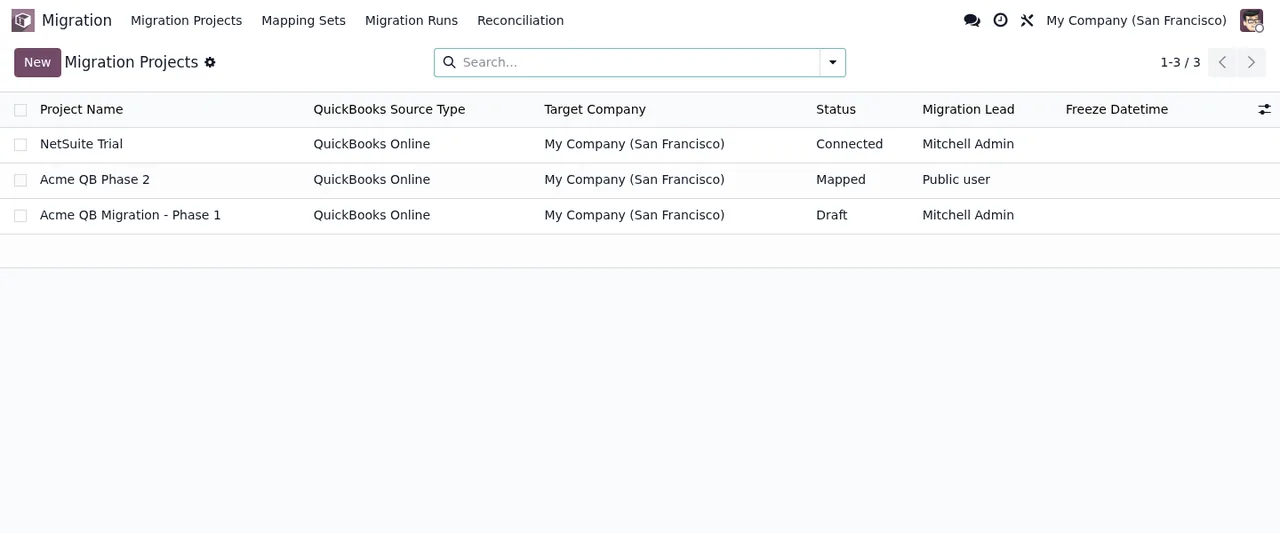
statusw kolejności, w jakiej definiuje je moduł:Draft(draft),Connected(connected),Extracted(extracted),Mapped(mapped),Validated(validated),Loaded(loaded),Reconciled(reconciled),Live(live) iRolled Back(rolled_back).
- Poznaj wartości
validation_status:Pending(pending),Valid(valid) iInvalid(invalid).
- Miej pod ręką pary etykieta i kod (na przykład
Rolled Backirolled_back), gdy filtrujesz lub eksportujesz.
- Jeśli trafisz na rekord w stanie
Invalid, sprawdź komunikaty o błędach i ostrzeżenia modułu, żeby wiedzieć, jaki tekst się pojawił i co z nim zrobić.
Pierwszy tydzień: przegląd uzgodnień linia po linii
Każda linia uzgodnienia zawiera kwotę źródłową i docelową dla konta lub produktu. W pierwszym tygodniu zadanie polega na spokojnym przejściu przez nie i odnotowaniu, kto je zaakceptował. Oto pola, które będziesz czytać, i to, co warto w każdym sprawdzić:
Migration Project(project_id): filtruj po swoim projekcie, żeby nie mieszać linii z innych.
Reconciliation Type(reconciliation_type): grupuj według typu uzgodnienia, żeby przeglądać jeden blok naraz.
Account / Product CodeiAccount / Product Name(account_code,account_name): zidentyfikuj konto lub produkt w każdej linii.
Source Amount,Target AmountiVariance(source_amount,target_amount,variance): porównaj kwoty źródłowe i docelowe i zanotuj linie z różnicą.
Within ToleranceiTolerance Applied(within_tolerance,tolerance): znajdź linie z odznaczonym polemWithin Tolerancei sprawdź, jaka tolerancja jest podana.
Blocking(is_blocking): przefiltruj linie oznaczone jako blokujące i przejrzyj je w pierwszej kolejności.
Reconciliation Date(reconciliation_date): sprawdź datę każdego uzgodnienia.
Signed Off,Signed Off ByiSigned Off Date(signed_off,signed_off_by,signed_off_date): zweryfikuj, które linie są zatwierdzone, kto to zrobił i kiedy.
Jak pomaga FlexigoTech
Jeśli wolisz nie przeprowadzać wdrożenia samodzielnie, w FlexigoTech wdrażamy Odoo 17, 18, 19 i 20 oraz tworzymy konektory i integracje na zamówienie. Możemy pomóc Ci w konfiguracji mapowania, przeglądzie uzgodnień albo w dostosowaniu tego, czego wymaga Twoja migracja. Moduł znajdziesz na jego stronie w Odoo Apps, a jeśli wciąż nie masz pewności, czy do Ciebie pasuje, zacznij od tego, co obejmuje, a czego nie.
Czytaj dalej
Sprawdzone w kodzie źródłowym modułu (wersja 20.0) i w podlinkowanych źródłach
Źródła
- Kod modułu: flexigo_migration_base 20.0 (075d1af0): models/migration_dimension_map.py
- Kod modułu: flexigo_migration_base 20.0 (075d1af0): models/migration_reconciliation.py
- Kod modułu: flexigo_migration_base 20.0 (075d1af0): models/migration_project.py
- Kod modułu: flexigo_migration_base 20.0 (075d1af0): models/migration_staging_record.py
- apps.odoo.com/apps/modules/20.0/flexigo_migration_base
- apps.odoo.com/apps/modules/17.0/flexigo_migration_base
- apps.odoo.com/apps/modules/18.0/flexigo_migration_base
- apps.odoo.com/apps/modules/19.0/flexigo_migration_base
- flexigotech.com/en/services.html