

 Español
 English
 Català
 Français
 Português
 Italiano
 Nederlands
 Polski
Vor der Installation: Version und Kosten
FlexigoTech Migration Base ist in Odoo Apps für Odoo 17.0, 18.0, 19.0 und 20.0 veröffentlicht. Die Seite jeder dieser Versionen weist es als kostenlos (zzgl. MwSt.) aus. Vorher sollten Sie festlegen, in welcher Datenbank Sie es installieren und wer die Daten pflegt.
- Prüfen Sie die genaue Version Ihrer Odoo-Datenbank und laden Sie das Modul von der Seite genau dieser Version herunter.
- Wenn Sie Odoo parallel zur Vorbereitung der Migration einführen, legen Sie zuerst mit den Verantwortlichen der Einführung die Zielversion fest.
- Entscheiden Sie, wer das Mapping übernimmt und wer den Abgleich prüft: Weiter unten sehen Sie, dass das Modul speichert, wer jede Zeile freigibt.
- Wenn Sie vorab sehen möchten, welche Menüs das Modul hinzufügt, lesen Sie wie es intern funktioniert.
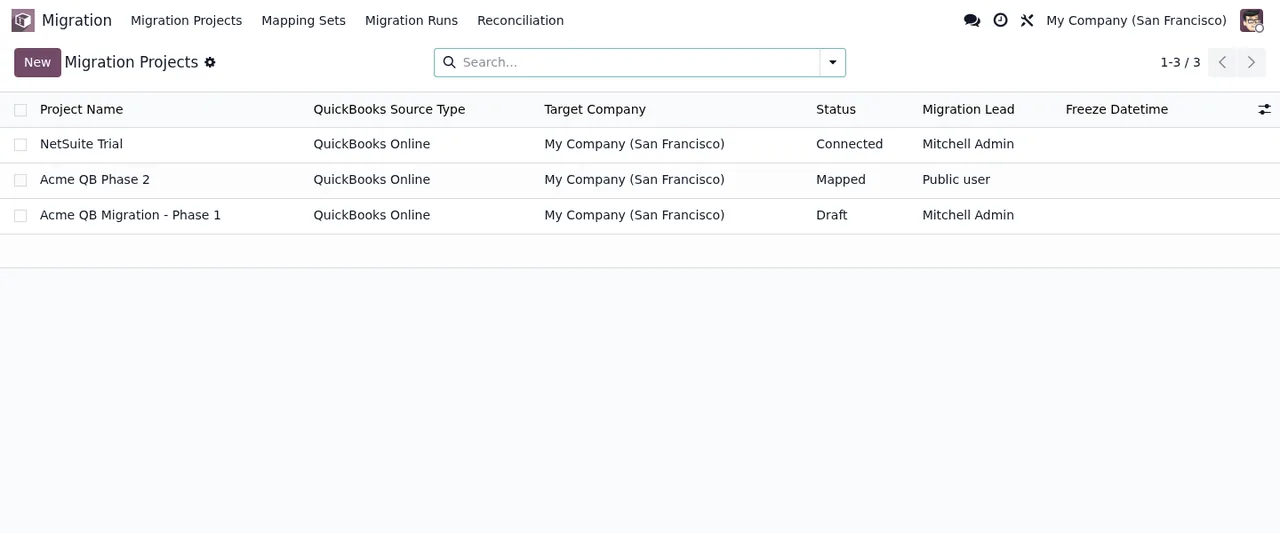
Beim Einrichten des Dimensions-Mappings
Im Dimensions-Mapping legen Sie fest, welchem Analyseplan und welcher Kostenstelle in Odoo jeder Wert aus dem Quellsystem zugeordnet wird. Jede Zeile hat nur wenige Felder, und es lohnt sich, in der Hilfe des Moduls nachzulesen, was jedes Feld verlangt. Gehen Sie Feld für Feld vor:
Mapping Set(mapping_set_id): Ordnen Sie die Zeile dem Mapping-Set zu, zu dem sie gehört.
Dimension Type(object_type): Wählen Sie den Dimensionstyp in der Auswahlliste.
Source Value(source_value): Geben Sie den Quellwert ein. Laut Feldhilfe ist das der Name oder Wert der Class bzw. der Location/Department in QuickBooks.
Analytic Plan(analytic_plan_id): Wählen Sie den Ziel-Analyseplan. Laut Feldhilfe ist das die Zeile oder Spalte für die Verteilungen.
Analytic Account(analytic_account_id): Wählen Sie die Ziel-Kostenstelle für diese Dimension.
Do Not Migrate(do_not_migrate): Aktivieren Sie das Kästchen nur bei den Dimensionen, die Sie ausschließen möchten. Ist es aktiviert, wird die Dimension ausdrücklich von der Migration ausgeschlossen.
Bevor Sie das Mapping abschließen, filtern Sie die Zeilen mit aktiviertem Do Not Migrate und klären Sie mit jemandem, der das Quellsystem kennt, ob Sie jede davon wirklich ausschließen wollen.
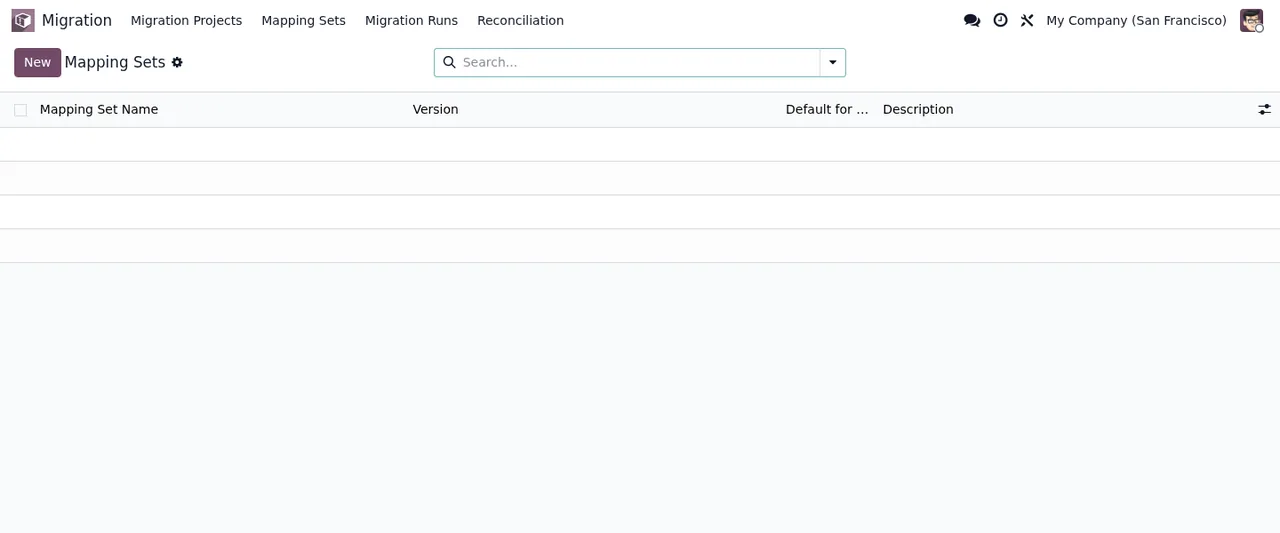
Die Status, die Sie kennen sollten
Das Modul definiert zwei Statusfelder. Wenn Sie deren Werte mit Bezeichnung und technischem Code in Klammern kennen, können Sie Listen leichter filtern und Exporte lesen.
- Lernen Sie die Werte von
statusin der Reihenfolge, in der das Modul sie definiert:Draft(draft),Connected(connected),Extracted(extracted),Mapped(mapped),Validated(validated),Loaded(loaded),Reconciled(reconciled),Live(live) undRolled Back(rolled_back).
- Lernen Sie die Werte von
validation_status:Pending(pending),Valid(valid) undInvalid(invalid).
- Halten Sie die Zuordnung von Bezeichnung und Code bereit (zum Beispiel
Rolled Backundrolled_back), wenn Sie filtern oder exportieren.
- Wenn Sie auf einen Datensatz mit
Invalidstoßen, sehen Sie in den Fehlermeldungen und Warnungen des Moduls nach, welchen Text es angezeigt hat und was zu tun ist.
Die erste Woche: den Abgleich Zeile für Zeile prüfen
Jede Abgleichszeile enthält einen Quell- und einen Zielbetrag für ein Konto oder ein Produkt. In der ersten Woche geht es darum, sie in Ruhe durchzugehen und festzuhalten, wer sie freigegeben hat. Diese Felder werden Sie lesen, und das sollten Sie jeweils prüfen:
Migration Project(project_id): Filtern Sie nach Ihrem Projekt, damit sich keine Zeilen anderer Projekte untermischen.
Reconciliation Type(reconciliation_type): Gruppieren Sie nach Abgleichstyp, um jeweils einen Block zu prüfen.
Account / Product CodeundAccount / Product Name(account_code,account_name): Ermitteln Sie das Konto oder Produkt jeder Zeile.
Source Amount,Target AmountundVariance(source_amount,target_amount,variance): Vergleichen Sie Quell- und Zielbeträge und notieren Sie die Zeilen mit Abweichung.
Within ToleranceundTolerance Applied(within_tolerance,tolerance): Suchen Sie die Zeilen, bei denenWithin Tolerancenicht aktiviert ist, und prüfen Sie, welche Toleranz eingetragen ist.
Blocking(is_blocking): Filtern Sie die als sperrend markierten Zeilen und prüfen Sie diese zuerst.
Reconciliation Date(reconciliation_date): Prüfen Sie das Datum jedes Abgleichs.
Signed Off,Signed Off ByundSigned Off Date(signed_off,signed_off_by,signed_off_date): Kontrollieren Sie, welche Zeilen freigegeben sind, wer sie freigegeben hat und wann.
Wie FlexigoTech Sie unterstützt
Wenn Sie die Inbetriebnahme nicht allein stemmen möchten: FlexigoTech führt Odoo 17, 18, 19 und 20 ein und entwickelt individuelle Konnektoren und Integrationen. Wir begleiten Sie bei der Konfiguration des Mappings, bei der Prüfung des Abgleichs oder bei Anpassungen, die Ihre Migration erfordert. Das Modul finden Sie auf seiner Seite in Odoo Apps, und wenn Sie noch unsicher sind, ob es zu Ihnen passt, beginnen Sie mit was es abdeckt und was nicht.
Weiterlesen
Geprüft im Quellcode des Moduls (Version 20.0) und in den verlinkten Quellen
Quellen
- Quellcode des Moduls: flexigo_migration_base 20.0 (075d1af0): models/migration_dimension_map.py
- Quellcode des Moduls: flexigo_migration_base 20.0 (075d1af0): models/migration_reconciliation.py
- Quellcode des Moduls: flexigo_migration_base 20.0 (075d1af0): models/migration_project.py
- Quellcode des Moduls: flexigo_migration_base 20.0 (075d1af0): models/migration_staging_record.py
- apps.odoo.com/apps/modules/20.0/flexigo_migration_base
- apps.odoo.com/apps/modules/17.0/flexigo_migration_base
- apps.odoo.com/apps/modules/18.0/flexigo_migration_base
- apps.odoo.com/apps/modules/19.0/flexigo_migration_base
- flexigotech.com/en/services.html