

 Español
 English
 Català
 Deutsch
 Français
 Italiano
 Nederlands
 Polski
Antes de instalar: versão, preço e serviço
Em que versões do Odoo está disponível e quanto custa o módulo?
O módulo está publicado na Odoo Apps para Odoo 17.0, 18.0, 19.0 e 20.0. Na página de cada uma dessas versões custa 9 € sem IVA, em pagamento único por versão. Pode confirmar na página da Odoo Apps.
De que mais preciso, além do módulo?
É um módulo com serviço local da FlexigoTech Cloud. O serviço custa 29 €/mês ou 290 €/ano sem IVA; o plano Pro, 58 €/mês ou 580 €/ano sem IVA. Com a subscrição, o módulo para as novas versões do Odoo está incluído se o comprou em flexigotech.com; se o comprar na Odoo App Store, cada versão do Odoo é comprada lá. Tem os detalhes na página do módulo em flexigotech.com.
O que acontece se cancelar a subscrição ou se o serviço for suspenso?
Sem subscrição, ou com o serviço suspenso, para aquilo que a subscrição fornece. Os dados ficam no seu Odoo.
Definições e campos a preencher
Que caixa tenho de ver para o cálculo na FlexigoTech Cloud?
É um campo booleano com o nome técnico ca_climate_cloud_consent e a etiqueta Compute the GHG inventory in FlexigoTech Cloud. O texto de ajuda indica que o inventário GHG de cada período de reporte e as regras da CARB são calculados pela FlexigoTech Cloud. O nome técnico inclui a palavra consent: antes de começar, decida com quem for responsável na sua empresa se a marca e registe essa decisão.
O que vejo no formulário de um período de reporte?
O formulário do período tem a entidade, as datas e o ano de divulgação, alguns botões no cabeçalho e uma secção da FlexigoTech Cloud com os âmbitos de emissões. Ao criar o seu primeiro período, preencha com calma a entidade, as datas e o ano de divulgação, e confirme que coincidem com o que vai reportar.
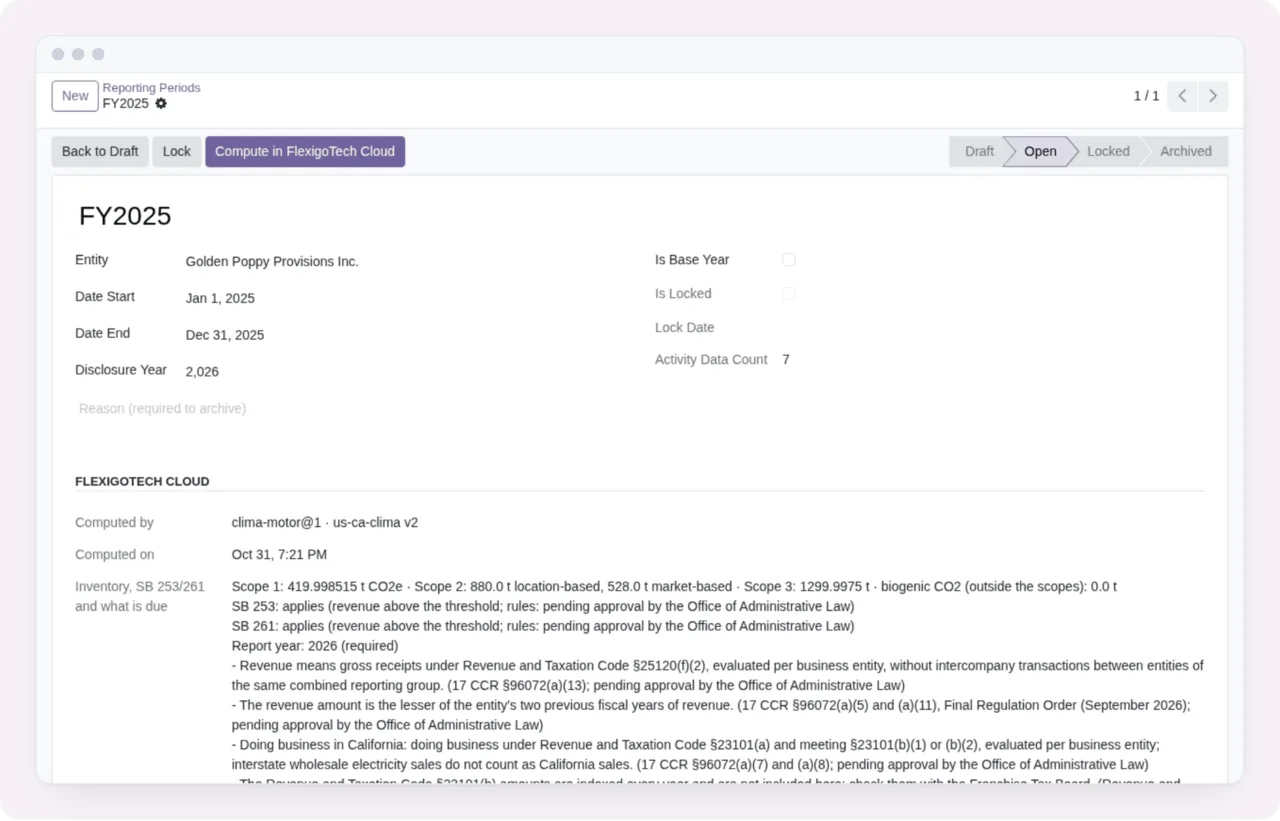
Open, com os botões Back to Draft, Lock e Compute e a secção da FlexigoTech Cloud com os âmbitos de emissões (dados de demonstração).Se quiser perceber que menus o módulo acrescenta e o que um registo percorre internamente, veja como funciona o módulo por dentro do Odoo.
O que significam os campos legal_status e program_fee_status?
São dois campos de seleção do módulo. legal_status aceita Voluntary (Enforcement Paused) e Mandatory. program_fee_status aceita Not Applicable, Invoiced, Paid e Overdue. São os valores que o módulo oferece, não uma interpretação legal: o valor a escolher no seu caso é decidido por si com o seu consultor, a partir da situação da sua empresa.
Estados de cada registo e o que rever na primeira semana
Que estados define o módulo?
Estes são os conjuntos de estados tal como o módulo os define, com os respetivos valores:
- Campo
statecomDraft,Computed,VerifiedeLocked. - Campo
statuscomPlanned,In Progress,ConcludedeWithdrawn. - Campo
statecomDraft,In Review,FiledeLocked(este conjunto aparece duas vezes). - Campo
statecomSubmitted,Verified,In Progress,CompletedeDenied. - Campo
statecomDraft,Open,LockedeArchived.
Aqui tem os valores, não as regras de passagem de um para outro. Para saber em que ponto está cada registo, observe a coluna ou a etiqueta de estado de cada ecrã: nas capturas deste artigo, o período FY2025 está em Open, os dados de atividade em Verified ou Computed, os trabalhos de garantia em In Progress e o pacote de divulgação em In Review.
O que revejo em Activity Data na primeira semana?
Abra a lista e percorra linha a linha a categoria, o âmbito, a quantidade, a unidade e as emissões em toneladas. Anote que registos estão em Computed e quais em Verified e, se uma quantidade ou unidade não bater certo com os dados de origem, corrija-a antes de avançar.
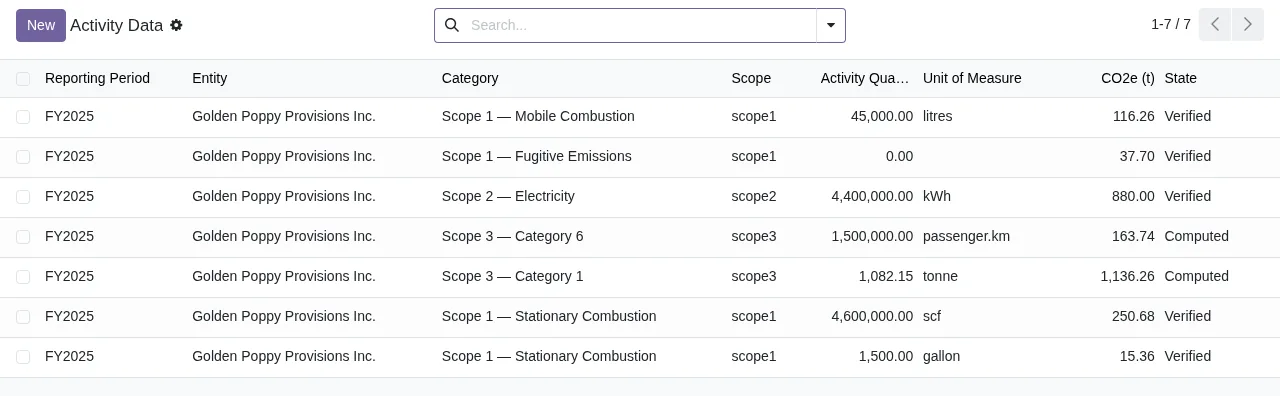
Activity Data do período FY2025 com sete registos em estado Verified ou Computed (dados de demonstração).E em Assurance Engagements e no pacote de divulgação?
Em Assurance Engagements, verifique o fornecedor, o tipo de garantia, os âmbitos abrangidos e o estado de cada trabalho. No pacote de divulgação, reveja a entidade, o período, as emissões por âmbito e o separador Methodology.
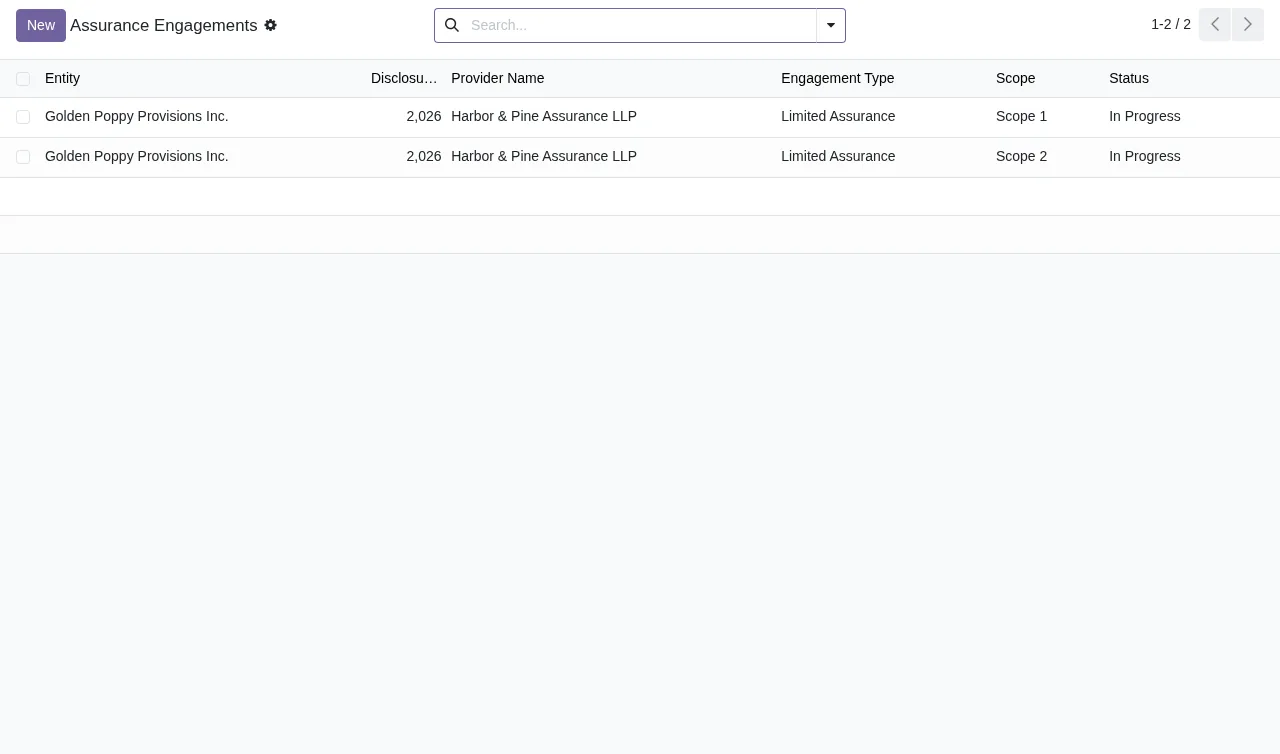
Limited Assurance com a Harbor & Pine Assurance LLP, em estado In Progress (dados de demonstração).
In Review, passando pelos trabalhos de garantia (dados de demonstração).Se nesta revisão surgir um aviso ou uma mensagem de erro, tem os textos literais e o que fazer com cada um em as mensagens de erro e avisos do módulo.
Como a FlexigoTech pode ajudar
Na FlexigoTech implementamos Odoo 17, 18, 19 e 20 e desenvolvemos conectores e integrações à medida. Se precisar de levar para o Odoo os dados de atividade a partir de outro sistema, ou de adaptar o arranque do módulo à sua forma de trabalhar, podemos ajudar a deixá-lo preparado antes do seu primeiro período de reporte.
Continue a ler
Verificado no código do módulo (versão 20.0) e nas fontes indicadas
Fontes
- Código do módulo: flexigo_california_sb_253_sb_261_climate_disclosure_pac 20.0 (7632c5e6): models/res_config_settings.py
- Código do módulo: flexigo_california_sb_253_sb_261_climate_disclosure_pac 20.0 (7632c5e6): models/activity_data.py
- Código do módulo: flexigo_california_sb_253_sb_261_climate_disclosure_pac 20.0 (7632c5e6): models/assurance.py
- Código do módulo: flexigo_california_sb_253_sb_261_climate_disclosure_pac 20.0 (7632c5e6): models/disclosure_sb253.py
- Código do módulo: flexigo_california_sb_253_sb_261_climate_disclosure_pac 20.0 (7632c5e6): models/disclosure_sb261.py
- Código do módulo: flexigo_california_sb_253_sb_261_climate_disclosure_pac 20.0 (7632c5e6): models/privacy.py
- Código do módulo: flexigo_california_sb_253_sb_261_climate_disclosure_pac 20.0 (7632c5e6): models/reporting_period.py
- apps.odoo.com/apps/modules/20.0/flexigo_california_sb_253_sb_261_climate_disclosure_pac
- apps.odoo.com/apps/modules/17.0/flexigo_california_sb_253_sb_261_climate_disclosure_pac
- apps.odoo.com/apps/modules/18.0/flexigo_california_sb_253_sb_261_climate_disclosure_pac
- apps.odoo.com/apps/modules/19.0/flexigo_california_sb_253_sb_261_climate_disclosure_pac
- flexigotech.com/en/services.html
- flexigotech.com/precios.html
- Código do módulo: flexigo_california_sb_253_sb_261_climate_disclosure_pac 20.0 (7632c5e6): __manifest__.py