

 English
 Català
 Deutsch
 Français
 Português
 Italiano
 Nederlands
 Polski
Antes de instalar: versión, precio y servicio
¿En qué versiones de Odoo está y cuánto cuesta el módulo?
El módulo está publicado en Odoo Apps para Odoo 17.0, 18.0, 19.0 y 20.0. En la ficha de cada una de esas versiones cuesta 9 € sin IVA, en pago único por versión. Puedes verlo en la ficha de Odoo Apps.
¿Qué más necesito, aparte del módulo?
Es un módulo con servicio local de FlexigoTech Cloud. El servicio cuesta 29 €/mes o 290 €/año sin IVA; el plan Pro, 58 €/mes o 580 €/año sin IVA. Con la suscripción, el módulo para las versiones nuevas de Odoo va incluido si lo compraste en flexigotech.com; si lo compras en el Odoo App Store, cada versión de Odoo se compra allí. Tienes los detalles en la página del módulo en flexigotech.com.
¿Qué pasa si dejo la suscripción o se suspende el servicio?
Sin suscripción, o con el servicio suspendido, se para lo que da la suscripción. Los datos se quedan en tu Odoo.
Ajustes y campos que hay que rellenar
¿Qué casilla tengo que mirar para el cálculo en FlexigoTech Cloud?
Es un campo booleano con el nombre técnico ca_climate_cloud_consent y la etiqueta Compute the GHG inventory in FlexigoTech Cloud. Su texto de ayuda dice que el inventario GHG de cada periodo de reporte y las reglas de CARB los calcula FlexigoTech Cloud. El nombre técnico lleva la palabra consent: antes de empezar, decide con quien corresponda en tu empresa si la marcas y deja constancia de esa decisión.
¿Qué veo en el formulario de un periodo de reporte?
El formulario del periodo tiene la entidad, las fechas y el año de divulgación, unos botones en la cabecera y una sección de FlexigoTech Cloud con los alcances de emisiones. Al dar de alta tu primer periodo, rellena con calma la entidad, las fechas y el año de divulgación, y comprueba que coinciden con lo que vas a reportar.
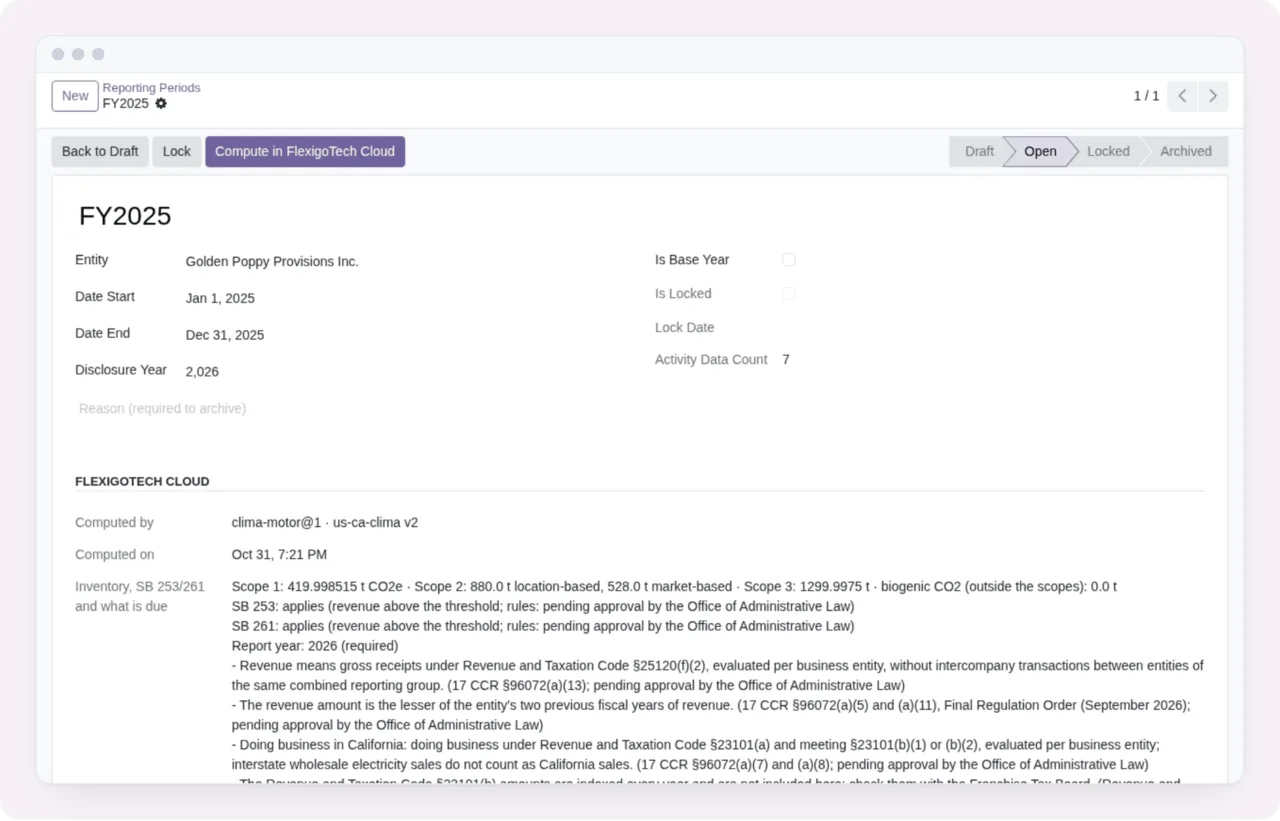
Open, con los botones Back to Draft, Lock y Compute y la sección de FlexigoTech Cloud con los alcances de emisiones (datos de demostración).Si quieres entender qué menús añade el módulo y qué recorre un registro por dentro, lo tienes en cómo funciona el módulo en Odoo por dentro.
¿Qué significan los campos legal_status y program_fee_status?
Son dos campos de selección del módulo. legal_status admite Voluntary (Enforcement Paused) y Mandatory. program_fee_status admite Not Applicable, Invoiced, Paid y Overdue. Son los valores que ofrece el módulo, no una interpretación legal: qué valor elegir en tu caso lo decides tú con tu asesor, a partir de la situación de tu empresa.
Estados de cada registro y qué revisar la primera semana
¿Qué estados define el módulo?
Estos son los conjuntos de estados tal como los define el módulo, con sus valores:
- Campo
stateconDraft,Computed,VerifiedyLocked. - Campo
statusconPlanned,In Progress,ConcludedyWithdrawn. - Campo
stateconDraft,In Review,FiledyLocked(este conjunto aparece dos veces). - Campo
stateconSubmitted,Verified,In Progress,CompletedyDenied. - Campo
stateconDraft,Open,LockedyArchived.
Aquí tienes los valores, no las reglas de paso de uno a otro. Para saber en qué punto está cada registro, fíjate en la columna o la etiqueta de estado de cada pantalla: en las capturas de este artículo, el periodo FY2025 está en Open, los datos de actividad en Verified o Computed, los encargos de aseguramiento en In Progress y el paquete de divulgación en In Review.
¿Qué reviso en Activity Data la primera semana?
Abre la lista y repasa fila a fila la categoría, el alcance, la cantidad, la unidad y las emisiones en toneladas. Anota qué registros están en Computed y cuáles en Verified, y si una cantidad o una unidad no cuadra con tus datos de origen, corrígela antes de seguir.
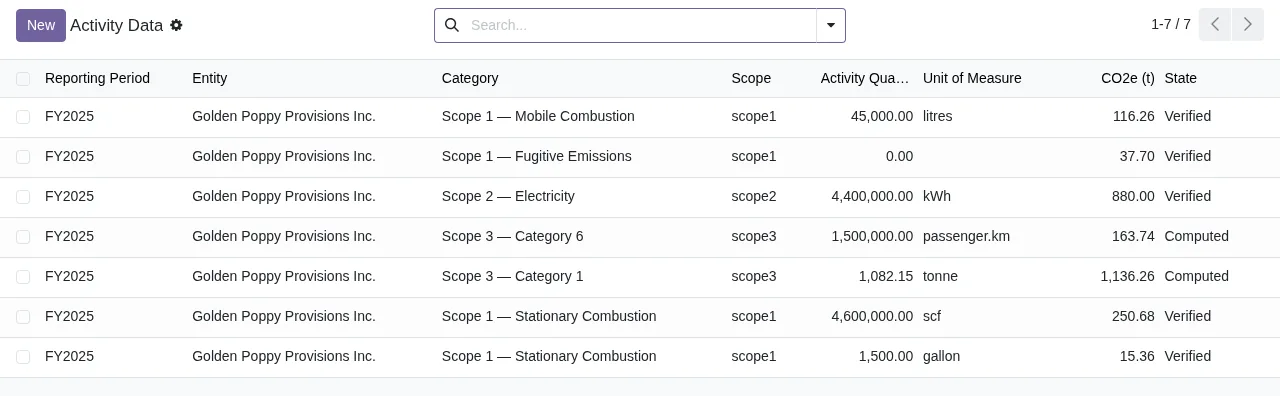
Activity Data del periodo FY2025 con siete registros en estado Verified o Computed (datos de demostración).¿Y en Assurance Engagements y el paquete de divulgación?
En Assurance Engagements comprueba el proveedor, el tipo de aseguramiento, los alcances que cubre y el estado de cada encargo. En el paquete de divulgación revisa la entidad, el periodo, las emisiones por alcance y la pestaña Methodology.
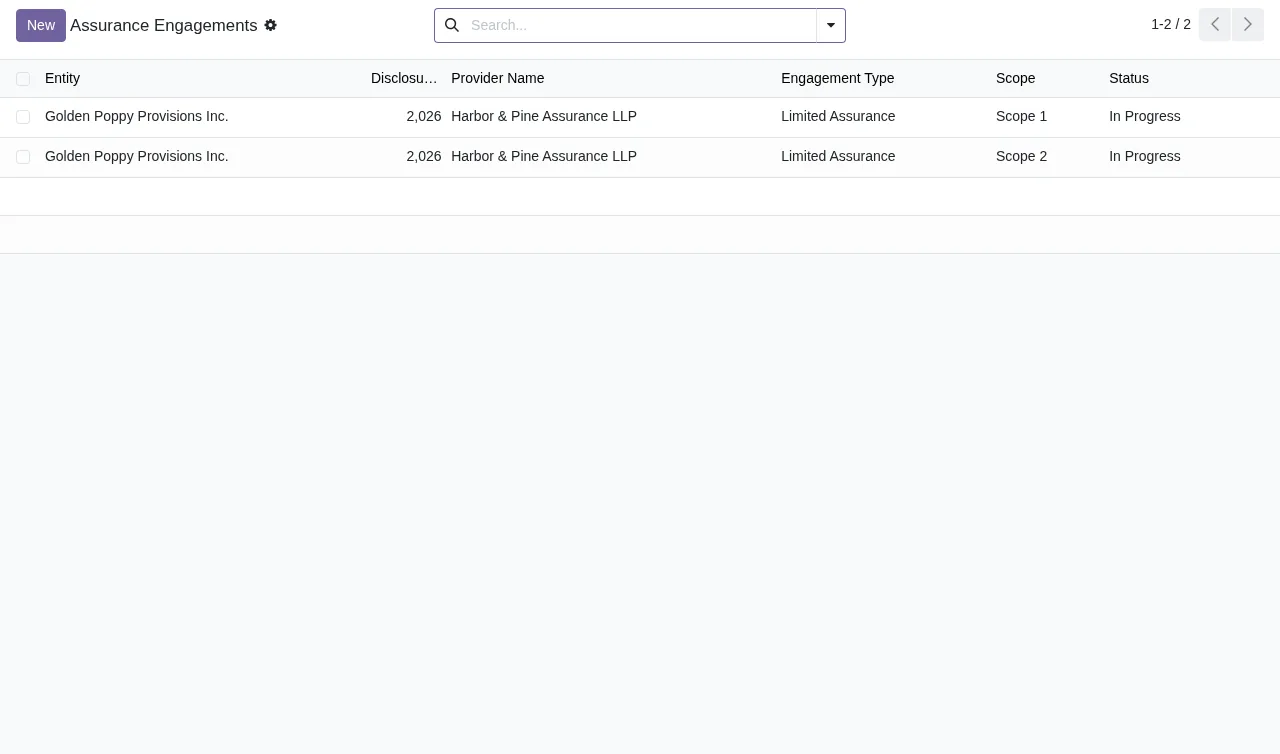
Limited Assurance con Harbor & Pine Assurance LLP, en estado In Progress (datos de demostración).
In Review, pasando por los encargos de aseguramiento (datos de demostración).Si en esta revisión te sale un aviso o un mensaje de error, tienes los textos literales y qué hacer con cada uno en los mensajes de error y avisos del módulo.
Cómo te ayuda FlexigoTech
En FlexigoTech implantamos Odoo 17, 18, 19 y 20 y desarrollamos conectores e integraciones a medida. Si necesitas llevar a Odoo los datos de actividad desde otro sistema, o adaptar la puesta en marcha del módulo a tu forma de trabajar, podemos ayudarte a dejarlo preparado antes de tu primer periodo de reporte.
Sigue leyendo
Comprobado en el código del módulo (versión 20.0) y en las fuentes enlazadas
Fuentes
- Código del módulo: flexigo_california_sb_253_sb_261_climate_disclosure_pac 20.0 (7632c5e6): models/res_config_settings.py
- Código del módulo: flexigo_california_sb_253_sb_261_climate_disclosure_pac 20.0 (7632c5e6): models/activity_data.py
- Código del módulo: flexigo_california_sb_253_sb_261_climate_disclosure_pac 20.0 (7632c5e6): models/assurance.py
- Código del módulo: flexigo_california_sb_253_sb_261_climate_disclosure_pac 20.0 (7632c5e6): models/disclosure_sb253.py
- Código del módulo: flexigo_california_sb_253_sb_261_climate_disclosure_pac 20.0 (7632c5e6): models/disclosure_sb261.py
- Código del módulo: flexigo_california_sb_253_sb_261_climate_disclosure_pac 20.0 (7632c5e6): models/privacy.py
- Código del módulo: flexigo_california_sb_253_sb_261_climate_disclosure_pac 20.0 (7632c5e6): models/reporting_period.py
- apps.odoo.com/apps/modules/20.0/flexigo_california_sb_253_sb_261_climate_disclosure_pac
- apps.odoo.com/apps/modules/17.0/flexigo_california_sb_253_sb_261_climate_disclosure_pac
- apps.odoo.com/apps/modules/18.0/flexigo_california_sb_253_sb_261_climate_disclosure_pac
- apps.odoo.com/apps/modules/19.0/flexigo_california_sb_253_sb_261_climate_disclosure_pac
- flexigotech.com/en/services.html
- flexigotech.com/precios.html
- Código del módulo: flexigo_california_sb_253_sb_261_climate_disclosure_pac 20.0 (7632c5e6): __manifest__.py