

 Español
 English
 Català
 Deutsch
 Português
 Italiano
 Nederlands
 Polski
Avant d'installer : version, prix et service
Pour quelles versions d'Odoo le module existe-t-il et combien coûte-t-il ?
Le module est publié sur Odoo Apps pour Odoo 17.0, 18.0, 19.0 et 20.0. Sur la fiche de chacune de ces versions, il coûte 9 € HT, en paiement unique par version. Vous pouvez le vérifier sur la fiche Odoo Apps.
De quoi ai-je besoin en plus du module ?
C'est un module avec un service local FlexigoTech Cloud. Le service coûte 29 €/mois ou 290 €/an HT ; le plan Pro, 58 €/mois ou 580 €/an HT. Avec l'abonnement, le module pour les nouvelles versions d'Odoo est inclus si vous l'avez acheté sur flexigotech.com ; si vous l'achetez sur l'Odoo App Store, chaque version d'Odoo s'achète là-bas. Tous les détails sont sur la page du module sur flexigotech.com.
Que se passe-t-il si j'arrête l'abonnement ou si le service est suspendu ?
Sans abonnement, ou avec le service suspendu, ce que fournit l'abonnement s'arrête. Vos données restent dans votre Odoo.
Réglages et champs à renseigner
Quelle case dois-je regarder pour le calcul dans FlexigoTech Cloud ?
C'est un champ booléen dont le nom technique est ca_climate_cloud_consent et le libellé Compute the GHG inventory in FlexigoTech Cloud. Son texte d'aide indique que l'inventaire GES de chaque période de reporting et les règles du CARB sont calculés par FlexigoTech Cloud. Le nom technique contient le mot consent : avant de commencer, décidez avec les bonnes personnes de votre entreprise si vous la cochez, et gardez une trace de cette décision.
Que contient le formulaire d'une période de reporting ?
Le formulaire de la période comprend l'entité, les dates et l'année de divulgation, quelques boutons dans l'en-tête et une section FlexigoTech Cloud avec les périmètres d'émissions. Lorsque vous créez votre première période, renseignez tranquillement l'entité, les dates et l'année de divulgation, et vérifiez qu'elles correspondent à ce que vous allez déclarer.
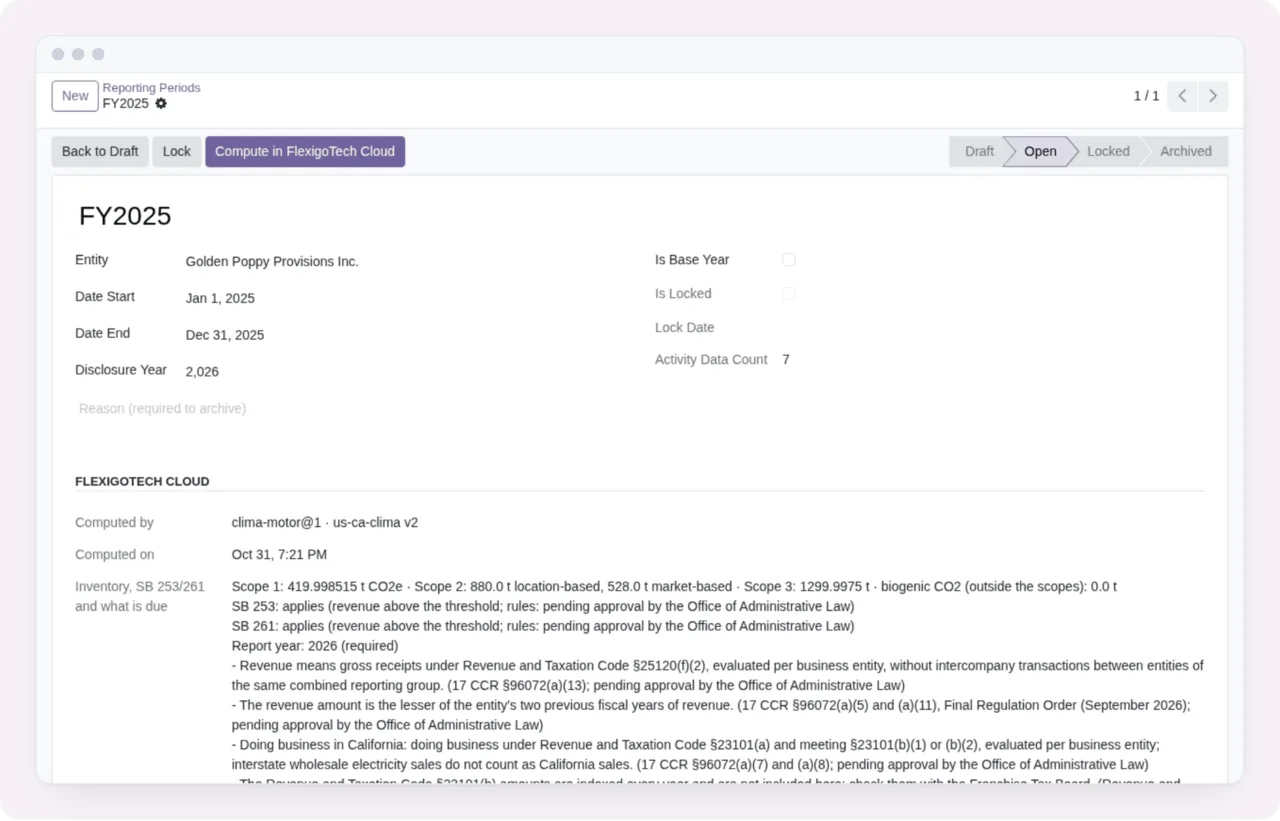
Open, avec les boutons Back to Draft, Lock et Compute et la section FlexigoTech Cloud avec les périmètres d'émissions (données de démonstration).Si vous voulez comprendre quels menus le module ajoute et le parcours d'un enregistrement en coulisses, consultez le fonctionnement interne du module dans Odoo.
Que signifient les champs legal_status et program_fee_status ?
Ce sont deux champs de sélection du module. legal_status accepte Voluntary (Enforcement Paused) et Mandatory. program_fee_status accepte Not Applicable, Invoiced, Paid et Overdue. Ce sont les valeurs proposées par le module, pas une interprétation juridique : la valeur à choisir dans votre cas, vous la décidez avec votre conseiller, selon la situation de votre entreprise.
États de chaque enregistrement et points à vérifier la première semaine
Quels états le module définit-il ?
Voici les ensembles d'états tels que le module les définit, avec leurs valeurs :
- Champ
stateavecDraft,Computed,VerifiedetLocked. - Champ
statusavecPlanned,In Progress,ConcludedetWithdrawn. - Champ
stateavecDraft,In Review,FiledetLocked(cet ensemble apparaît deux fois). - Champ
stateavecSubmitted,Verified,In Progress,CompletedetDenied. - Champ
stateavecDraft,Open,LockedetArchived.
Vous avez ici les valeurs, pas les règles de passage de l'une à l'autre. Pour savoir où en est chaque enregistrement, regardez la colonne ou l'étiquette d'état sur chaque écran : dans les captures de cet article, la période FY2025 est à Open, les données d'activité à Verified ou Computed, les missions d'assurance à In Progress et le dossier de divulgation à In Review.
Que dois-je vérifier dans Activity Data la première semaine ?
Ouvrez la liste et passez en revue chaque ligne : catégorie, périmètre, quantité, unité et émissions en tonnes. Notez quels enregistrements sont à Computed et lesquels à Verified, et si une quantité ou une unité ne correspond pas à vos données sources, corrigez-la avant d'aller plus loin.
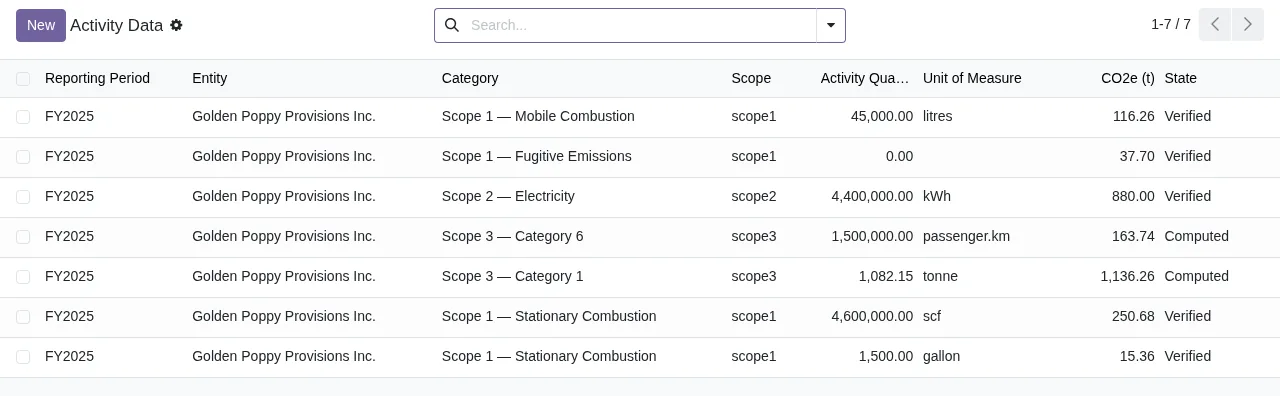
Activity Data de la période FY2025 avec sept enregistrements à l'état Verified ou Computed (données de démonstration).Et dans Assurance Engagements et le dossier de divulgation ?
Dans Assurance Engagements, vérifiez le prestataire, le type d'assurance, les périmètres couverts et l'état de chaque mission. Dans le dossier de divulgation, contrôlez l'entité, la période, les émissions par périmètre et l'onglet Methodology.
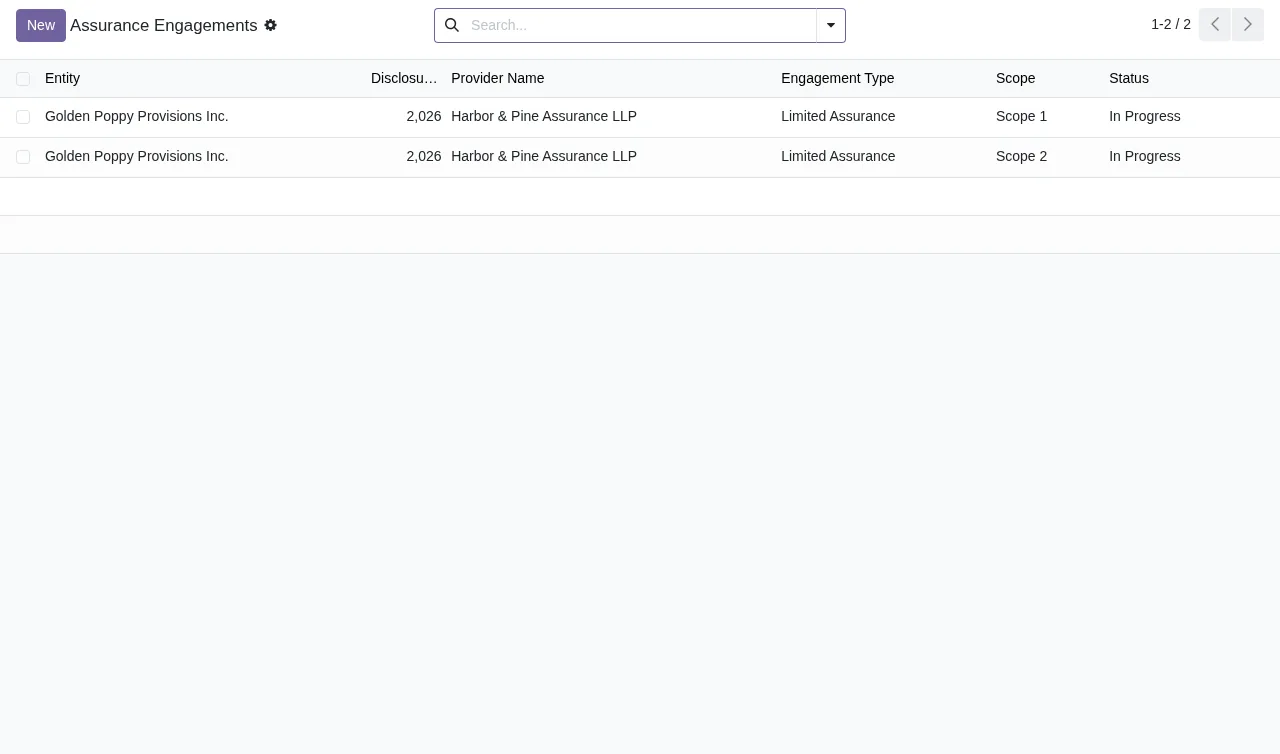
Limited Assurance avec Harbor & Pine Assurance LLP, à l'état In Progress (données de démonstration).
In Review, en passant par les missions d'assurance (données de démonstration).Si un avertissement ou un message d'erreur apparaît pendant cette vérification, vous trouverez les textes exacts et la marche à suivre pour chacun dans les messages d'erreur et avertissements du module.
Comment FlexigoTech peut vous aider
Chez FlexigoTech, nous déployons Odoo 17, 18, 19 et 20 et développons des connecteurs et des intégrations sur mesure. Si vous devez importer dans Odoo les données d'activité depuis un autre système, ou adapter la mise en route du module à votre façon de travailler, nous pouvons vous aider à tout préparer avant votre première période de reporting.
À lire aussi
Vérifié dans le code du module (version 20.0) et dans les sources citées
Sources
- Code du module : flexigo_california_sb_253_sb_261_climate_disclosure_pac 20.0 (7632c5e6): models/res_config_settings.py
- Code du module : flexigo_california_sb_253_sb_261_climate_disclosure_pac 20.0 (7632c5e6): models/activity_data.py
- Code du module : flexigo_california_sb_253_sb_261_climate_disclosure_pac 20.0 (7632c5e6): models/assurance.py
- Code du module : flexigo_california_sb_253_sb_261_climate_disclosure_pac 20.0 (7632c5e6): models/disclosure_sb253.py
- Code du module : flexigo_california_sb_253_sb_261_climate_disclosure_pac 20.0 (7632c5e6): models/disclosure_sb261.py
- Code du module : flexigo_california_sb_253_sb_261_climate_disclosure_pac 20.0 (7632c5e6): models/privacy.py
- Code du module : flexigo_california_sb_253_sb_261_climate_disclosure_pac 20.0 (7632c5e6): models/reporting_period.py
- apps.odoo.com/apps/modules/20.0/flexigo_california_sb_253_sb_261_climate_disclosure_pac
- apps.odoo.com/apps/modules/17.0/flexigo_california_sb_253_sb_261_climate_disclosure_pac
- apps.odoo.com/apps/modules/18.0/flexigo_california_sb_253_sb_261_climate_disclosure_pac
- apps.odoo.com/apps/modules/19.0/flexigo_california_sb_253_sb_261_climate_disclosure_pac
- flexigotech.com/en/services.html
- flexigotech.com/precios.html
- Code du module : flexigo_california_sb_253_sb_261_climate_disclosure_pac 20.0 (7632c5e6): __manifest__.py