

 Español
 English
 Català
 Deutsch
 Français
 Português
 Italiano
 Polski
Voor je installeert: versie, prijs en dienst
Voor welke Odoo-versies is de module er en wat kost hij?
De module staat op Odoo Apps voor Odoo 17.0, 18.0, 19.0 en 20.0. Op de pagina van elk van die versies kost hij € 9 excl. btw, als eenmalige betaling per versie. Je kunt het bekijken op de pagina in Odoo Apps.
Wat heb ik naast de module nog nodig?
Het is een module met een lokale dienst van FlexigoTech Cloud. De dienst kost € 29 per maand of € 290 per jaar excl. btw; het Pro-abonnement € 58 per maand of € 580 per jaar excl. btw. Met het abonnement zit de module voor nieuwe Odoo-versies erbij als je hem op flexigotech.com hebt gekocht; koop je hem in de Odoo App Store, dan koop je elke Odoo-versie daar. Alle details vind je op de modulepagina op flexigotech.com.
Wat gebeurt er als ik het abonnement opzeg of de dienst wordt opgeschort?
Zonder abonnement, of met een opgeschorte dienst, stopt wat het abonnement levert. Je gegevens blijven in je Odoo.
Instellingen en velden die je invult
Naar welk vinkje moet ik kijken voor de berekening in FlexigoTech Cloud?
Het is een booleaans veld met de technische naam ca_climate_cloud_consent en het label Compute the GHG inventory in FlexigoTech Cloud. De helptekst zegt dat FlexigoTech Cloud de GHG-inventaris van elke rapportageperiode en de CARB-regels berekent. In de technische naam staat het woord consent: beslis voordat je begint met de juiste mensen in je bedrijf of je het aanvinkt, en leg die beslissing vast.
Wat zie ik op het formulier van een rapportageperiode?
Het periodeformulier bevat de entiteit, de datums en het rapportagejaar, een aantal knoppen in de kop en een FlexigoTech Cloud-sectie met de emissiescopes. Neem bij het aanmaken van je eerste periode rustig de tijd voor de entiteit, de datums en het rapportagejaar, en controleer of ze kloppen met wat je gaat rapporteren.
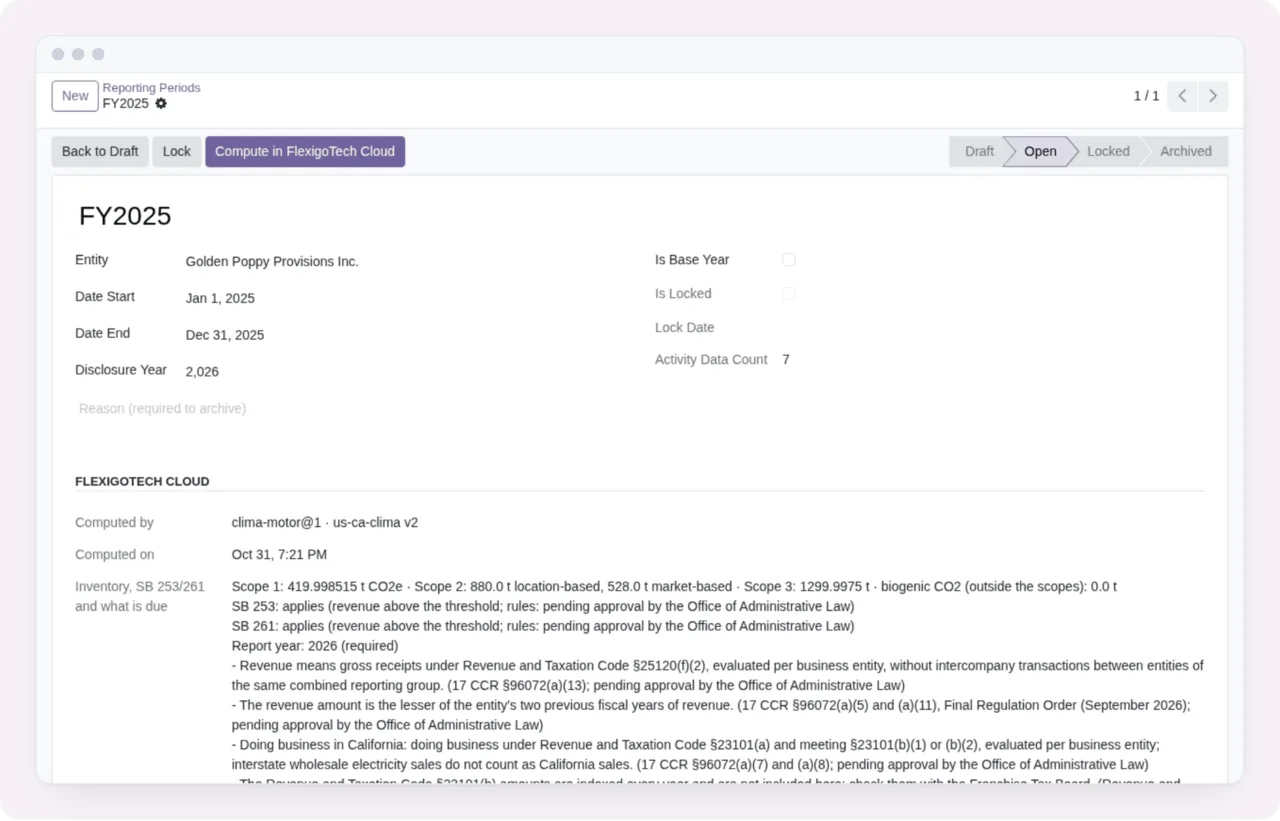
Open, met de knoppen Back to Draft, Lock en Compute en de FlexigoTech Cloud-sectie met de emissiescopes (demogegevens).Wil je weten welke menu's de module toevoegt en wat een record achter de schermen doorloopt, lees dan hoe de module binnen Odoo werkt.
Wat betekenen de velden legal_status en program_fee_status?
Het zijn twee selectievelden van de module. legal_status accepteert Voluntary (Enforcement Paused) en Mandatory. program_fee_status accepteert Not Applicable, Invoiced, Paid en Overdue. Dit zijn de waarden die de module biedt, geen juridische interpretatie: welke waarde voor jou geldt, bepaal je samen met je adviseur op basis van de situatie van je bedrijf.
Statussen per record en wat je de eerste week controleert
Welke statussen definieert de module?
Dit zijn de statussets zoals de module ze definieert, met hun waarden:
- Veld
statemetDraft,Computed,VerifiedenLocked. - Veld
statusmetPlanned,In Progress,ConcludedenWithdrawn. - Veld
statemetDraft,In Review,FiledenLocked(deze set komt twee keer voor). - Veld
statemetSubmitted,Verified,In Progress,CompletedenDenied. - Veld
statemetDraft,Open,LockedenArchived.
Hier krijg je de waarden, niet de regels voor de overgang van de ene naar de andere. Om te zien waar elk record staat, kijk je naar de statuskolom of het statuslabel op elk scherm: in de screenshots van dit artikel staat de periode FY2025 op Open, de activiteitsgegevens op Verified of Computed, de assurance-opdrachten op In Progress en het rapportagepakket op In Review.
Wat controleer ik de eerste week in Activity Data?
Open de lijst en loop rij voor rij de categorie, de scope, de hoeveelheid, de eenheid en de emissies in ton na. Noteer welke records op Computed staan en welke op Verified, en klopt een hoeveelheid of eenheid niet met je brongegevens, corrigeer die dan voordat je verdergaat.
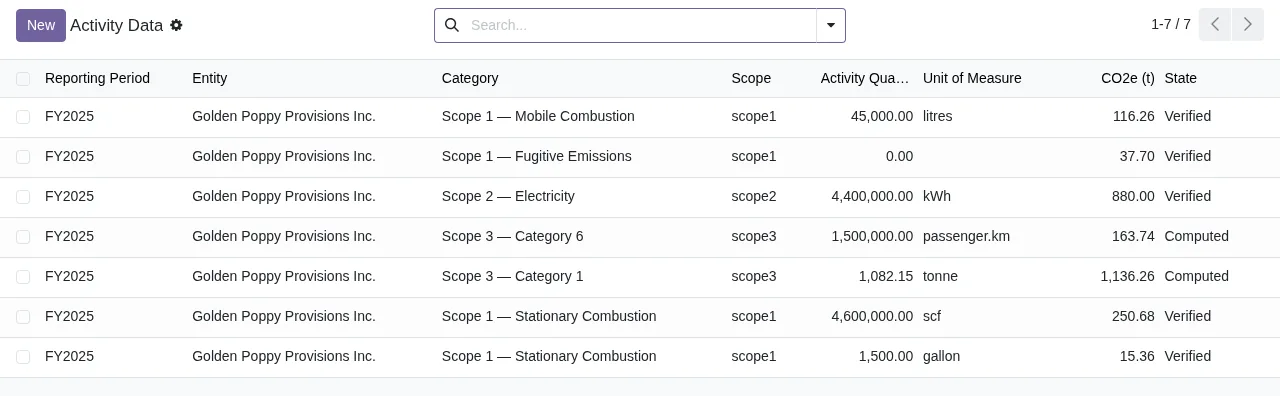
Activity Data van de periode FY2025 met zeven records in status Verified of Computed (demogegevens).En in Assurance Engagements en het rapportagepakket?
Controleer in Assurance Engagements de aanbieder, het type assurance, de scopes die het dekt en de status van elke opdracht. Bekijk in het rapportagepakket de entiteit, de periode, de emissies per scope en het tabblad Methodology.
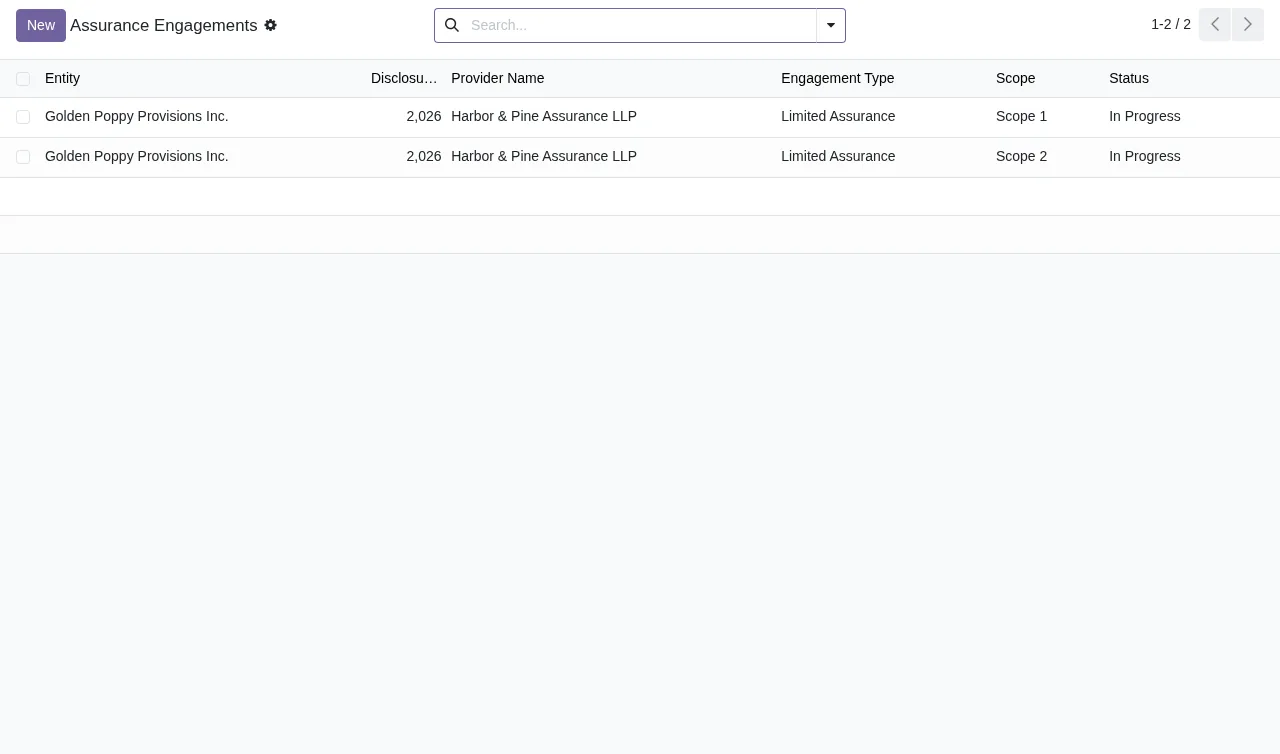
Limited Assurance met Harbor & Pine Assurance LLP, in status In Progress (demogegevens).
In Review, via de assurance-opdrachten (demogegevens).Krijg je bij deze controle een waarschuwing of foutmelding, dan vind je de letterlijke teksten en wat je met elk ervan doet in de foutmeldingen en waarschuwingen van de module.
Hoe FlexigoTech je helpt
Bij FlexigoTech implementeren we Odoo 17, 18, 19 en 20 en bouwen we connectoren en integraties op maat. Moet je activiteitsgegevens vanuit een ander systeem naar Odoo halen, of wil je de ingebruikname van de module afstemmen op jouw manier van werken, dan helpen we je alles klaar te zetten voor je eerste rapportageperiode.
Lees verder
Gecontroleerd in de broncode van de module (versie 20.0) en in de gelinkte bronnen
Bronnen
- Broncode van de module: flexigo_california_sb_253_sb_261_climate_disclosure_pac 20.0 (7632c5e6): models/res_config_settings.py
- Broncode van de module: flexigo_california_sb_253_sb_261_climate_disclosure_pac 20.0 (7632c5e6): models/activity_data.py
- Broncode van de module: flexigo_california_sb_253_sb_261_climate_disclosure_pac 20.0 (7632c5e6): models/assurance.py
- Broncode van de module: flexigo_california_sb_253_sb_261_climate_disclosure_pac 20.0 (7632c5e6): models/disclosure_sb253.py
- Broncode van de module: flexigo_california_sb_253_sb_261_climate_disclosure_pac 20.0 (7632c5e6): models/disclosure_sb261.py
- Broncode van de module: flexigo_california_sb_253_sb_261_climate_disclosure_pac 20.0 (7632c5e6): models/privacy.py
- Broncode van de module: flexigo_california_sb_253_sb_261_climate_disclosure_pac 20.0 (7632c5e6): models/reporting_period.py
- apps.odoo.com/apps/modules/20.0/flexigo_california_sb_253_sb_261_climate_disclosure_pac
- apps.odoo.com/apps/modules/17.0/flexigo_california_sb_253_sb_261_climate_disclosure_pac
- apps.odoo.com/apps/modules/18.0/flexigo_california_sb_253_sb_261_climate_disclosure_pac
- apps.odoo.com/apps/modules/19.0/flexigo_california_sb_253_sb_261_climate_disclosure_pac
- flexigotech.com/en/services.html
- flexigotech.com/precios.html
- Broncode van de module: flexigo_california_sb_253_sb_261_climate_disclosure_pac 20.0 (7632c5e6): __manifest__.py