

 Español
 English
 Català
 Deutsch
 Français
 Italiano
 Nederlands
 Polski
Antes de começar: versões e o que vai mexer
O Manufacturing AI Work-Instruction Copilot está publicado na Odoo Apps para Odoo 17.0, 18.0 e 19.0. Nas três fichas custa 49 € sem IVA, pagamento único por versão.
O arranque passa por quatro ecrãs: o assistente AI Provider Setup, as definições do módulo, a lista de Prompt Templates e a lista AI Work Instructions › AI Providers. Depois, durante a primeira semana, entram em jogo AI Work Instructions › Reporting › AI Cost (Estimated) e os campos de estado dos registos. Se antes quiser uma visão geral de menus e registos, veja como funciona o módulo por dentro.
O caso: a Maquinagens Albera põe o copiloto a funcionar
Exemplo Caso ilustrativo: a empresa e os seus dados são inventados para explicar o fluxo.
A Maquinagens Albera é uma empresa fictícia que fabrica peças maquinadas e trabalha com Odoo 18. A Marta, responsável de produção, instalou o módulo e quer deixá-lo pronto para que a equipa reveja as primeiras instruções de trabalho. Esta é a ordem que segue.
Primeiro passo: criar o fornecedor de IA
A Marta abre o diálogo AI Provider Setup. Escreve um nome em Name, escolhe Ollama (self-hosted) em Provider Type, preenche Model Name (vem vazio, com um texto de exemplo) e verifica Api Url, que aparece a apontar para localhost. Carrega em Create Provider.
O fornecedor aparece em AI Work Instructions › AI Providers. Na base de dados da Marta há duas linhas, uma de OpenAI e outra chamada Ollama Local, ambas do tipo Ollama (self-hosted).
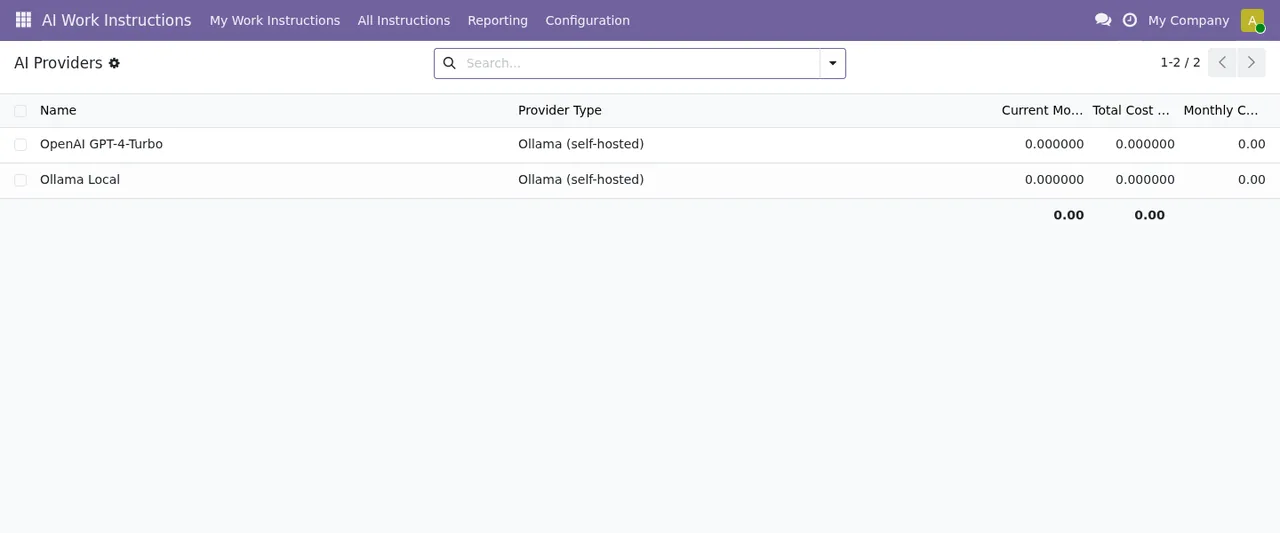
AI Work Instructions › AI Providers com dois fornecedores e todos os custos ainda a zeroO módulo define um estado de ligação, connection_status, com três valores: Unknown, OK e Error. A Marta só dá este passo por concluído quando vê OK.
Segundo passo: as definições do módulo
No ecrã de definições, o módulo agrupa as opções em Generation & Caching e Data & Privacy. Estes são os campos, com a etiqueta e o nome técnico:
AI Cache TTL (days)(mai_cache_ttl_days), um número inteiro de dias.Pre-Generation Batch Size(mai_pregen_batch), um número inteiro.Output Content Filter(mai_content_filter_enabled), uma caixa de seleção.Q&A Retention (days)(mai_retention_days), um número inteiro de dias.Training Cleanup (days)(mai_training_retention_days), um número inteiro de dias.Max Attachment Size (MB)(mai_max_attachment_mb), um número inteiro.Structured JSON Logs(mai_json_logs), uma caixa de seleção.
A Marta não improvisa os números: os dias de retenção combina-os com quem trata da proteção de dados na empresa, e o tamanho máximo de anexo com quem prepara os desenhos e documentos. Marca Output Content Filter e ativa Structured JSON Logs porque a equipa de sistemas lho pediu.
Terceiro passo: rever os modelos de prompt
Na lista de Prompt Templates encontra seis modelos por setor: Assembly, Chemical, Food & Beverage, General, Machining e Packaging. A lista mostra colunas de etiqueta, predefinido, versão e ativo. Como a Albera faz maquinagem, a Marta olha para o de Machining e confirma nessas colunas qual está marcado como predefinido e quais estão ativos.
Os estados que a Marta vai ver em cada registo
O módulo trabalha com vários campos de estado. Listamo-los com os valores tal como o módulo os define; esta página não pressupõe transições que o código não descreva.
- Pré-geração (
ai_pre_generation_state):Not Started,Queued,GeneratedeError. - Estado da instrução (
ai_instruction_status):Not Generated,Draft,Pending Approval,ApprovedeLocked. - Aprovação (
state):Pending ApprovaleApproved. - Outro campo
state, com mais valores:Draft,Pending Approval,Approved,LockedeReplaced.
Para a Marta, o útil é distinguir os campos: Replaced só existe no último, e Queued e Generated pertencem ao de pré-geração, não ao da instrução. Se alguém da equipa diz «está aprovada», ela pergunta em que campo o viu.
O que a Marta verifica na primeira semana
Com o módulo já em uso, a Marta reserva um momento todas as manhãs para estas verificações:
- O estado da ligação: se aparece
Errorou fica emUnknown, regista-o antes de continuar a gerar. - Os registos com
ai_pre_generation_stateemErrorou que continuam emQueued. - As instruções em
Pending Approval, para que alguém com critério técnico as reveja. - A lista
AI Work Instructions › Reporting › AI Cost (Estimated), onde por agora só vê os seus dois fornecedores com os custos a zero. - Os valores de
Pre-Generation Batch SizeeMax Attachment Size (MB), caso queira ajustá-los com o que aprendeu.
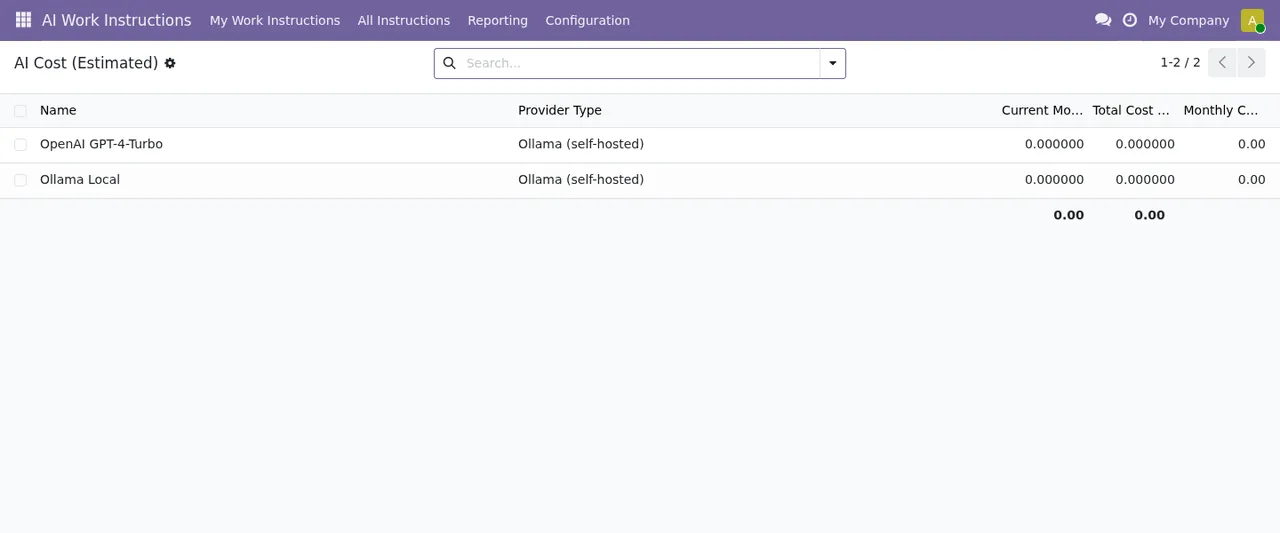
AI Cost (Estimated) na primeira semana: os dois fornecedores e os custos a zero, ainda sem registos de consumoTambém abre o diálogo Manufacturing AI GDPR para saber o que pede antes de precisar dele. Vê o campo Mode em Data Subject Access (export), os campos Data Subject e Limit to Work Order, e os botões Run e Close. Não executa nada: apenas se familiariza com ele.
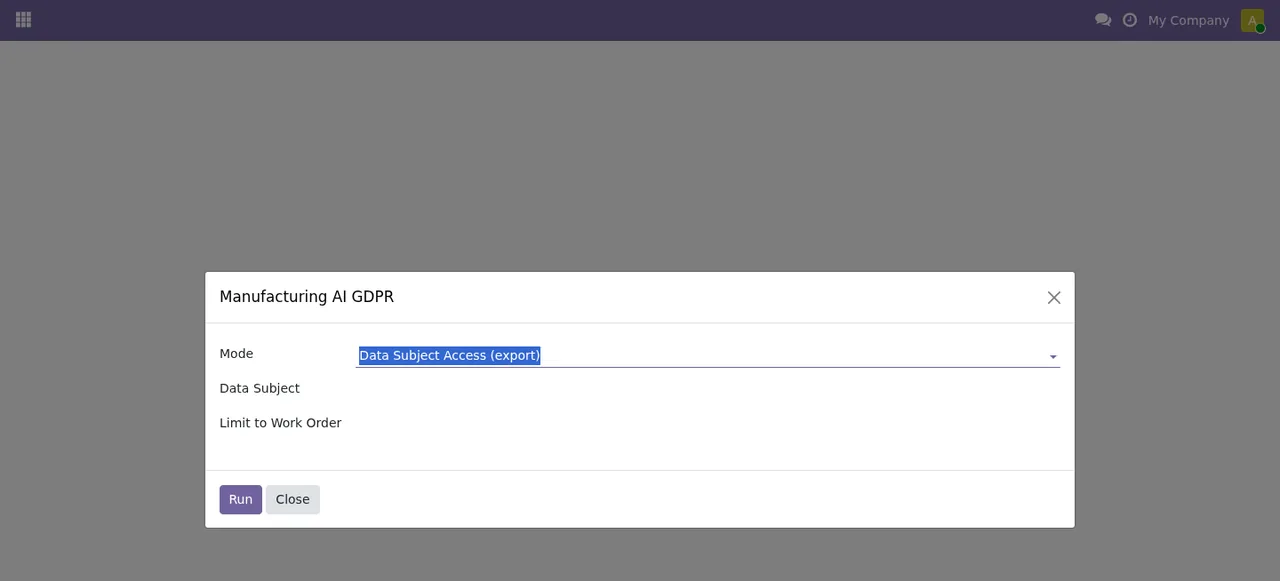
Manufacturing AI GDPR com Data Subject e Limit to Work Order por preencher, ainda sem registosQuando algo não bate certo e aparece um aviso, a Marta recorre a as mensagens de erro do módulo explicadas uma a uma.
O que aprender com o caso
O arranque fica mais organizado se separar três coisas: o fornecedor de IA, as definições e os modelos. Cada uma vive no seu ecrã e pode ser revista em separado.
Os números das definições não são simples decisões técnicas: os dias de Q&A Retention (days) e Training Cleanup (days) devem ser combinados com quem responde pelos dados na sua empresa.
E os estados: o módulo tem mais de um campo de estado, com valores que se repetem (Pending Approval, Approved). Saber em que campo está a olhar evita mal-entendidos na equipa.
Como a FlexigoTech ajuda
Na FlexigoTech implementamos Odoo 17, 18, 19 e 20 e desenvolvemos conectores e integrações à medida. Se quiser que o acompanhemos no arranque do copiloto ou adaptá-lo à sua fábrica, tem os detalhes na página do módulo em flexigotech.com e na sua ficha da Odoo Apps.
Continue a ler
Verificado no código do módulo (versão 19.0) e nas fontes indicadas
Fontes
- Código do módulo: flexigo_manufacturing_ai_work_instruction_copilot 19.0 (40c663bd): models/res_config_settings.py
- Código do módulo: flexigo_manufacturing_ai_work_instruction_copilot 19.0 (40c663bd): models/mrp_ai_provider.py
- Código do módulo: flexigo_manufacturing_ai_work_instruction_copilot 19.0 (40c663bd): models/mrp_production.py
- Código do módulo: flexigo_manufacturing_ai_work_instruction_copilot 19.0 (40c663bd): models/mrp_workorder.py
- Código do módulo: flexigo_manufacturing_ai_work_instruction_copilot 19.0 (40c663bd): models/mrp_workorder_dependency.py
- Código do módulo: flexigo_manufacturing_ai_work_instruction_copilot 19.0 (40c663bd): models/mrp_workorder_instruction.py
- apps.odoo.com/apps/modules/19.0/flexigo_manufacturing_ai_work_instruction_copilot
- apps.odoo.com/apps/modules/17.0/flexigo_manufacturing_ai_work_instruction_copilot
- apps.odoo.com/apps/modules/18.0/flexigo_manufacturing_ai_work_instruction_copilot
- flexigotech.com/en/services.html