

 Español
 English
 Català
 Deutsch
 Français
 Português
 Nederlands
 Polski
Prima di iniziare: versioni e cosa andrai a toccare
Manufacturing AI Work-Instruction Copilot è pubblicato su Odoo Apps per Odoo 17.0, 18.0 e 19.0. In tutte e tre le schede costa 49 € IVA esclusa, pagamento unico per versione.
La messa in funzione passa per quattro schermate: la procedura guidata AI Provider Setup, le impostazioni del modulo, l'elenco Prompt Templates e l'elenco AI Work Instructions › AI Providers. Poi, durante la prima settimana, entrano in gioco AI Work Instructions › Reporting › AI Cost (Estimated) e i campi di stato dei record. Se prima vuoi una panoramica di menu e record, trovi come funziona il modulo dall'interno.
Il caso: Lavorazioni Albera mette in funzione il copilota
Esempio Caso illustrativo: l'azienda e i suoi dati sono inventati per spiegare il flusso.
Lavorazioni Albera è un'azienda inventata che produce pezzi lavorati a macchina e usa Odoo 18. Marta, la responsabile di produzione, ha installato il modulo e vuole prepararlo perché il suo team possa rivedere le prime istruzioni di lavoro. Questo è l'ordine che segue.
Primo passo: creare il fornitore di IA
Marta apre la finestra AI Provider Setup. Scrive un nome in Name, sceglie Ollama (self-hosted) in Provider Type, compila Model Name (arriva vuoto, con un testo di esempio) e controlla Api Url, che punta a localhost. Clicca Create Provider.
Il fornitore compare in AI Work Instructions › AI Providers. Nel database di Marta ci sono due righe, una di OpenAI e un'altra chiamata Ollama Local, entrambe di tipo Ollama (self-hosted).
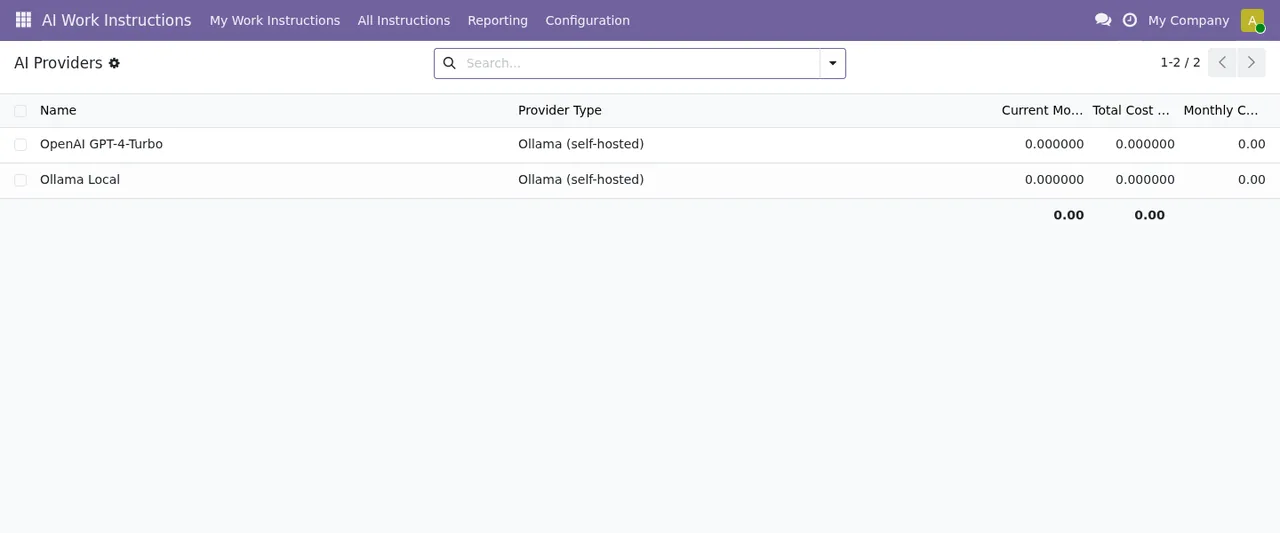
AI Work Instructions › AI Providers con due fornitori e tutti i costi ancora a zeroIl modulo definisce uno stato di connessione, connection_status, con tre valori: Unknown, OK e Error. Marta non considera chiuso questo passo finché non vede OK.
Secondo passo: le impostazioni del modulo
Nella schermata delle impostazioni, il modulo raggruppa le sue opzioni in Generation & Caching e Data & Privacy. Questi sono i campi, con etichetta e nome tecnico:
AI Cache TTL (days)(mai_cache_ttl_days), un numero intero di giorni.Pre-Generation Batch Size(mai_pregen_batch), un numero intero.Output Content Filter(mai_content_filter_enabled), una casella di spunta.Q&A Retention (days)(mai_retention_days), un numero intero di giorni.Training Cleanup (days)(mai_training_retention_days), un numero intero di giorni.Max Attachment Size (MB)(mai_max_attachment_mb), un numero intero.Structured JSON Logs(mai_json_logs), una casella di spunta.
Marta non improvvisa i numeri: i giorni di conservazione li concorda con chi si occupa della protezione dei dati in azienda, e la dimensione massima degli allegati con chi prepara disegni e documenti. Spunta Output Content Filter e attiva Structured JSON Logs perché gliel'ha chiesto il team IT.
Terzo passo: rivedere i modelli di prompt
Nell'elenco Prompt Templates trova sei modelli per settore: Assembly, Chemical, Food & Beverage, General, Machining e Packaging. L'elenco mostra le colonne etichetta, predefinito, versione e attivo. Visto che Albera fa lavorazioni meccaniche, Marta guarda Machining e controlla in quelle colonne quale è segnato come predefinito e quali sono attivi.
Gli stati che Marta vedrà su ogni record
Il modulo lavora con diversi campi di stato. Li elenchiamo con i valori così come li definisce il modulo; questa pagina non presuppone transizioni che il codice non descriva.
- Pregenerazione (
ai_pre_generation_state):Not Started,Queued,GeneratedeError. - Stato dell'istruzione (
ai_instruction_status):Not Generated,Draft,Pending Approval,ApprovedeLocked. - Approvazione (
state):Pending ApprovaleApproved. - Un altro campo
state, con più valori:Draft,Pending Approval,Approved,LockedeReplaced.
Per Marta la cosa utile è distinguere i campi: Replaced esiste solo nell'ultimo, mentre Queued e Generated appartengono al campo di pregenerazione, non a quello dell'istruzione. Se qualcuno del team dice «è approvata», gli chiede in quale campo l'ha visto.
Cosa controlla Marta la prima settimana
Con il modulo ormai in uso, Marta si ritaglia qualche minuto ogni mattina per questi controlli:
- Lo stato della connessione: se compare
Erroro resta suUnknown, lo annota prima di continuare a generare. - I record con
ai_pre_generation_stateinErroro ancora inQueued. - Le istruzioni in
Pending Approval, perché qualcuno con competenza tecnica le riveda. - L'elenco
AI Work Instructions › Reporting › AI Cost (Estimated), dove per ora vede solo i suoi due fornitori con i costi a zero. - I valori di
Pre-Generation Batch SizeeMax Attachment Size (MB), nel caso voglia regolarli in base a quanto ha imparato.
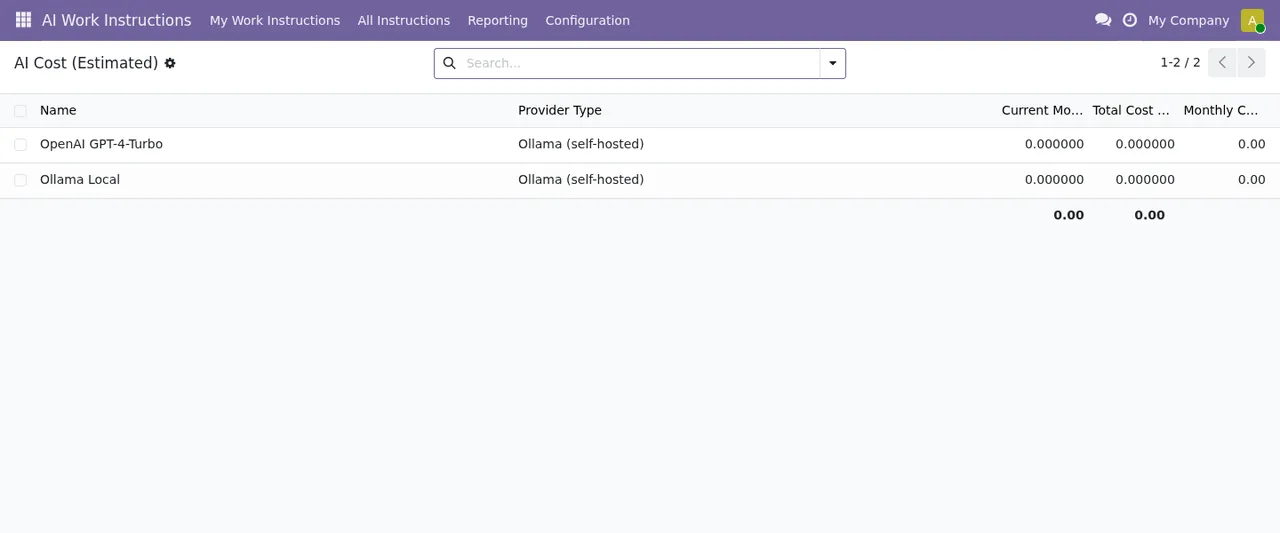
AI Cost (Estimated) nella prima settimana: i due fornitori e i costi a zero, ancora senza record di consumoApre anche la finestra Manufacturing AI GDPR per capire cosa chiede prima di averne bisogno. Vede il campo Mode su Data Subject Access (export), i campi Data Subject e Limit to Work Order e i pulsanti Run e Close. Non esegue nulla: prende solo confidenza.
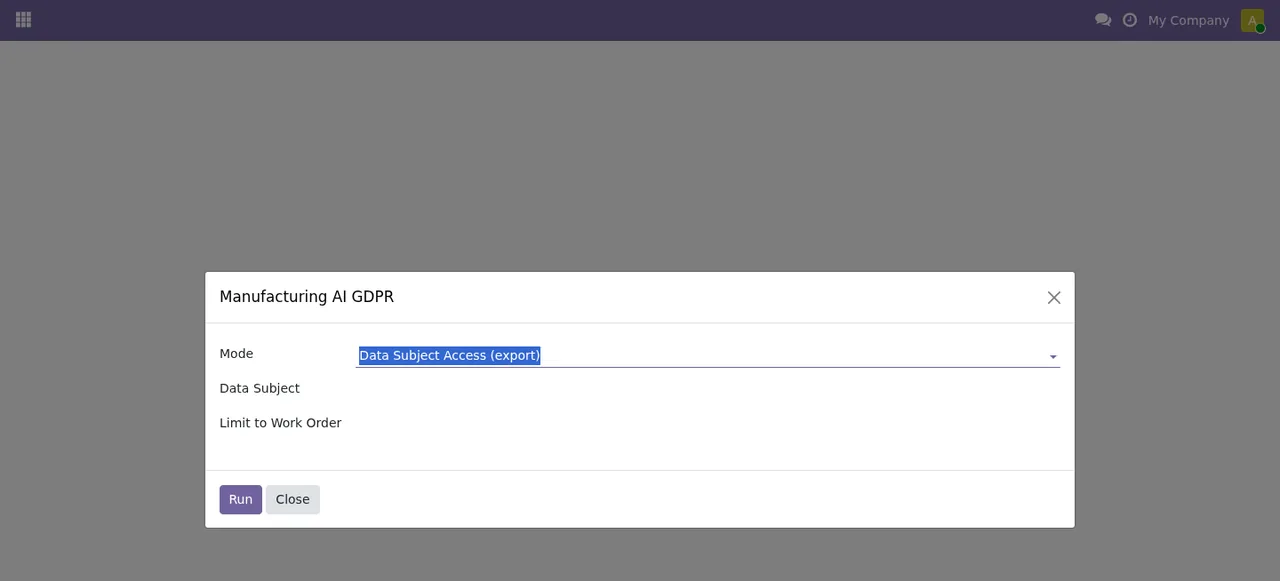
Manufacturing AI GDPR con Data Subject e Limit to Work Order vuoti, ancora senza recordQuando qualcosa non torna e compare un avviso, Marta consulta i messaggi di errore del modulo spiegati uno per uno.
Cosa imparare dal caso
La messa in funzione è più ordinata se tieni separate tre cose: il fornitore di IA, le impostazioni e i modelli. Ognuna sta nella sua schermata e si può rivedere per conto suo.
I numeri delle impostazioni non sono semplici scelte tecniche: i giorni di Q&A Retention (days) e Training Cleanup (days) conviene concordarli con chi risponde dei dati nella tua azienda.
E gli stati: il modulo ha più di un campo di stato, con valori che si ripetono (Pending Approval, Approved). Sapere quale campo stai guardando evita malintesi nel team.
Come ti aiuta FlexigoTech
In FlexigoTech implementiamo Odoo 17, 18, 19 e 20 e sviluppiamo connettori e integrazioni su misura. Se vuoi che ti affianchiamo nella messa in funzione del copilota o adattarlo al tuo stabilimento, trovi i dettagli nella pagina del modulo su flexigotech.com e nella sua scheda su Odoo Apps.
Continua a leggere
Verificato nel codice del modulo (versione 19.0) e nelle fonti collegate
Fonti
- Codice del modulo: flexigo_manufacturing_ai_work_instruction_copilot 19.0 (40c663bd): models/res_config_settings.py
- Codice del modulo: flexigo_manufacturing_ai_work_instruction_copilot 19.0 (40c663bd): models/mrp_ai_provider.py
- Codice del modulo: flexigo_manufacturing_ai_work_instruction_copilot 19.0 (40c663bd): models/mrp_production.py
- Codice del modulo: flexigo_manufacturing_ai_work_instruction_copilot 19.0 (40c663bd): models/mrp_workorder.py
- Codice del modulo: flexigo_manufacturing_ai_work_instruction_copilot 19.0 (40c663bd): models/mrp_workorder_dependency.py
- Codice del modulo: flexigo_manufacturing_ai_work_instruction_copilot 19.0 (40c663bd): models/mrp_workorder_instruction.py
- apps.odoo.com/apps/modules/19.0/flexigo_manufacturing_ai_work_instruction_copilot
- apps.odoo.com/apps/modules/17.0/flexigo_manufacturing_ai_work_instruction_copilot
- apps.odoo.com/apps/modules/18.0/flexigo_manufacturing_ai_work_instruction_copilot
- flexigotech.com/en/services.html