

 Español
 English
 Català
 Deutsch
 Français
 Português
 Italiano
 Polski
Voordat je begint: versies en wat je gaat aanpassen
Manufacturing AI Work-Instruction Copilot staat in Odoo Apps voor Odoo 17.0, 18.0 en 19.0. Op alle drie de pagina's kost het € 49 excl. btw, eenmalige betaling per versie.
De ingebruikname loopt via vier schermen: de wizard AI Provider Setup, de module-instellingen, de lijst Prompt Templates en de lijst AI Work Instructions › AI Providers. Daarna, in de eerste week, komen AI Work Instructions › Reporting › AI Cost (Estimated) en de statusvelden van de records in beeld. Wil je eerst een overzicht van menu's en records, lees dan hoe de module van binnen werkt.
De case: Mecanizados Albera neemt de copilot in gebruik
Voorbeeld Fictief geval: het bedrijf en de cijfers zijn verzonnen om de werkwijze uit te leggen.
Mecanizados Albera is een verzonnen bedrijf dat gefreesde en gedraaide onderdelen maakt en met Odoo 18 werkt. Marta, hoofd productie, heeft de module geïnstalleerd en wil hem klaarzetten zodat haar team de eerste werkinstructies kan beoordelen. Dit is de volgorde die zij aanhoudt.
Eerste stap: de AI-provider aanmaken
Marta opent het dialoogvenster AI Provider Setup. Ze typt een naam in Name, kiest Ollama (self-hosted) bij Provider Type, vult Model Name in (dat leeg binnenkomt, met een voorbeeldtekst) en controleert Api Url, dat naar localhost wijst. Ze klikt op Create Provider.
De provider verschijnt in AI Work Instructions › AI Providers. In Marta's database staan twee regels, een van OpenAI en een met de naam Ollama Local, allebei van het type Ollama (self-hosted).
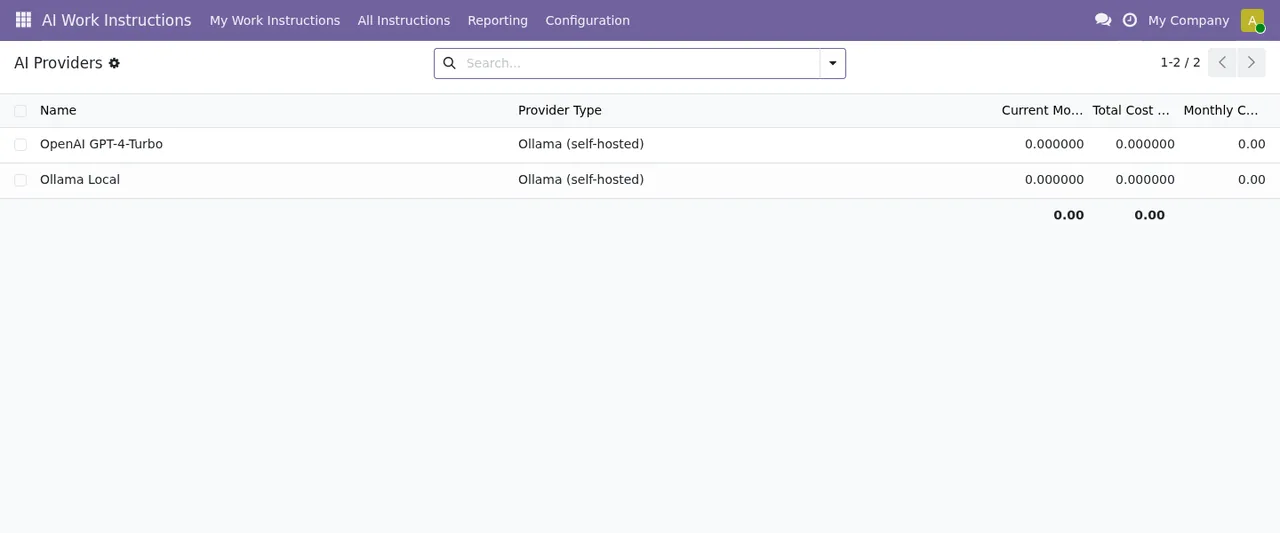
AI Work Instructions › AI Providers met twee providers en alle kosten nog op nulDe module kent een verbindingsstatus, connection_status, met drie waarden: Unknown, OK en Error. Marta beschouwt deze stap pas als afgerond als ze OK ziet.
Tweede stap: de module-instellingen
Op het instellingenscherm groepeert de module haar opties onder Generation & Caching en Data & Privacy. Dit zijn de velden, met hun label en technische naam:
AI Cache TTL (days)(mai_cache_ttl_days), een geheel aantal dagen.Pre-Generation Batch Size(mai_pregen_batch), een geheel getal.Output Content Filter(mai_content_filter_enabled), een selectievakje.Q&A Retention (days)(mai_retention_days), een geheel aantal dagen.Training Cleanup (days)(mai_training_retention_days), een geheel aantal dagen.Max Attachment Size (MB)(mai_max_attachment_mb), een geheel getal.Structured JSON Logs(mai_json_logs), een selectievakje.
Marta verzint de getallen niet ter plekke: de bewaartermijnen spreekt ze af met wie de gegevensbescherming in het bedrijf regelt, en de maximale bijlagegrootte met wie de tekeningen en documenten voorbereidt. Ze vinkt Output Content Filter aan en zet Structured JSON Logs aan omdat haar IT-team daarom heeft gevraagd.
Derde stap: de promptsjablonen bekijken
In de lijst Prompt Templates vindt ze zes sjablonen per sector: Assembly, Chemical, Food & Beverage, General, Machining en Packaging. De lijst toont kolommen voor label, standaard, versie en actief. Omdat Albera verspanend werkt, kijkt Marta naar Machining en controleert ze in die kolommen welk sjabloon als standaard is gemarkeerd en welke actief zijn.
De statussen die Marta op elk record ziet
De module werkt met meerdere statusvelden. We noemen ze met hun waarden zoals de module ze definieert; deze pagina gaat niet uit van overgangen die de code niet beschrijft.
- Voorgeneratie (
ai_pre_generation_state):Not Started,Queued,GeneratedenError. - Status van de instructie (
ai_instruction_status):Not Generated,Draft,Pending Approval,ApprovedenLocked. - Goedkeuring (
state):Pending ApprovalenApproved. - Nog een
state-veld, met meer waarden:Draft,Pending Approval,Approved,LockedenReplaced.
Voor Marta is het nuttig om de velden uit elkaar te houden: Replaced bestaat alleen in het laatste, en Queued en Generated horen bij het voorgeneratieveld, niet bij dat van de instructie. Zegt iemand in haar team «hij is goedgekeurd», dan vraagt ze in welk veld diegene dat heeft gezien.
Wat Marta in de eerste week controleert
Nu de module in gebruik is, trekt Marta elke ochtend even tijd uit voor deze controles:
- De verbindingsstatus: staat er
Errorof blijft hij opUnknown, dan noteert ze dat voordat ze verder genereert. - Records met
ai_pre_generation_stateopErrorof die nog opQueuedstaan. - Instructies op
Pending Approval, zodat iemand met technisch inzicht ze beoordeelt. - De lijst
AI Work Instructions › Reporting › AI Cost (Estimated), waar ze voorlopig alleen haar twee providers met kosten op nul ziet. - De waarden van
Pre-Generation Batch SizeenMax Attachment Size (MB), voor het geval ze die met de opgedane ervaring wil bijstellen.
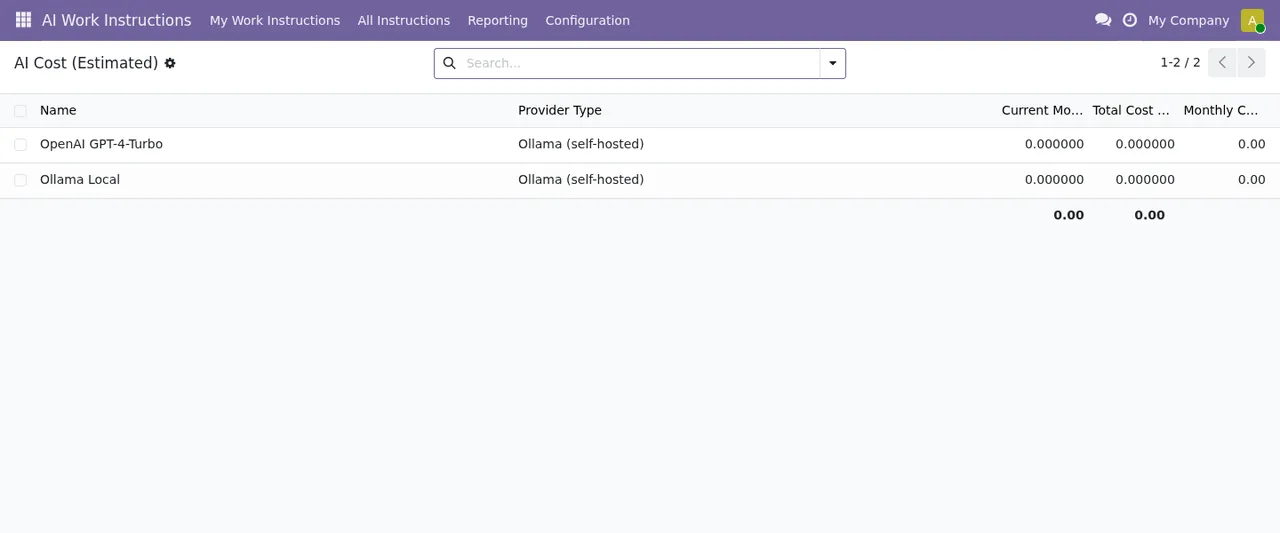
AI Cost (Estimated) in de eerste week: de twee providers en kosten op nul, nog zonder verbruiksrecordsOok opent ze het dialoogvenster Manufacturing AI GDPR om te weten wat het vraagt voordat ze het nodig heeft. Ze ziet het veld Mode op Data Subject Access (export), de velden Data Subject en Limit to Work Order, en de knoppen Run en Close. Ze voert niets uit: ze maakt er alleen kennis mee.
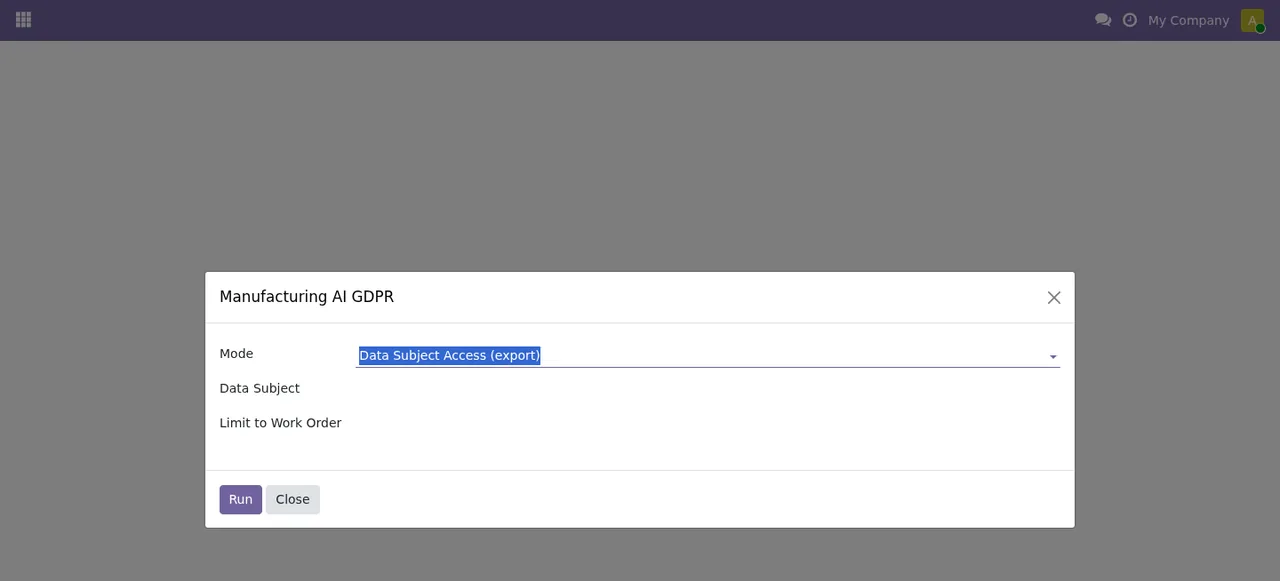
Manufacturing AI GDPR met Data Subject en Limit to Work Order leeg, nog zonder recordsKlopt er iets niet en verschijnt er een melding, dan raadpleegt Marta de foutmeldingen van de module een voor een uitgelegd.
Wat je van de case leert
De ingebruikname verloopt overzichtelijker als je drie dingen scheidt: de AI-provider, de instellingen en de sjablonen. Elk heeft een eigen scherm en is apart te controleren.
De getallen in de instellingen zijn niet zomaar technische keuzes: de dagen van Q&A Retention (days) en Training Cleanup (days) stem je het best af met wie in je bedrijf verantwoordelijk is voor de gegevens.
En de statussen: de module heeft meer dan één statusveld, met waarden die terugkomen (Pending Approval, Approved). Weten naar welk veld je kijkt voorkomt misverstanden in het team.
Hoe FlexigoTech je helpt
Bij FlexigoTech implementeren we Odoo 17, 18, 19 en 20 en ontwikkelen we connectoren en integraties op maat. Wil je begeleiding bij de ingebruikname van de copilot of hem aanpassen aan je productievloer, dan vind je de details op de modulepagina op flexigotech.com en op de pagina in Odoo Apps.
Lees verder
Gecontroleerd in de broncode van de module (versie 19.0) en in de gelinkte bronnen
Bronnen
- Broncode van de module: flexigo_manufacturing_ai_work_instruction_copilot 19.0 (40c663bd): models/res_config_settings.py
- Broncode van de module: flexigo_manufacturing_ai_work_instruction_copilot 19.0 (40c663bd): models/mrp_ai_provider.py
- Broncode van de module: flexigo_manufacturing_ai_work_instruction_copilot 19.0 (40c663bd): models/mrp_production.py
- Broncode van de module: flexigo_manufacturing_ai_work_instruction_copilot 19.0 (40c663bd): models/mrp_workorder.py
- Broncode van de module: flexigo_manufacturing_ai_work_instruction_copilot 19.0 (40c663bd): models/mrp_workorder_dependency.py
- Broncode van de module: flexigo_manufacturing_ai_work_instruction_copilot 19.0 (40c663bd): models/mrp_workorder_instruction.py
- apps.odoo.com/apps/modules/19.0/flexigo_manufacturing_ai_work_instruction_copilot
- apps.odoo.com/apps/modules/17.0/flexigo_manufacturing_ai_work_instruction_copilot
- apps.odoo.com/apps/modules/18.0/flexigo_manufacturing_ai_work_instruction_copilot
- flexigotech.com/en/services.html