

 Español
 English
 Català
 Français
 Português
 Italiano
 Nederlands
 Polski
Bevor Sie loslegen: Versionen und was Sie anfassen
Manufacturing AI Work-Instruction Copilot ist in Odoo Apps für Odoo 17.0, 18.0 und 19.0 veröffentlicht. In allen drei Einträgen kostet es 49 € zzgl. MwSt., als Einmalzahlung pro Version.
Die Einrichtung führt über vier Bildschirme: den Assistenten AI Provider Setup, die Einstellungen des Moduls, die Liste Prompt Templates und die Liste AI Work Instructions › AI Providers. In der ersten Woche kommen dann AI Work Instructions › Reporting › AI Cost (Estimated) und die Statusfelder der Datensätze ins Spiel. Wenn Sie vorher einen Überblick über Menüs und Datensätze möchten, lesen Sie wie das Modul intern funktioniert.
Der Fall: Mecanizados Albera richtet den Copiloten ein
Beispiel Fiktiver Fall: Firma und Zahlen sind erfunden, um den Ablauf zu zeigen.
Mecanizados Albera ist ein erfundenes Unternehmen, das zerspante Teile fertigt und mit Odoo 18 arbeitet. Marta, die Produktionsleiterin, hat das Modul installiert und möchte es so vorbereiten, dass ihr Team die ersten Arbeitsanweisungen prüfen kann. In dieser Reihenfolge geht sie vor.
Erster Schritt: den KI-Anbieter anlegen
Marta öffnet den Dialog AI Provider Setup. Sie gibt unter Name einen Namen ein, wählt bei Provider Type Ollama (self-hosted), füllt Model Name aus (das Feld ist leer und zeigt nur einen Beispieltext) und prüft Api Url, das auf localhost zeigt. Dann klickt sie auf Create Provider.
Der Anbieter erscheint unter AI Work Instructions › AI Providers. In Martas Datenbank gibt es zwei Zeilen, eine für OpenAI und eine namens Ollama Local, beide vom Typ Ollama (self-hosted).
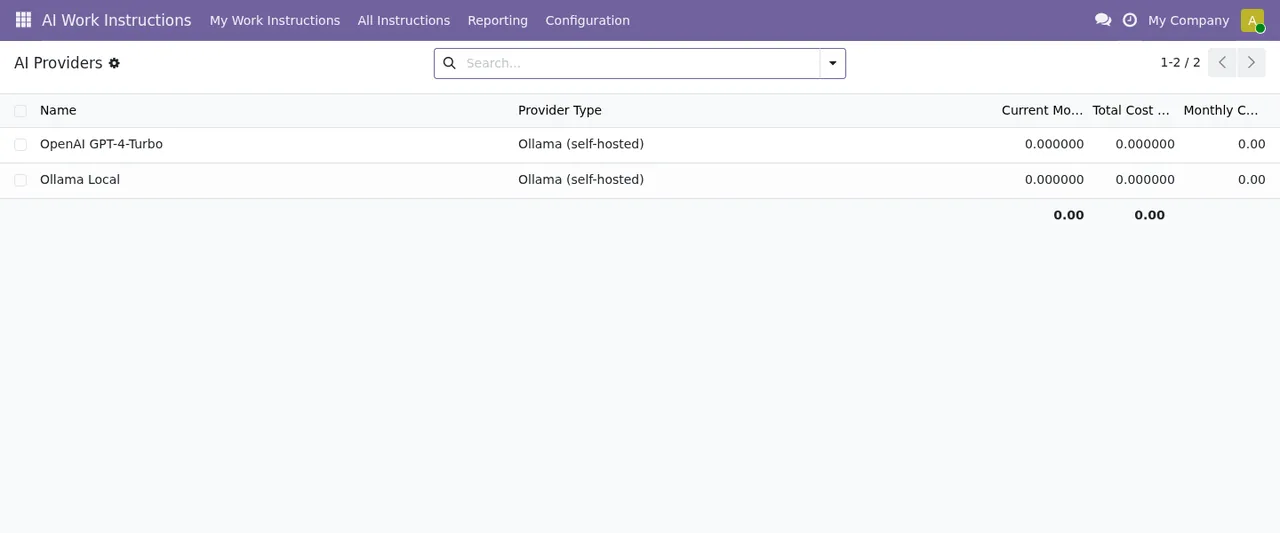
AI Work Instructions › AI Providers mit zwei Anbietern und allen Kosten noch bei nullDas Modul definiert einen Verbindungsstatus, connection_status, mit drei Werten: Unknown, OK und Error. Marta betrachtet diesen Schritt erst als erledigt, wenn sie OK sieht.
Zweiter Schritt: die Einstellungen des Moduls
Im Einstellungsbildschirm fasst das Modul seine Optionen unter Generation & Caching und Data & Privacy zusammen. Das sind die Felder mit Bezeichnung und technischem Namen:
AI Cache TTL (days)(mai_cache_ttl_days), eine ganze Zahl an Tagen.Pre-Generation Batch Size(mai_pregen_batch), eine ganze Zahl.Output Content Filter(mai_content_filter_enabled), ein Kontrollkästchen.Q&A Retention (days)(mai_retention_days), eine ganze Zahl an Tagen.Training Cleanup (days)(mai_training_retention_days), eine ganze Zahl an Tagen.Max Attachment Size (MB)(mai_max_attachment_mb), eine ganze Zahl.Structured JSON Logs(mai_json_logs), ein Kontrollkästchen.
Marta legt die Zahlen nicht aus dem Bauch heraus fest: Die Aufbewahrungstage stimmt sie mit der Person ab, die im Unternehmen für den Datenschutz zuständig ist, und die maximale Anhanggröße mit denjenigen, die Zeichnungen und Dokumente vorbereiten. Sie aktiviert Output Content Filter und schaltet Structured JSON Logs ein, weil ihr IT-Team darum gebeten hat.
Dritter Schritt: die Prompt-Vorlagen prüfen
In der Liste Prompt Templates findet sie sechs Branchenvorlagen: Assembly, Chemical, Food & Beverage, General, Machining und Packaging. Die Liste zeigt Spalten für Bezeichnung, Standard, Version und Aktiv. Da Albera zerspant, schaut sich Marta Machining an und prüft in diesen Spalten, welche Vorlage als Standard markiert ist und welche aktiv sind.
Die Status, die Marta an jedem Datensatz sieht
Das Modul arbeitet mit mehreren Statusfeldern. Wir führen sie mit ihren Werten so auf, wie das Modul sie definiert; diese Seite unterstellt keine Übergänge, die der Code nicht beschreibt.
- Vorabgenerierung (
ai_pre_generation_state):Not Started,Queued,GeneratedundError. - Status der Anweisung (
ai_instruction_status):Not Generated,Draft,Pending Approval,ApprovedundLocked. - Freigabe (
state):Pending ApprovalundApproved. - Ein weiteres Feld
statemit mehr Werten:Draft,Pending Approval,Approved,LockedundReplaced.
Für Marta zählt, die Felder auseinanderzuhalten: Replaced gibt es nur im letzten, und Queued sowie Generated gehören zum Feld der Vorabgenerierung, nicht zum Status der Anweisung. Wenn jemand im Team sagt „sie ist freigegeben“, fragt sie nach, in welchem Feld er das gesehen hat.
Was Marta in der ersten Woche prüft
Sobald das Modul im Einsatz ist, nimmt sich Marta jeden Morgen etwas Zeit für diese Prüfungen:
- Den Verbindungsstatus: Zeigt er
Erroroder bleibt er aufUnknown, notiert sie das, bevor weiter generiert wird. - Datensätze mit
ai_pre_generation_stateaufErroroder noch aufQueued. - Anweisungen in
Pending Approval, damit jemand mit technischem Sachverstand sie prüft. - Die Liste
AI Work Instructions › Reporting › AI Cost (Estimated), in der sie vorerst nur ihre zwei Anbieter mit Kosten bei null sieht. - Die Werte von
Pre-Generation Batch SizeundMax Attachment Size (MB), falls sie diese anhand der Erfahrungen anpassen möchte.
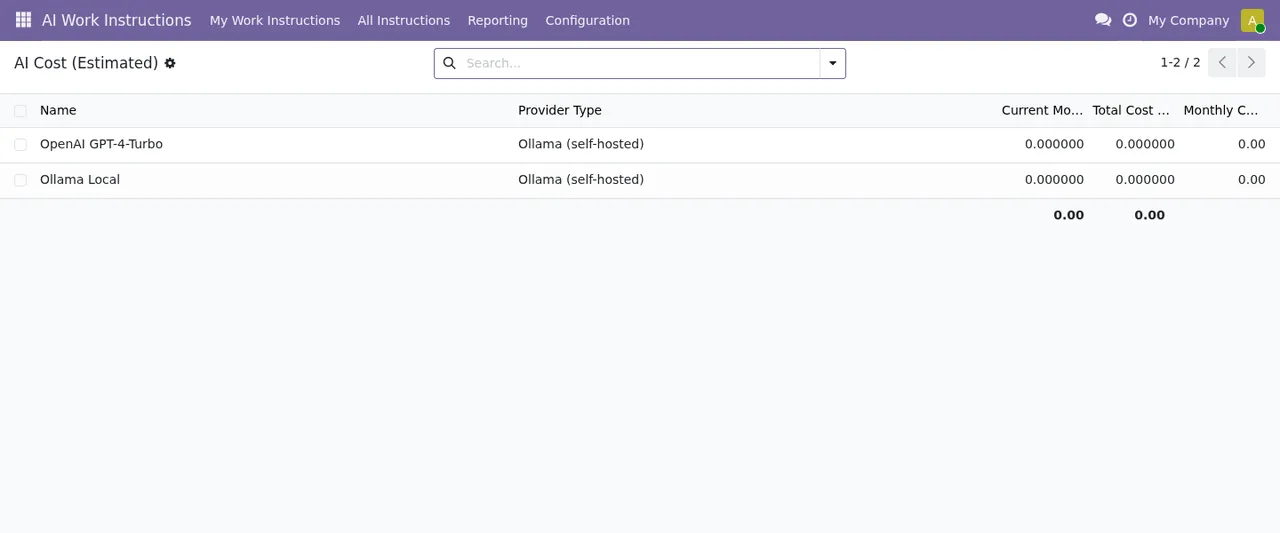
AI Cost (Estimated) in der ersten Woche: die zwei Anbieter und Kosten bei null, noch ohne VerbrauchsdatensätzeAußerdem öffnet sie den Dialog Manufacturing AI GDPR, um zu wissen, was er verlangt, bevor sie ihn braucht. Sie sieht das Feld Mode auf Data Subject Access (export), die Felder Data Subject und Limit to Work Order sowie die Schaltflächen Run und Close. Sie führt nichts aus, sondern macht sich nur damit vertraut.
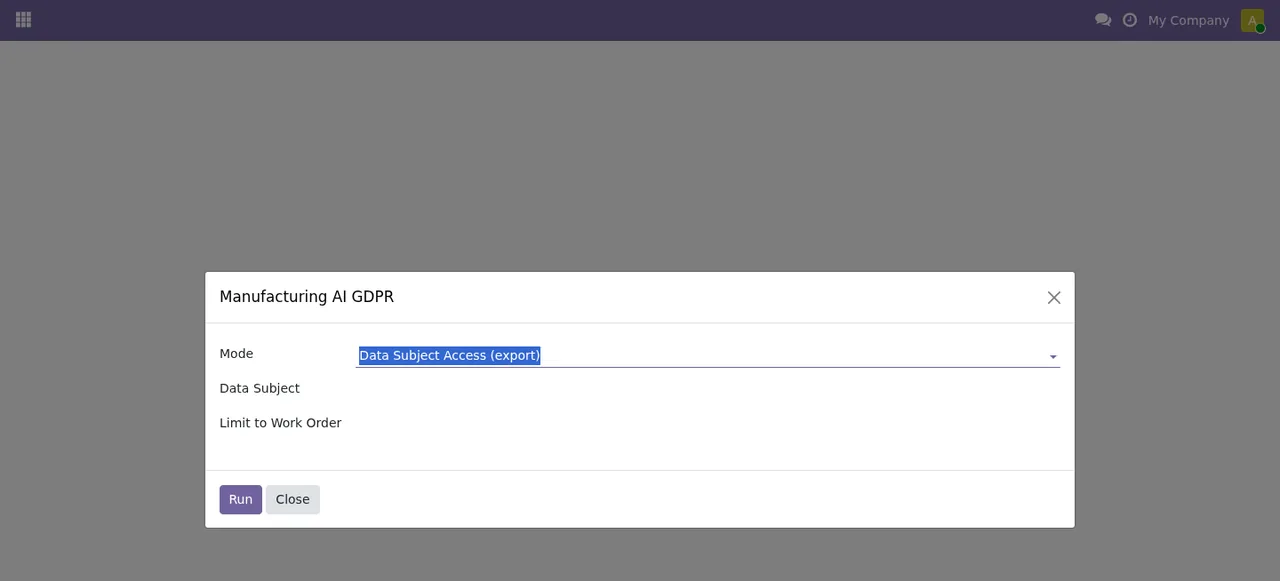
Manufacturing AI GDPR mit leeren Feldern Data Subject und Limit to Work Order, noch ohne DatensätzeWenn etwas nicht stimmt und eine Meldung erscheint, greift Marta auf die Fehlermeldungen des Moduls, einzeln erklärt zurück.
Was man aus dem Fall lernt
Die Einrichtung läuft geordneter, wenn Sie drei Dinge trennen: den KI-Anbieter, die Einstellungen und die Vorlagen. Jedes hat seinen eigenen Bildschirm und lässt sich separat prüfen.
Die Zahlen in den Einstellungen sind nicht einfach technische Entscheidungen: Die Tage für Q&A Retention (days) und Training Cleanup (days) sollten Sie mit der Person abstimmen, die in Ihrem Unternehmen für die Daten verantwortlich ist.
Und die Status: Das Modul hat mehr als ein Statusfeld, mit Werten, die sich wiederholen (Pending Approval, Approved). Wer weiß, welches Feld er gerade ansieht, vermeidet Missverständnisse im Team.
Wie FlexigoTech Sie unterstützt
Bei FlexigoTech implementieren wir Odoo 17, 18, 19 und 20 und entwickeln individuelle Konnektoren und Integrationen. Wenn Sie Unterstützung bei der Einrichtung des Copiloten wünschen oder ihn an Ihre Fertigung anpassen möchten, finden Sie die Details auf der Modulseite auf flexigotech.com und in seinem Eintrag in Odoo Apps.
Weiterlesen
Geprüft im Quellcode des Moduls (Version 19.0) und in den verlinkten Quellen
Quellen
- Quellcode des Moduls: flexigo_manufacturing_ai_work_instruction_copilot 19.0 (40c663bd): models/res_config_settings.py
- Quellcode des Moduls: flexigo_manufacturing_ai_work_instruction_copilot 19.0 (40c663bd): models/mrp_ai_provider.py
- Quellcode des Moduls: flexigo_manufacturing_ai_work_instruction_copilot 19.0 (40c663bd): models/mrp_production.py
- Quellcode des Moduls: flexigo_manufacturing_ai_work_instruction_copilot 19.0 (40c663bd): models/mrp_workorder.py
- Quellcode des Moduls: flexigo_manufacturing_ai_work_instruction_copilot 19.0 (40c663bd): models/mrp_workorder_dependency.py
- Quellcode des Moduls: flexigo_manufacturing_ai_work_instruction_copilot 19.0 (40c663bd): models/mrp_workorder_instruction.py
- apps.odoo.com/apps/modules/19.0/flexigo_manufacturing_ai_work_instruction_copilot
- apps.odoo.com/apps/modules/17.0/flexigo_manufacturing_ai_work_instruction_copilot
- apps.odoo.com/apps/modules/18.0/flexigo_manufacturing_ai_work_instruction_copilot
- flexigotech.com/en/services.html