

 Español
 English
 Català
 Deutsch
 Français
 Português
 Italiano
 Nederlands
Zanim zaczniesz: wersje i to, czego dotkniesz
Manufacturing AI Work-Instruction Copilot jest opublikowany w Odoo Apps dla Odoo 17.0, 18.0 i 19.0. We wszystkich trzech kartach kosztuje 49 € netto (bez VAT), jednorazowo za wersję.
Wdrożenie przechodzi przez cztery ekrany: kreator AI Provider Setup, ustawienia modułu, listę Prompt Templates i listę AI Work Instructions › AI Providers. Potem, w pierwszym tygodniu, do gry wchodzą AI Work Instructions › Reporting › AI Cost (Estimated) oraz pola statusu w rekordach. Jeśli najpierw chcesz zobaczyć ogólny przegląd menu i rekordów, zajrzyj do opisu jak moduł działa od środka.
Przykład: Mecanizados Albera uruchamia copilota
Przykład Przypadek poglądowy: firma i jej dane są zmyślone, żeby pokazać przebieg.
Mecanizados Albera to fikcyjna firma, która produkuje części obrabiane mechanicznie i pracuje na Odoo 18. Marta, kierowniczka produkcji, zainstalowała moduł i chce go przygotować tak, aby jej zespół mógł przejrzeć pierwsze instrukcje pracy. Oto kolejność, w jakiej działa.
Krok pierwszy: utworzenie dostawcy AI
Marta otwiera okno AI Provider Setup. Wpisuje nazwę w Name, wybiera Ollama (self-hosted) w Provider Type, uzupełnia Model Name (pole jest puste, z przykładowym tekstem) i sprawdza Api Url, które wskazuje na localhost. Klika Create Provider.
Dostawca pojawia się w AI Work Instructions › AI Providers. W bazie Marty są dwa wiersze: jeden OpenAI i drugi o nazwie Ollama Local, oba typu Ollama (self-hosted).
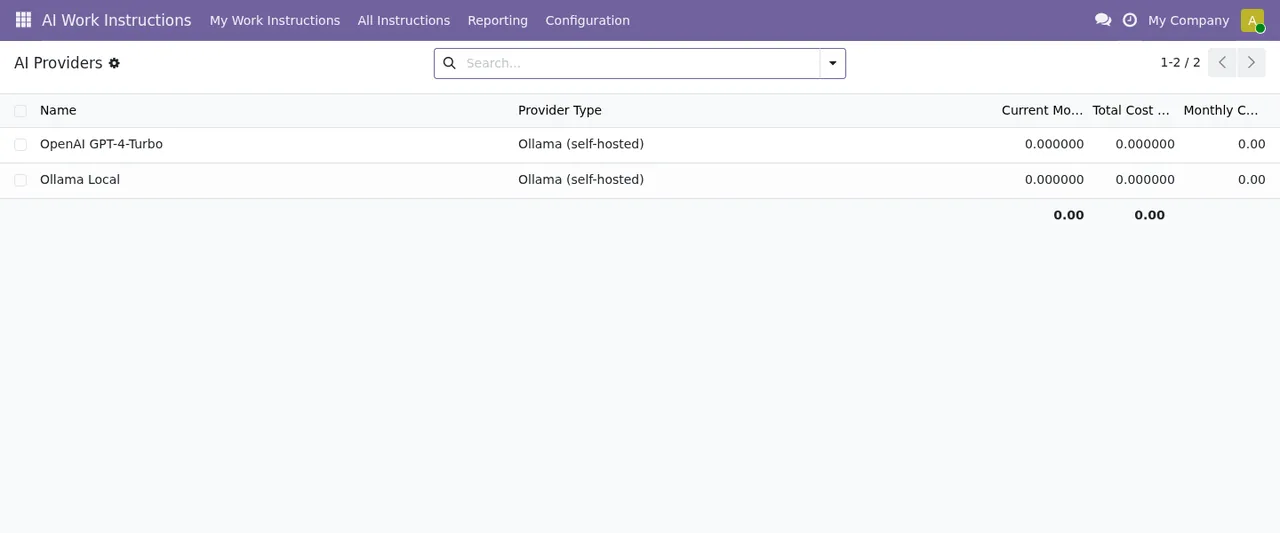
AI Work Instructions › AI Providers z dwoma dostawcami i wszystkimi kosztami wciąż na zerzeModuł definiuje status połączenia, connection_status, z trzema wartościami: Unknown, OK i Error. Marta nie uznaje tego kroku za zamknięty, dopóki nie zobaczy OK.
Krok drugi: ustawienia modułu
Na ekranie ustawień moduł grupuje opcje w sekcjach Generation & Caching i Data & Privacy. Oto pola z etykietą i nazwą techniczną:
AI Cache TTL (days)(mai_cache_ttl_days), liczba całkowita dni.Pre-Generation Batch Size(mai_pregen_batch), liczba całkowita.Output Content Filter(mai_content_filter_enabled), pole wyboru.Q&A Retention (days)(mai_retention_days), liczba całkowita dni.Training Cleanup (days)(mai_training_retention_days), liczba całkowita dni.Max Attachment Size (MB)(mai_max_attachment_mb), liczba całkowita.Structured JSON Logs(mai_json_logs), pole wyboru.
Marta nie wpisuje liczb na wyczucie: dni przechowywania ustala z osobą odpowiedzialną za ochronę danych w firmie, a maksymalny rozmiar załącznika z osobą, która przygotowuje rysunki i dokumenty. Zaznacza Output Content Filter i włącza Structured JSON Logs, bo poprosił o to jej dział IT.
Krok trzeci: przegląd szablonów promptów
Na liście Prompt Templates znajduje sześć szablonów branżowych: Assembly, Chemical, Food & Beverage, General, Machining i Packaging. Lista ma kolumny etykiety, domyślności, wersji i aktywności. Ponieważ Albera zajmuje się obróbką, Marta patrzy na Machining i w tych kolumnach sprawdza, który szablon jest oznaczony jako domyślny, a które są aktywne.
Statusy, które Marta zobaczy w każdym rekordzie
Moduł korzysta z kilku pól statusu. Wymieniamy je z wartościami zdefiniowanymi w module; ta strona nie zakłada przejść, których kod nie opisuje.
- Wstępne generowanie (
ai_pre_generation_state):Not Started,Queued,GeneratediError. - Status instrukcji (
ai_instruction_status):Not Generated,Draft,Pending Approval,ApprovediLocked. - Zatwierdzenie (
state):Pending ApprovaliApproved. - Drugie pole
state, z większą liczbą wartości:Draft,Pending Approval,Approved,LockediReplaced.
Dla Marty ważne jest rozróżnianie pól: Replaced występuje tylko w ostatnim, a Queued i Generated należą do pola wstępnego generowania, nie do statusu instrukcji. Gdy ktoś z zespołu mówi „jest zatwierdzona”, Marta pyta, w którym polu to zobaczył.
Co Marta sprawdza w pierwszym tygodniu
Gdy moduł jest już w użyciu, Marta rezerwuje co rano chwilę na te kontrole:
- Status połączenia: jeśli pojawia się
Erroralbo zostajeUnknown, notuje to, zanim zacznie dalej generować. - Rekordy z
ai_pre_generation_statew stanieErroralbo wciąż wQueued. - Instrukcje w
Pending Approval, aby przejrzał je ktoś z wiedzą techniczną. - Listę
AI Work Instructions › Reporting › AI Cost (Estimated), gdzie na razie widzi tylko dwóch swoich dostawców z zerowymi kosztami. - Wartości
Pre-Generation Batch SizeiMax Attachment Size (MB), na wypadek gdyby chciała je dostosować na podstawie zdobytych doświadczeń.
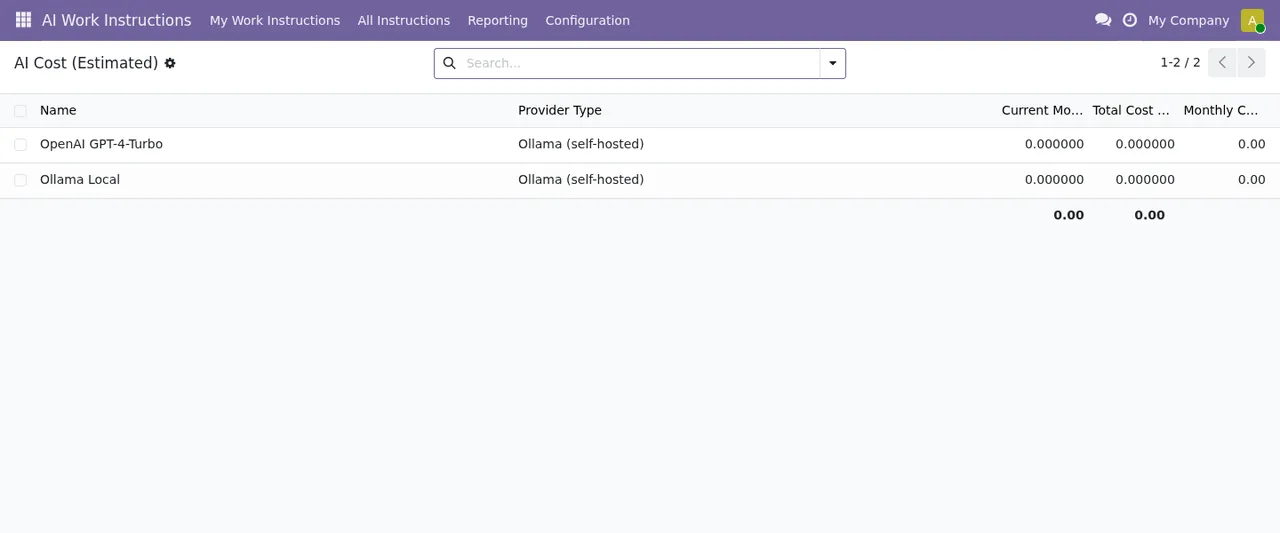
AI Cost (Estimated) w pierwszym tygodniu: dwóch dostawców i koszty na zerze, jeszcze bez rekordów zużyciaOtwiera też okno Manufacturing AI GDPR, żeby wiedzieć, czego wymaga, zanim będzie go potrzebować. Widzi pole Mode ustawione na Data Subject Access (export), pola Data Subject i Limit to Work Order oraz przyciski Run i Close. Niczego nie uruchamia: tylko się z nim oswaja.
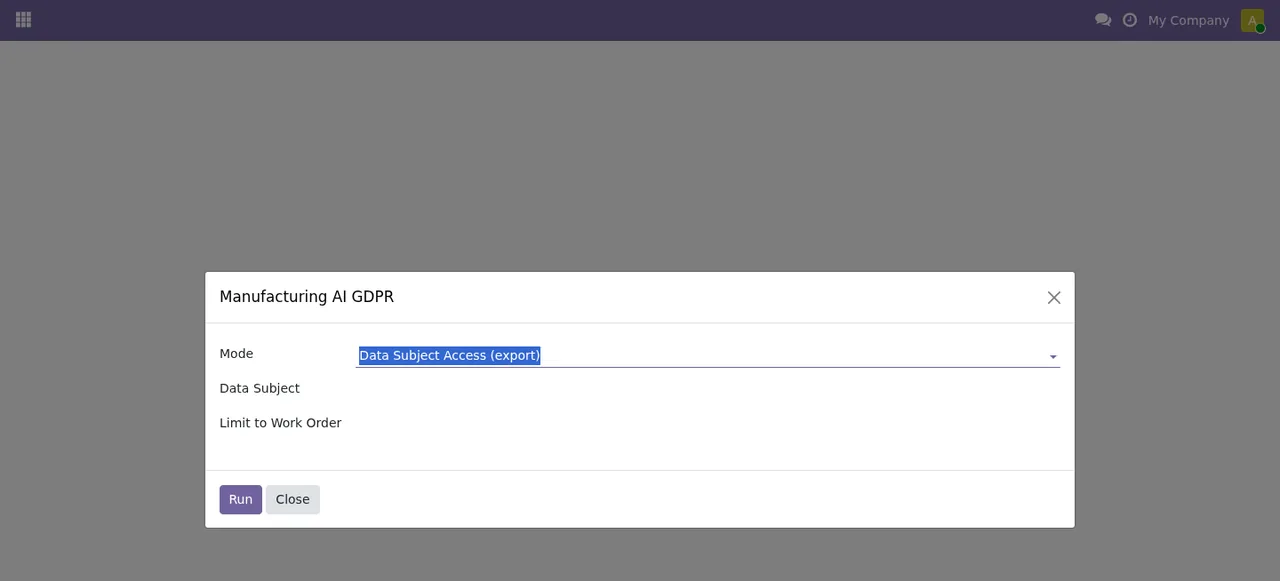
Manufacturing AI GDPR z pustymi polami Data Subject i Limit to Work Order, jeszcze bez rekordówGdy coś się nie zgadza i pojawia się komunikat, Marta sięga do komunikatów błędów modułu wyjaśnionych po kolei.
Czego uczy ten przykład
Wdrożenie jest bardziej uporządkowane, jeśli rozdzielisz trzy rzeczy: dostawcę AI, ustawienia i szablony. Każda ma swój ekran i można ją sprawdzić osobno.
Liczby w ustawieniach to nie tylko decyzje techniczne: dni w Q&A Retention (days) i Training Cleanup (days) warto uzgodnić z osobą odpowiedzialną za dane w Twojej firmie.
I statusy: moduł ma więcej niż jedno pole statusu, z powtarzającymi się wartościami (Pending Approval, Approved). Świadomość, na które pole patrzysz, zapobiega nieporozumieniom w zespole.
Jak pomaga FlexigoTech
W FlexigoTech wdrażamy Odoo 17, 18, 19 i 20 oraz tworzymy konektory i integracje na zamówienie. Jeśli chcesz, żebyśmy towarzyszyli Ci przy uruchomieniu copilota albo dostosowali go do Twojego zakładu, szczegóły znajdziesz na stronie modułu na flexigotech.com i w jego karcie w Odoo Apps.
Czytaj dalej
Sprawdzone w kodzie źródłowym modułu (wersja 19.0) i w podlinkowanych źródłach
Źródła
- Kod modułu: flexigo_manufacturing_ai_work_instruction_copilot 19.0 (40c663bd): models/res_config_settings.py
- Kod modułu: flexigo_manufacturing_ai_work_instruction_copilot 19.0 (40c663bd): models/mrp_ai_provider.py
- Kod modułu: flexigo_manufacturing_ai_work_instruction_copilot 19.0 (40c663bd): models/mrp_production.py
- Kod modułu: flexigo_manufacturing_ai_work_instruction_copilot 19.0 (40c663bd): models/mrp_workorder.py
- Kod modułu: flexigo_manufacturing_ai_work_instruction_copilot 19.0 (40c663bd): models/mrp_workorder_dependency.py
- Kod modułu: flexigo_manufacturing_ai_work_instruction_copilot 19.0 (40c663bd): models/mrp_workorder_instruction.py
- apps.odoo.com/apps/modules/19.0/flexigo_manufacturing_ai_work_instruction_copilot
- apps.odoo.com/apps/modules/17.0/flexigo_manufacturing_ai_work_instruction_copilot
- apps.odoo.com/apps/modules/18.0/flexigo_manufacturing_ai_work_instruction_copilot
- flexigotech.com/en/services.html