

 Español
 English
 Deutsch
 Français
 Português
 Italiano
 Nederlands
 Polski
Abans de començar: versions i què tocaràs
Manufacturing AI Work-Instruction Copilot està publicat a Odoo Apps per a Odoo 17.0, 18.0 i 19.0. A les tres fitxes costa 49 € sense IVA, pagament únic per versió.
La posada en marxa passa per quatre pantalles: l'assistent AI Provider Setup, els ajustos del mòdul, la llista de Prompt Templates i la llista AI Work Instructions › AI Providers. Després, durant la primera setmana, entren en joc AI Work Instructions › Reporting › AI Cost (Estimated) i els camps d'estat dels registres. Si abans vols una visió general de menús i registres, tens com funciona el mòdul per dins.
El cas: Mecanitzats Albera posa en marxa el copilot
Exemple Cas il·lustratiu: l'empresa i les seves dades són inventades per explicar el flux.
Mecanitzats Albera és una empresa inventada que fabrica peces mecanitzades i treballa amb Odoo 18. La Marta, responsable de producció, ha instal·lat el mòdul i el vol deixar a punt perquè el seu equip revisi les primeres instruccions de treball. Aquest és l'ordre que segueix.
Primer pas: crear el proveïdor d'IA
La Marta obre el diàleg AI Provider Setup. Escriu un nom a Name, tria Ollama (self-hosted) a Provider Type, omple Model Name (arriba buit, amb un text d'exemple) i revisa Api Url, que apunta a localhost. Prem Create Provider.
El proveïdor apareix a AI Work Instructions › AI Providers. A la base de la Marta hi ha dues files, una d'OpenAI i una altra anomenada Ollama Local, totes dues de tipus Ollama (self-hosted).
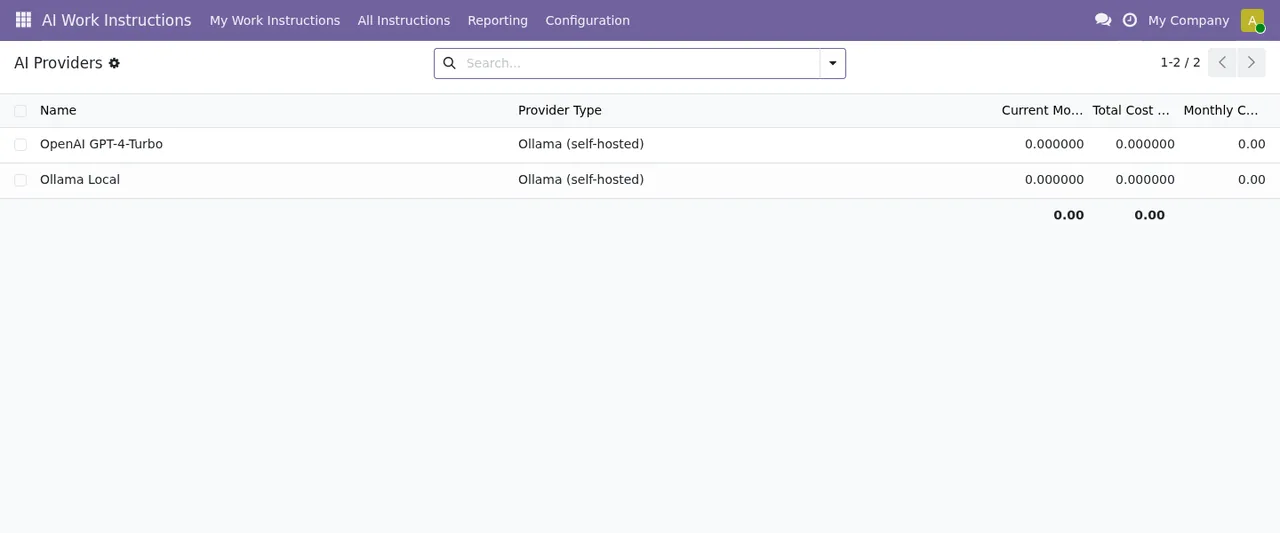
AI Work Instructions › AI Providers amb dos proveïdors i tots els costos encara a zeroEl mòdul defineix un estat de connexió, connection_status, amb tres valors: Unknown, OK i Error. La Marta no dona aquest pas per tancat fins que veu OK.
Segon pas: els ajustos del mòdul
A la pantalla d'ajustos, el mòdul agrupa les opcions a Generation & Caching i Data & Privacy. Aquests són els camps, amb l'etiqueta i el nom tècnic:
AI Cache TTL (days)(mai_cache_ttl_days), un nombre enter de dies.Pre-Generation Batch Size(mai_pregen_batch), un nombre enter.Output Content Filter(mai_content_filter_enabled), una casella.Q&A Retention (days)(mai_retention_days), un nombre enter de dies.Training Cleanup (days)(mai_training_retention_days), un nombre enter de dies.Max Attachment Size (MB)(mai_max_attachment_mb), un nombre enter.Structured JSON Logs(mai_json_logs), una casella.
La Marta no improvisa els números: els dies de retenció els acorda amb qui porta la protecció de dades a l'empresa, i la mida màxima d'adjunt amb qui prepara els plànols i documents. Marca Output Content Filter i activa Structured JSON Logs perquè l'equip de sistemes li ho ha demanat.
Tercer pas: revisar les plantilles de prompt
A la llista de Prompt Templates troba sis plantilles per sector: Assembly, Chemical, Food & Beverage, General, Machining i Packaging. La llista mostra columnes d'etiqueta, predeterminat, versió i actiu. Com que Albera mecanitza, la Marta es fixa en la de Machining i comprova en aquestes columnes quina està marcada com a predeterminada i quines estan actives.
Els estats que veurà la Marta a cada registre
El mòdul treballa amb diversos camps d'estat. Els llistem amb els valors tal com els defineix el mòdul; aquesta pàgina no assumeix transicions que el codi no descrigui.
- Pregeneració (
ai_pre_generation_state):Not Started,Queued,GeneratediError. - Estat de la instrucció (
ai_instruction_status):Not Generated,Draft,Pending Approval,ApprovediLocked. - Aprovació (
state):Pending ApprovaliApproved. - Un altre camp
state, amb més valors:Draft,Pending Approval,Approved,LockediReplaced.
Per a la Marta, el que és útil és distingir els camps: Replaced només existeix a l'últim, i Queued i Generated pertanyen al de pregeneració, no al de la instrucció. Si algú del seu equip diu «està aprovada», li pregunta en quin camp ho ha vist.
El que revisa la Marta la primera setmana
Amb el mòdul ja en ús, la Marta es reserva una estona cada matí per a aquestes comprovacions:
- L'estat de connexió: si apareix
Erroro es queda enUnknown, ho anota abans de continuar generant. - Els registres amb
ai_pre_generation_stateenErroro que continuen enQueued. - Les instruccions en
Pending Approval, perquè algú amb criteri tècnic les revisi. - La llista
AI Work Instructions › Reporting › AI Cost (Estimated), on de moment només veu els seus dos proveïdors amb els costos a zero. - Els valors de
Pre-Generation Batch SizeiMax Attachment Size (MB), per si els vol ajustar amb el que ha après.
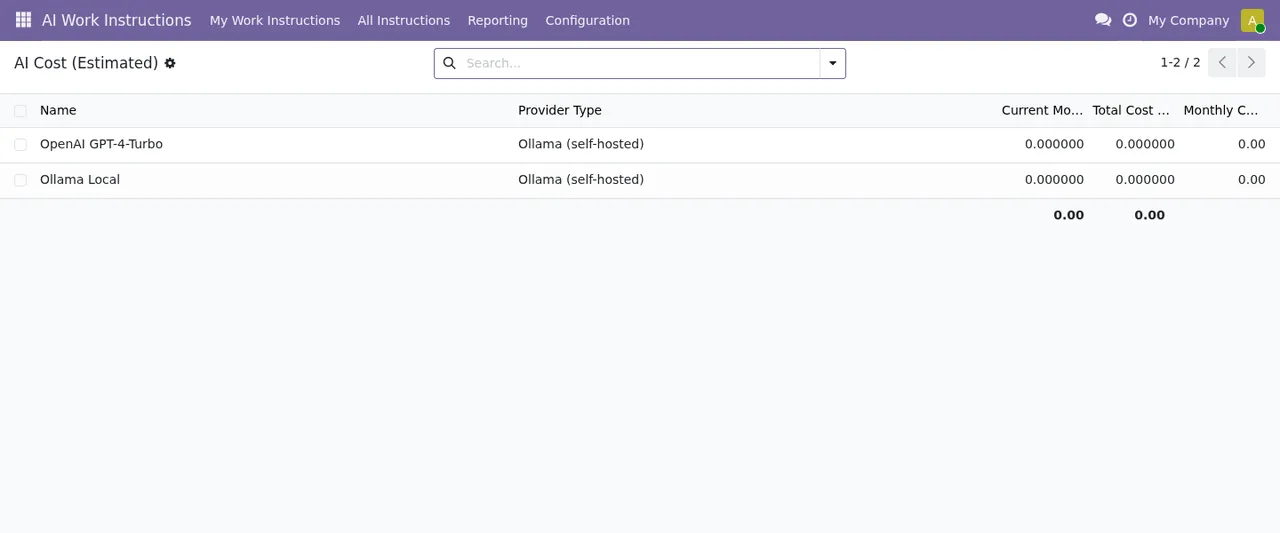
AI Cost (Estimated) la primera setmana: els dos proveïdors i els costos a zero, encara sense registres de consumTambé obre el diàleg Manufacturing AI GDPR per saber què demana abans de necessitar-lo. Veu el camp Mode a Data Subject Access (export), els camps Data Subject i Limit to Work Order, i els botons Run i Close. No executa res: només s'hi familiaritza.
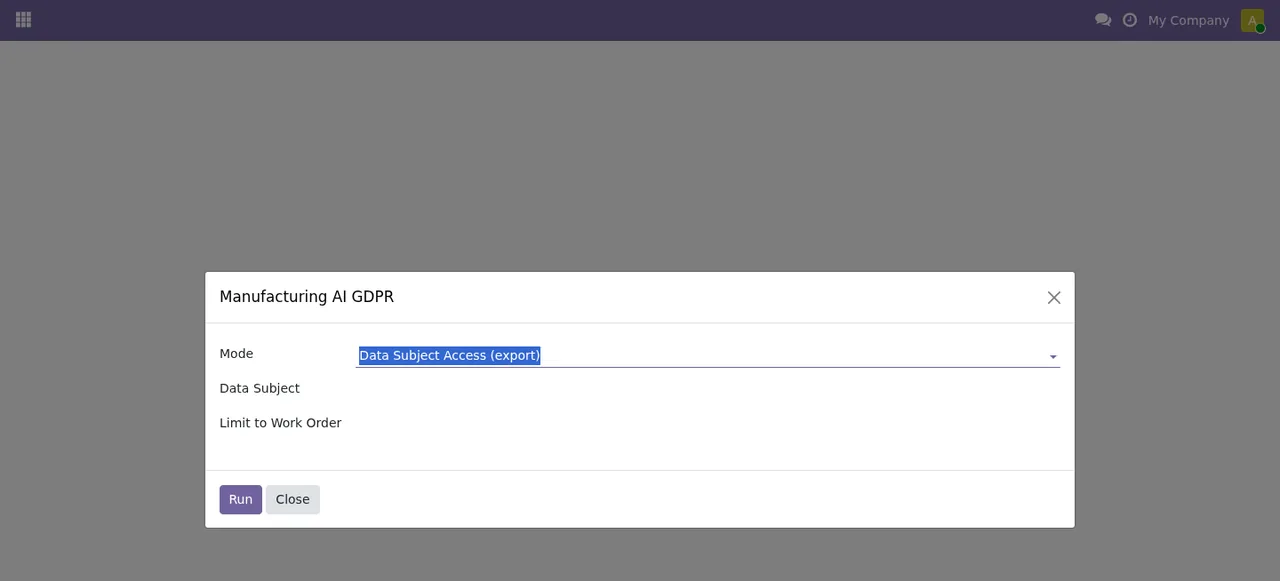
Manufacturing AI GDPR amb Data Subject i Limit to Work Order sense omplir, encara sense registresQuan alguna cosa no quadra i apareix un avís, la Marta recorre a els missatges d'error del mòdul explicats un per un.
Què aprendre del cas
La posada en marxa és més ordenada si separes tres coses: el proveïdor d'IA, els ajustos i les plantilles. Cadascuna viu a la seva pantalla i es pot revisar per separat.
Els números dels ajustos no són decisions tècniques sense més: els dies de Q&A Retention (days) i Training Cleanup (days) convé acordar-los amb qui respon de les dades a la teva empresa.
I els estats: el mòdul té més d'un camp d'estat, amb valors que es repeteixen (Pending Approval, Approved). Saber quin camp estàs mirant evita malentesos a l'equip.
Com t'ajuda FlexigoTech
A FlexigoTech implantem Odoo 17, 18, 19 i 20 i desenvolupem connectors i integracions a mida. Si vols que t'acompanyem en la posada en marxa del copilot o adaptar-lo a la teva planta, tens els detalls a la pàgina del mòdul a flexigotech.com i a la seva fitxa d'Odoo Apps.
Continua llegint
Comprovat al codi del mòdul (versió 19.0) i a les fonts enllaçades
Fonts
- Codi del mòdul: flexigo_manufacturing_ai_work_instruction_copilot 19.0 (40c663bd): models/res_config_settings.py
- Codi del mòdul: flexigo_manufacturing_ai_work_instruction_copilot 19.0 (40c663bd): models/mrp_ai_provider.py
- Codi del mòdul: flexigo_manufacturing_ai_work_instruction_copilot 19.0 (40c663bd): models/mrp_production.py
- Codi del mòdul: flexigo_manufacturing_ai_work_instruction_copilot 19.0 (40c663bd): models/mrp_workorder.py
- Codi del mòdul: flexigo_manufacturing_ai_work_instruction_copilot 19.0 (40c663bd): models/mrp_workorder_dependency.py
- Codi del mòdul: flexigo_manufacturing_ai_work_instruction_copilot 19.0 (40c663bd): models/mrp_workorder_instruction.py
- apps.odoo.com/apps/modules/19.0/flexigo_manufacturing_ai_work_instruction_copilot
- apps.odoo.com/apps/modules/17.0/flexigo_manufacturing_ai_work_instruction_copilot
- apps.odoo.com/apps/modules/18.0/flexigo_manufacturing_ai_work_instruction_copilot
- flexigotech.com/en/services.html