

 Español
 English
 Català
 Deutsch
 Français
 Italiano
 Nederlands
 Polski
Onde está o botão e quando se vê
As fichas dos planos de entrada abrem-se a partir do menu Amazon › FBA › Entrada / Enviar para a Amazon (Amazon › FBA › Inbound / Send to Amazon). Cada nível desse menu exige a permissão Visualizador (Viewer): se não tiveres uma, não vês esse nível.
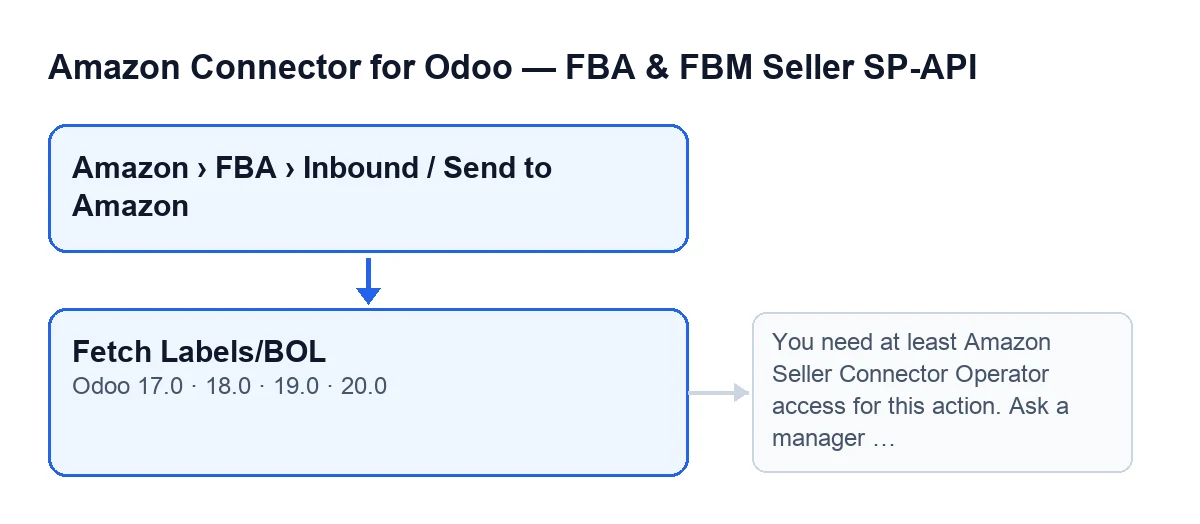
O botão Obter Etiquetas/BOL está no ecrã Enviar para a Amazon no Odoo 17, 18, 19 e 20. Fica oculto quando o campo Envios (Shipments) está vazio, pelo que com os valores por defeito não se vê. Esse campo está na ficha, no separador Colocação e transporte (Placement & Transportation).
A ação agendada Amazon SP-API - Atualizar planos de entrada FBA abertos (Amazon SP-API - Refresh open FBA inbound plans) corre a cada hora e está ativa ao instalar o módulo. Chama a atualização do plano, e o código dessa atualização cria ou atualiza os envios do plano com o que a Amazon devolve, e marca como inativos os que a Amazon já não devolve.
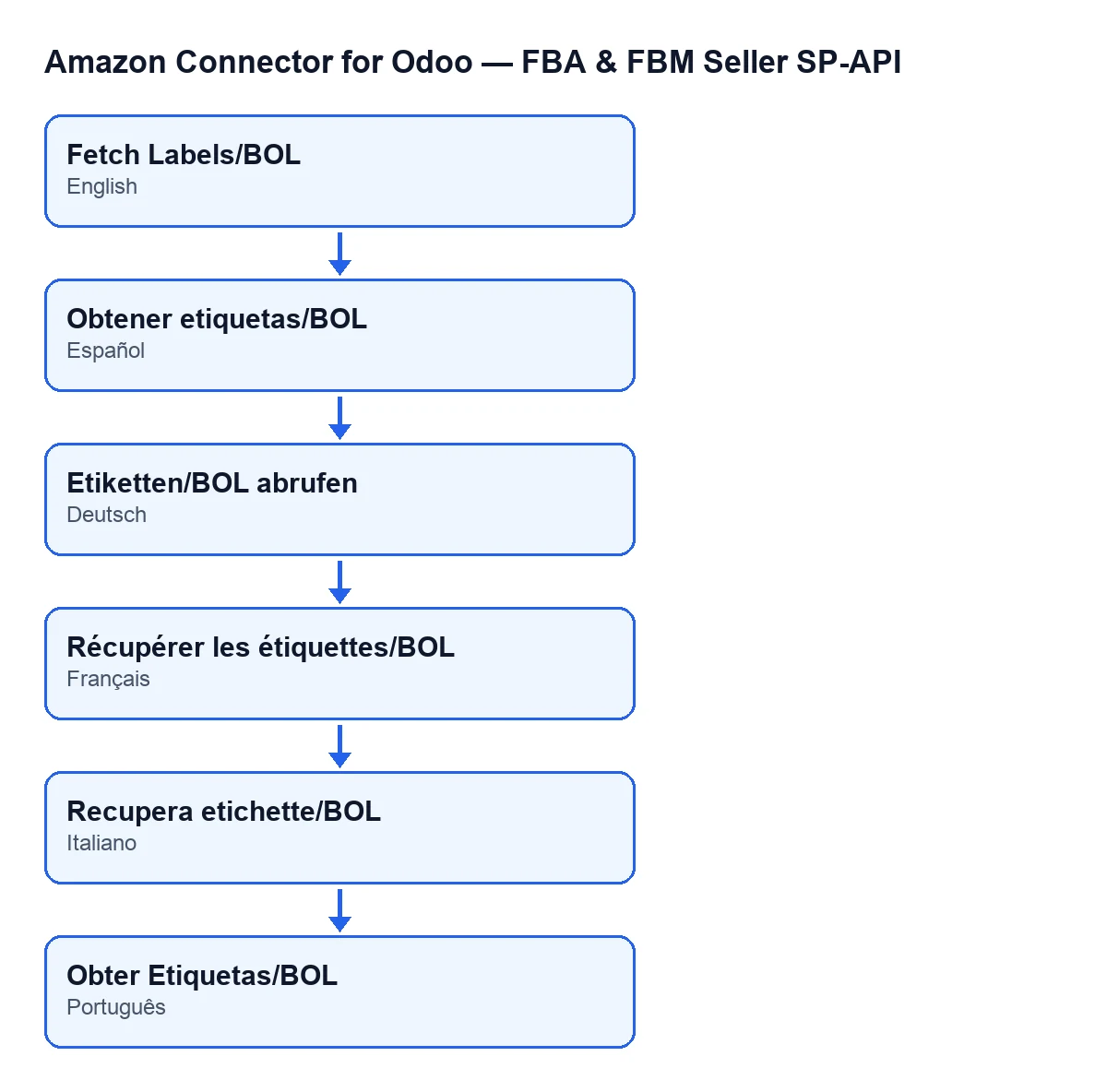
Com o Odoo em castelhano o botão chama-se Obter Etiquetas/BOL; em alemão, Etiketten/BOL abrufen; em francês, Récupérer les étiquettes/BOL; em italiano, Recupera etichette/BOL; e em português, Obter Etiquetas/BOL.

Um caso para seguir passo a passo
Exemplo Caso ilustrativo: a empresa e os seus dados são inventados para explicar o fluxo.
A Casa Alba é uma empresa inventada que envia mercadoria para um armazém da Amazon a partir do seu Odoo. A Marta, da logística, tem acesso de Operator. Assim percorre o botão:
- A Marta abre
Amazon › FBA › Entrada / Enviar para a Amazone entra no plano que quer preparar. - Vai ao separador
Colocação e transportee olha paraEnvios. Se estiver vazio, o botão não aparece. A atualização de cada hora cria os envios do plano com os que a Amazon devolve, e assim que há algum o botão vê-se. - Prime
Obter Etiquetas/BOL. Antes de mais nada, o módulo verifica as suas permissões. A Marta tem-nas, por isso segue em frente. - O módulo percorre os envios ativos do plano. Os envios desativados não entram.
- Para cada envio pede as etiquetas à Amazon com a conta do plano (campo
Conta, Account). Tenta primeiro com o identificador de confirmação do envio e, se não houver resposta, com o identificador da Amazon do envio. Descarta os vazios e para assim que uma tentativa devolve resposta. - Se houver resposta, guarda-a como texto no envio.
- Se o modo de envio começa por
FREIGHT, pede também o documento BOL e guarda-o igualmente no envio.
O que verifica antes de pedir seja o que for
A primeira linha do botão é uma verificação de permissões, antes de tocar em qualquer envio. Se o teu utilizador não tem, no mínimo, acesso de Operator, a ação é interrompida com esta mensagem:
You need at least Amazon Seller Connector Operator access for this action. Ask a manager to grant Operator or Manager access.
Surge ao premir Obter Etiquetas/BOL e não se guarda nada. Resolve-se como diz a própria mensagem: que um responsável te dê acesso de Operator ou de Manager.
Ter o grupo não basta: o módulo verifica ainda que o teu utilizador possa escrever no plano, e essa verificação também pode interromper a ação por falta de permissões.
O que pede à Amazon e o que muda
De cada envio ativo sai um pedido de etiquetas com três dados do próprio envio: o tipo de página, o tipo de etiqueta e o número de volumes. Se o envio não traz tipo de página ou tipo de etiqueta, o módulo usa valores por defeito. O número de volumes só é enviado se o envio o tiver.
O código do botão só escreve no envio:
- A resposta de etiquetas guarda-se como texto, apenas se houve resposta. É cortada aos primeiros 20000 carateres.
- Nos envios
FREIGHT, a resposta do BOL guarda-se da mesma forma, com o mesmo corte. Pede-se com o identificador de confirmação do envio ou, se não o houver, com o da Amazon.
O pedido do BOL faz-se mesmo que o das etiquetas tenha falhado, porque são dois blocos independentes dentro de cada envio.
O que acontece quando um pedido falha
O pedido de etiquetas e o do BOL vão, cada um, dentro de um bloco que apanha os erros. Se um falha, o módulo regista um aviso no registo do servidor e segue para o identificador seguinte ou para o envio seguinte, sem travar o botão. Por isso, se depois de o premires um envio continua sem resposta guardada, a pista está nesse registo, que é consultado por quem administra o servidor. No caso das etiquetas, o aviso inclui o identificador que falhou.
O que aprender com o caso
- O botão depende de haver envios no plano. Se não aparece, vê primeiro
Envios. - Só contam os envios ativos.
- Se a verificação de permissões interrompe a ação, não se pediu nada à Amazon.
- O resultado fica no envio, como texto.
Como a FlexigoTech ajuda
O módulo está publicado no Odoo Apps para Odoo 17, 18, 19 e 20 (ficha, página do módulo). É de pagamento único por versão e precisa da subscrição FlexigoTech Cloud, plano Conector: 49 €/mês ou 490 €/ano sem IVA. A FlexigoTech implementa Odoo 17, 18, 19 e 20 e desenvolve conectores e integrações à medida, caso precises de ajustar este fluxo à tua operação de entradas.
Continue a ler
Verificado no código do conector (versão 20.0) e nas fontes indicadas
Fontes
- Código do módulo: flexigobe_amazon_seller_connector 20.0 (8576afa5): views/amazon_spapi_inbound_plan_views.xml
- Código do módulo: flexigobe_amazon_seller_connector 20.0 (8576afa5): models/amazon_spapi_inbound_plan.py
- apps.odoo.com/apps/modules/20.0/flexigobe_amazon_seller_connector
- flexigotech.com/en/services.html
- flexigotech.com/precios.html