

 Español
 English
 Català
 Deutsch
 Français
 Português
 Italiano
 Nederlands
Gdzie jest przycisk i kiedy go widać
Karty planów dostaw otwierasz z menu Amazon › FBA › Inbound / Send to Amazon. Każdy poziom tego menu wymaga uprawnienia Viewer: jeśli go nie masz, nie widzisz tego poziomu.
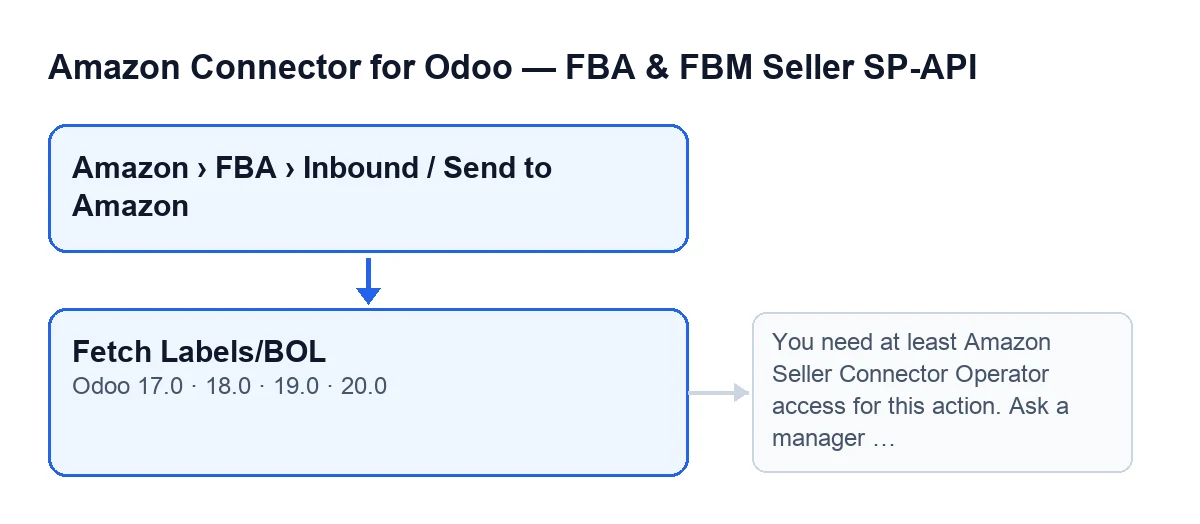
Przycisk Fetch Labels/BOL znajduje się na ekranie Send to Amazon w Odoo 17, 18, 19 i 20. Jest ukryty, gdy pole Shipments jest puste, więc przy wartościach domyślnych go nie widać. To pole jest na karcie, w zakładce Placement & Transportation.
Zaplanowane zadanie Amazon SP-API - Refresh open FBA inbound plans uruchamia się co godzinę i jest aktywne po zainstalowaniu modułu. Wywołuje odświeżenie planu, a kod tego odświeżenia tworzy lub aktualizuje przesyłki planu na podstawie tego, co zwraca Amazon, i oznacza jako nieaktywne te, których Amazon już nie zwraca.
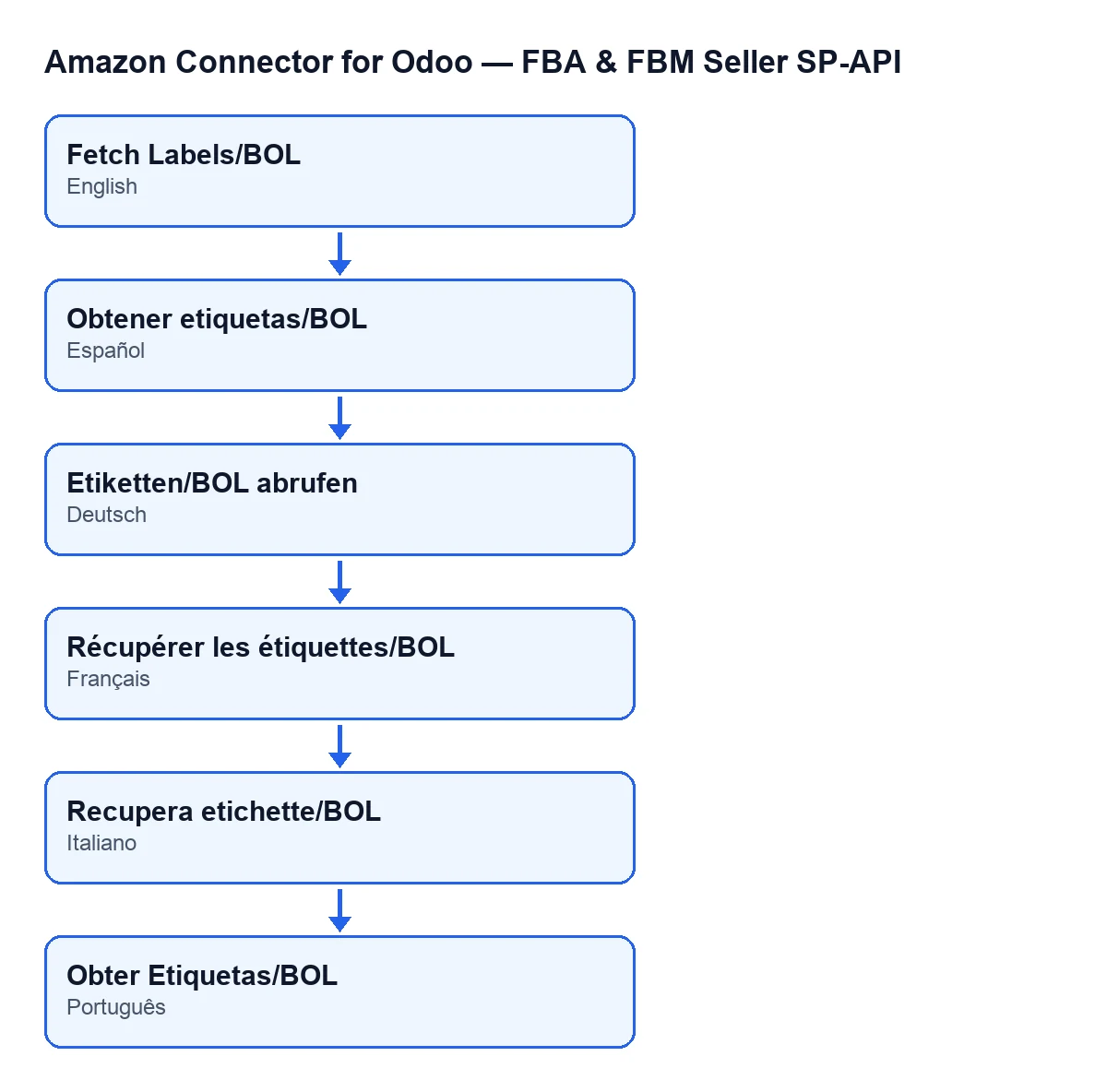
Przy Odoo po hiszpańsku przycisk nazywa się Fetch Labels/BOL; po niemiecku Etiketten/BOL abrufen; po francusku Récupérer les étiquettes/BOL; po włosku Recupera etichette/BOL; a po portugalsku Obter Etiquetas/BOL.

Przypadek krok po kroku
Przykład Przypadek poglądowy: firma i jej dane są zmyślone, żeby pokazać przebieg.
Casa Alba to wymyślona firma, która wysyła towar do magazynu Amazon ze swojego Odoo. Marta z logistyki ma dostęp na poziomie Operator. Tak przechodzi przez przycisk:
- Marta otwiera
Amazon › FBA › Inbound / Send to Amazoni wchodzi w plan, który chce przygotować. - Przechodzi do zakładki
Placement & Transportationi patrzy naShipments. Jeśli jest puste, przycisku nie ma. Odświeżanie co godzinę tworzy przesyłki planu na podstawie danych z Amazon i gdy tylko jakaś się pojawi, przycisk jest widoczny. - Klika
Fetch Labels/BOL. Najpierw moduł sprawdza jej uprawnienia. Marta je ma, więc działanie trwa dalej. - Moduł przechodzi po aktywnych przesyłkach planu. Przesyłki wycofane nie wchodzą.
- Dla każdej przesyłki prosi Amazon o etykiety z kontem planu (pole
Account). Próbuje najpierw z identyfikatorem potwierdzenia przesyłki, a jeśli nie ma odpowiedzi, z identyfikatorem Amazon tej przesyłki. Pomija puste i zatrzymuje się, gdy tylko jedna próba zwróci odpowiedź. - Jeśli jest odpowiedź, zapisuje ją jako tekst w przesyłce.
- Jeśli tryb przesyłki zaczyna się od
FREIGHT, prosi dodatkowo o dokument BOL i też zapisuje go w przesyłce.
Co sprawdza, zanim o cokolwiek poprosi
Pierwsza linia przycisku to sprawdzenie uprawnień, jeszcze przed dotknięciem jakiejkolwiek przesyłki. Jeśli Twój użytkownik nie ma co najmniej dostępu Operator, akcja zatrzymuje się z tym komunikatem:
You need at least Amazon Seller Connector Operator access for this action. Ask a manager to grant Operator or Manager access.
Pojawia się po kliknięciu Fetch Labels/BOL i nic nie zostaje zapisane. Naprawiasz to tak, jak mówi sam komunikat: ktoś odpowiedzialny musi nadać Ci dostęp Operator lub Manager.
Sama grupa nie wystarcza: moduł sprawdza też, czy Twój użytkownik może zapisywać w planie, a to sprawdzenie również może zatrzymać akcję z powodu braku uprawnień.
O co prosi Amazon i co się zmienia
Dla każdej aktywnej przesyłki wychodzi żądanie etykiet z trzema danymi z samej przesyłki: typem strony, typem etykiety i liczbą paczek. Jeśli przesyłka nie ma typu strony lub typu etykiety, moduł używa wartości domyślnych. Liczba paczek jest wysyłana tylko wtedy, gdy przesyłka ją ma.
Kod przycisku zapisuje w przesyłce tylko to:
- Odpowiedź z etykietami jest zapisywana jako tekst, tylko jeśli była odpowiedź. Jest przycinana do pierwszych 20000 znaków.
- W przesyłkach
FREIGHTodpowiedź BOL jest zapisywana tak samo, z takim samym przycięciem. Żądanie idzie z identyfikatorem potwierdzenia przesyłki, a jeśli go nie ma, z identyfikatorem Amazon.
Żądanie BOL jest wysyłane, nawet jeśli żądanie etykiet się nie powiodło, bo to dwa niezależne bloki w każdej przesyłce.
Co się dzieje, gdy żądanie się nie powiedzie
Żądanie etykiet i żądanie BOL są umieszczone każde w osobnym bloku, który przechwytuje błędy. Jeśli któreś zawiedzie, moduł zapisuje ostrzeżenie w logu serwera i przechodzi do kolejnego identyfikatora lub kolejnej przesyłki, nie zatrzymując przycisku. Dlatego jeśli po kliknięciu jakaś przesyłka nadal nie ma zapisanej odpowiedzi, trop jest w tym logu, który przegląda osoba administrująca serwerem. W przypadku etykiet ostrzeżenie zawiera identyfikator, który zawiódł.
Czego uczy ten przypadek
- Przycisk zależy od tego, czy plan ma przesyłki. Jeśli się nie pojawia, najpierw sprawdź
Shipments. - Liczą się tylko aktywne przesyłki.
- Jeśli sprawdzenie uprawnień zatrzyma akcję, do Amazon nie wysłano niczego.
- Wynik żyje w przesyłce, jako tekst.
Jak pomaga FlexigoTech
Moduł jest opublikowany w Odoo Apps dla Odoo 17, 18, 19 i 20 (karta, strona modułu). Jest płatny jednorazowo za wersję i wymaga subskrypcji FlexigoTech Cloud, plan Connector: 49 €/mies. lub 490 €/rok netto (bez VAT). FlexigoTech wdraża Odoo 17, 18, 19 i 20 oraz tworzy konektory i integracje na zamówienie, na wypadek gdybyś musiał dopasować ten przepływ do swojego procesu dostaw.
Czytaj dalej
Sprawdzone w kodzie źródłowym konektora (wersja 20.0) i w podlinkowanych źródłach
Źródła
- Kod modułu: flexigobe_amazon_seller_connector 20.0 (8576afa5): views/amazon_spapi_inbound_plan_views.xml
- Kod modułu: flexigobe_amazon_seller_connector 20.0 (8576afa5): models/amazon_spapi_inbound_plan.py
- apps.odoo.com/apps/modules/20.0/flexigobe_amazon_seller_connector
- flexigotech.com/en/services.html
- flexigotech.com/precios.html