

 Español
 English
 Català
 Deutsch
 Português
 Italiano
 Nederlands
 Polski
Où se trouve le bouton et quand il est visible
Les fiches des plans entrants s'ouvrent depuis le menu Amazon › FBA › Entrant / Envoyer à Amazon (Amazon › FBA › Inbound / Send to Amazon). Chaque niveau de ce menu demande le droit Lecteur (Viewer) : sans lui, vous ne voyez pas ce niveau.
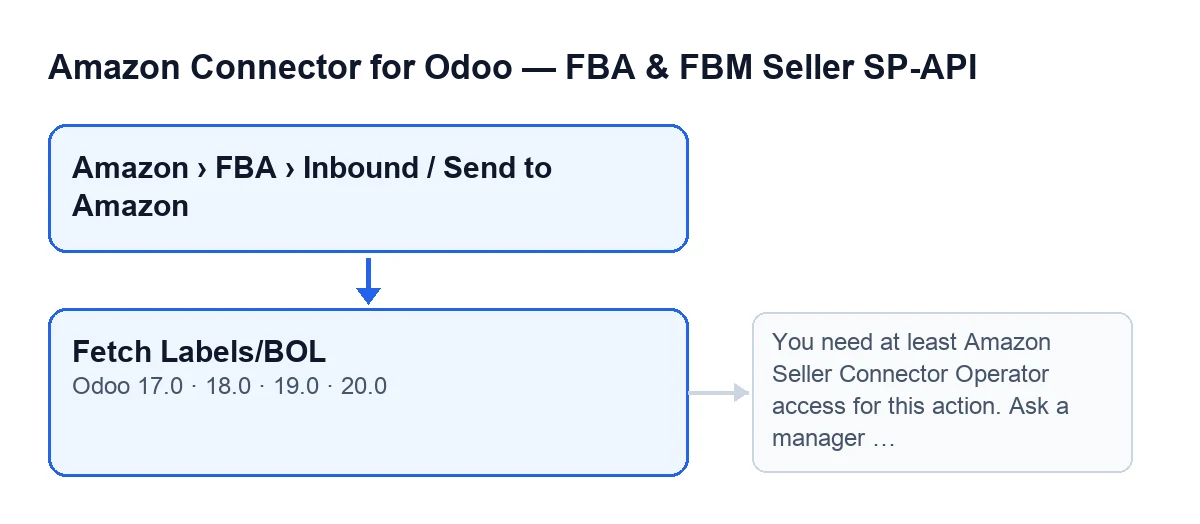
Le bouton Récupérer les étiquettes/BOL se trouve sur l'écran Envoyer à Amazon dans Odoo 17, 18, 19 et 20. Il est masqué quand le champ Expéditions (Shipments) est vide, donc avec les valeurs par défaut il n'apparaît pas. Ce champ se trouve dans la fiche, dans l'onglet Placement et transport (Placement & Transportation).
La tâche planifiée Amazon SP-API - Actualiser les plans d'expédition FBA entrants ouverts (Amazon SP-API - Refresh open FBA inbound plans) s'exécute toutes les heures et est active dès l'installation du module. Elle appelle l'actualisation du plan, et le code de cette actualisation crée ou met à jour les expéditions du plan avec ce qu'Amazon renvoie, et marque comme inactives celles qu'Amazon ne renvoie plus.
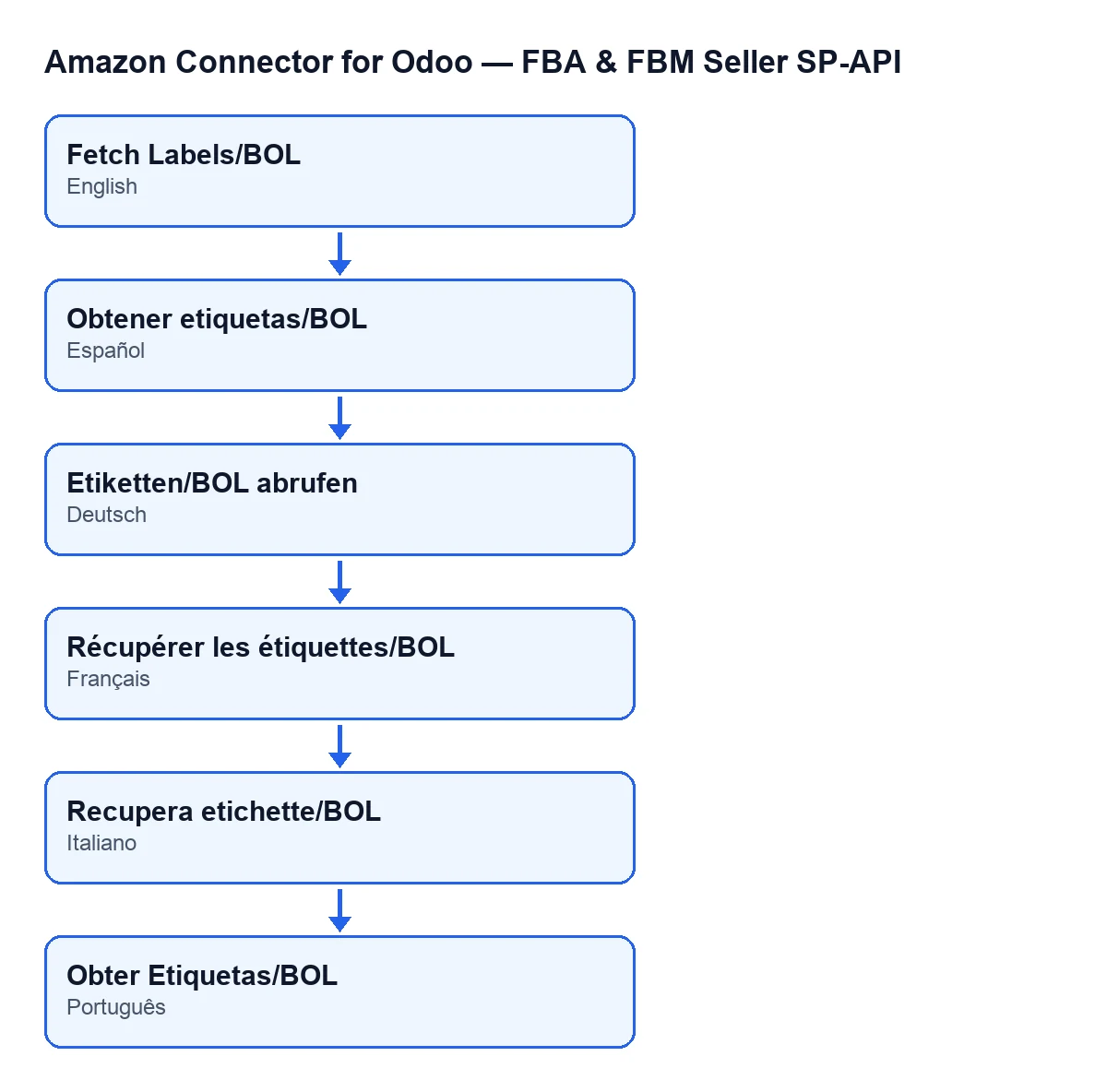
Avec Odoo en espagnol, le bouton s'appelle Récupérer les étiquettes/BOL ; en allemand, Etiketten/BOL abrufen ; en français, Récupérer les étiquettes/BOL ; en italien, Recupera etichette/BOL ; et en portugais, Obter Etiquetas/BOL.

Un cas à suivre pas à pas
Exemple Cas illustratif : l'entreprise et ses chiffres sont inventés pour expliquer le flux.
Casa Alba est une entreprise fictive qui envoie de la marchandise vers un entrepôt Amazon depuis son Odoo. Marta, de la logistique, a un accès Operator. Voici le parcours du bouton :
- Marta ouvre
Amazon › FBA › Entrant / Envoyer à Amazonet entre dans le plan qu'elle veut préparer. - Elle va dans l'onglet
Placement et transportet regardeExpéditions. S'il est vide, le bouton n'apparaît pas. L'actualisation toutes les heures crée les expéditions du plan avec celles que renvoie Amazon, et dès qu'il y en a une, le bouton devient visible. - Elle clique sur
Récupérer les étiquettes/BOL. Avant tout, le module vérifie ses droits. Marta les a, donc la suite se déroule. - Le module parcourt les expéditions actives du plan. Les expéditions désactivées n'en font pas partie.
- Pour chaque expédition, il demande les étiquettes à Amazon avec le compte du plan (champ
Compte, Account). Il essaie d'abord avec l'identifiant de confirmation de l'expédition et, sans réponse, avec l'identifiant Amazon de l'expédition. Il écarte les identifiants vides et s'arrête dès qu'une tentative renvoie une réponse. - S'il y a une réponse, il l'enregistre sous forme de texte dans l'expédition.
- Si le mode d'expédition commence par
FREIGHT, il demande aussi le document BOL et l'enregistre également dans l'expédition.
Ce qu'il vérifie avant de demander quoi que ce soit
La première ligne du bouton est une vérification des droits, avant de toucher la moindre expédition. Si votre utilisateur n'a pas au minimum l'accès Operator, l'action s'arrête avec ce message :
You need at least Amazon Seller Connector Operator access for this action. Ask a manager to grant Operator or Manager access.
Il s'affiche au clic sur Récupérer les étiquettes/BOL et rien n'est enregistré. Cela se corrige comme l'indique le message lui-même : demandez à un responsable de vous donner l'accès Operator ou Manager.
Avoir le groupe ne suffit pas : le module vérifie en plus que votre utilisateur peut écrire dans le plan, et cette vérification peut aussi arrêter l'action faute de droits.
Ce qu'il demande à Amazon et ce qui change
Pour chaque expédition active, une demande d'étiquettes part avec trois données propres à l'expédition : le type de page, le type d'étiquette et le nombre de colis. Si l'expédition n'a ni type de page ni type d'étiquette, le module utilise des valeurs par défaut. Le nombre de colis n'est envoyé que si l'expédition en a un.
Le code du bouton n'écrit que dans l'expédition :
- La réponse des étiquettes est enregistrée sous forme de texte, seulement s'il y a eu une réponse. Elle est tronquée aux 20000 premiers caractères.
- Pour les expéditions
FREIGHT, la réponse du BOL est enregistrée de la même façon, avec la même troncature. Elle est demandée avec l'identifiant de confirmation de l'expédition ou, à défaut, avec celui d'Amazon.
La demande du BOL est faite même si celle des étiquettes a échoué, car ce sont deux blocs indépendants au sein de chaque expédition.
Que se passe-t-il quand une demande échoue
La demande d'étiquettes et celle du BOL se trouvent chacune dans un bloc qui intercepte les erreurs. Si l'une échoue, le module note un avertissement dans le journal du serveur et passe à l'identifiant suivant ou à l'expédition suivante, sans interrompre le bouton. Ainsi, si après le clic une expédition n'a toujours aucune réponse enregistrée, l'indice se trouve dans ce journal, que consulte la personne qui administre le serveur. Pour les étiquettes, l'avertissement inclut l'identifiant qui a échoué.
Ce que le cas enseigne
- Le bouton dépend de la présence d'expéditions dans le plan. S'il n'apparaît pas, regardez d'abord
Expéditions. - Seules les expéditions actives comptent.
- Si la vérification des droits arrête l'action, rien n'a été demandé à Amazon.
- Le résultat est conservé dans l'expédition, sous forme de texte.
Comment FlexigoTech peut vous aider
Le module est publié sur Odoo Apps pour Odoo 17, 18, 19 et 20 (fiche, page du module). Il s'achète en paiement unique par version et nécessite l'abonnement FlexigoTech Cloud, plan Connecteur : 49 €/mois ou 490 €/an HT. FlexigoTech met en place Odoo 17, 18, 19 et 20 et développe des connecteurs et des intégrations sur mesure, si vous devez adapter ce flux à votre façon de gérer les entrées.
À lire aussi
Vérifié dans le code du connecteur (version 20.0) et dans les sources citées
Sources
- Code du module : flexigobe_amazon_seller_connector 20.0 (8576afa5): views/amazon_spapi_inbound_plan_views.xml
- Code du module : flexigobe_amazon_seller_connector 20.0 (8576afa5): models/amazon_spapi_inbound_plan.py
- apps.odoo.com/apps/modules/20.0/flexigobe_amazon_seller_connector
- flexigotech.com/en/services.html
- flexigotech.com/precios.html