

 Español
 English
 Català
 Deutsch
 Français
 Português
 Italiano
 Polski
Waar de knop staat en wanneer je hem ziet
De formulieren van de inkomende plannen open je via het menu Amazon › FBA › Inbound / Send to Amazon. Elk niveau van dat menu vraagt het recht Viewer: heb je dat niet, dan zie je dat niveau niet.
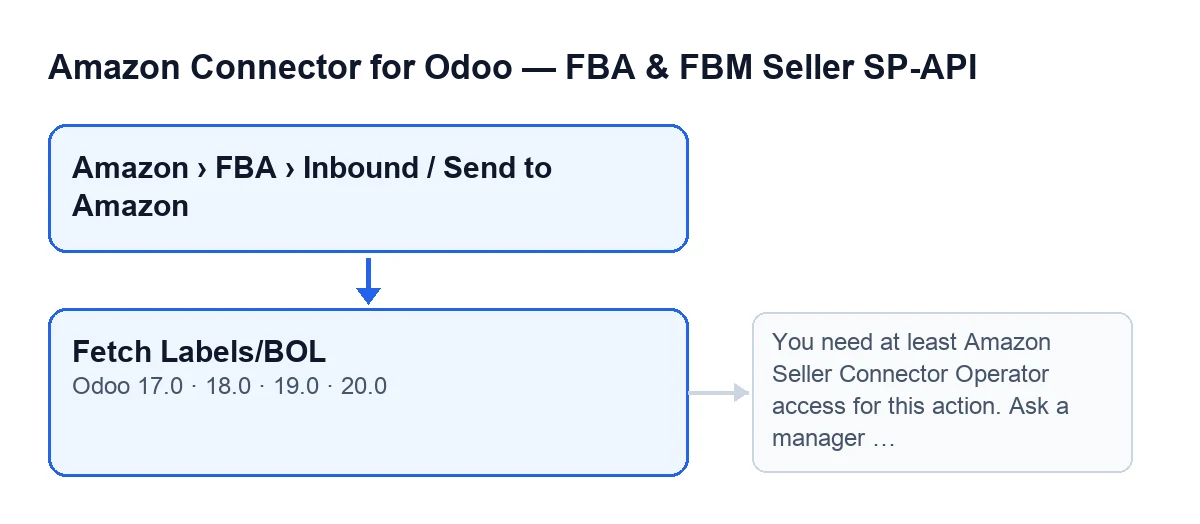
De knop Fetch Labels/BOL staat op het scherm Send to Amazon in Odoo 17, 18, 19 en 20. Hij is verborgen als het veld Shipments leeg is, dus met de standaardwaarden zie je hem niet. Dat veld staat op het formulier, op het tabblad Placement & Transportation.
De geplande taak Amazon SP-API - Refresh open FBA inbound plans draait elk uur en is actief zodra je de module installeert. Ze roept de verversing van het plan aan, en de code van die verversing maakt of werkt de zendingen van het plan bij met wat Amazon teruggeeft, en markeert als inactief de zendingen die Amazon niet meer teruggeeft.
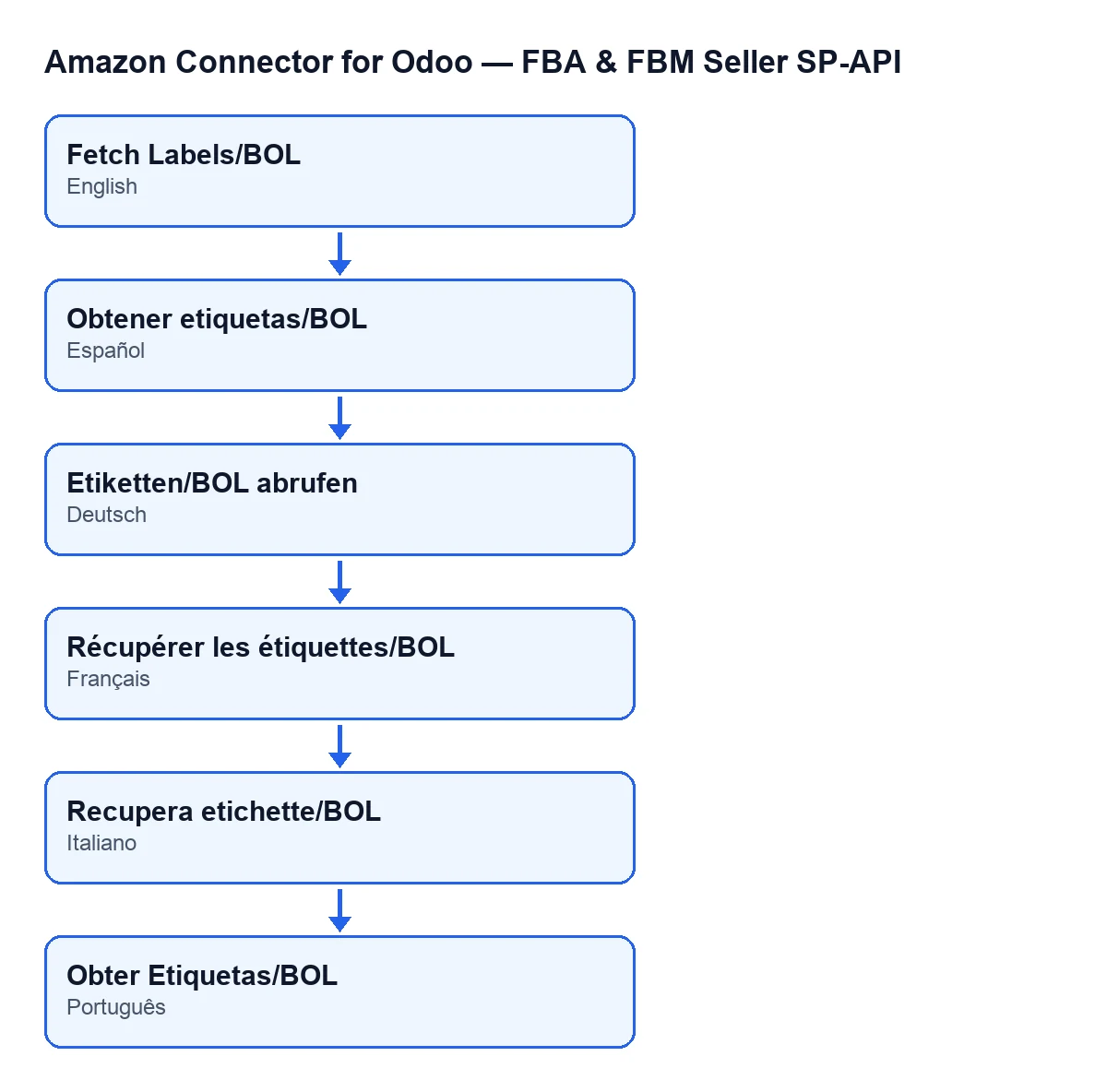
Met Odoo in het Spaans heet de knop Fetch Labels/BOL; in het Duits Etiketten/BOL abrufen; in het Frans Récupérer les étiquettes/BOL; in het Italiaans Recupera etichette/BOL; en in het Portugees Obter Etiquetas/BOL.

Een voorbeeld om stap voor stap te volgen
Voorbeeld Fictief geval: het bedrijf en de cijfers zijn verzonnen om de werkwijze uit te leggen.
Casa Alba is een verzonnen bedrijf dat goederen vanuit zijn Odoo naar een Amazon-magazijn stuurt. Marta, van logistiek, heeft Operator-toegang. Zo doorloopt ze de knop:
- Marta opent
Amazon › FBA › Inbound / Send to Amazonen gaat naar het plan dat ze wil voorbereiden. - Ze gaat naar het tabblad
Placement & Transportationen kijkt naarShipments. Is het leeg, dan verschijnt de knop niet. De verversing van elk uur maakt de zendingen van het plan aan met wat Amazon teruggeeft, en zodra er een is, zie je de knop. - Ze klikt op
Fetch Labels/BOL. Eerst controleert de module haar rechten. Marta heeft ze, dus gaat het door. - De module doorloopt de actieve zendingen van het plan. Gedeactiveerde zendingen doen niet mee.
- Voor elke zending vraagt hij de labels aan Amazon met het account van het plan (veld
Account). Hij probeert eerst met de bevestigings-ID van de zending en, als er geen antwoord komt, met de Amazon-ID van de zending. Lege ID's slaat hij over en hij stopt zodra een poging een antwoord geeft. - Is er een antwoord, dan slaat hij het als tekst op in de zending.
- Begint de verzendmodus met
FREIGHT, dan vraagt hij ook het BOL-document op en slaat hij dat eveneens in de zending op.
Wat hij controleert voordat hij iets vraagt
De eerste regel van de knop is een rechtencontrole, voordat een zending wordt aangeraakt. Heeft je gebruiker niet minstens Operator-toegang, dan stopt de actie met deze melding:
You need at least Amazon Seller Connector Operator access for this action. Ask a manager to grant Operator or Manager access.
De melding verschijnt zodra je op Fetch Labels/BOL klikt en er wordt niets opgeslagen. Je lost het op zoals de melding zelf zegt: laat een verantwoordelijke je Operator- of Manager-toegang geven.
Het is niet genoeg om in de groep te zitten: de module controleert ook of je gebruiker op het plan mag schrijven, en ook die controle kan de actie stoppen wegens ontbrekende rechten.
Wat hij aan Amazon vraagt en wat er verandert
Van elke actieve zending gaat een labelaanvraag uit met drie gegevens van de zending zelf: het paginatype, het labeltype en het aantal colli. Heeft de zending geen paginatype of labeltype, dan gebruikt de module standaardwaarden. Het aantal colli wordt alleen meegestuurd als de zending het heeft.
De code van de knop schrijft alleen het volgende in de zending:
- Het labelantwoord wordt als tekst opgeslagen, alleen als er een antwoord was. Het wordt ingekort tot de eerste 20000 tekens.
- Bij
FREIGHT-zendingen wordt het BOL-antwoord op dezelfde manier opgeslagen, met dezelfde inkorting. Het wordt gevraagd met de bevestigings-ID van de zending of, als die er niet is, met die van Amazon.
De BOL-aanvraag wordt ook gedaan als de labelaanvraag is mislukt, want het zijn twee onafhankelijke blokken binnen elke zending.
Wat er gebeurt als een aanvraag mislukt
De labelaanvraag en de BOL-aanvraag zitten elk in een blok dat fouten opvangt. Mislukt er een, dan noteert de module een waarschuwing in het serverlog en gaat hij door met de volgende ID of de volgende zending, zonder de knop te stoppen. Heeft een zending na het klikken nog steeds geen opgeslagen antwoord, dan staat de aanwijzing in dat log, dat de serverbeheerder raadpleegt. Bij de labels bevat de waarschuwing de ID die mislukte.
Wat je van dit voorbeeld leert
- De knop hangt ervan af dat het plan zendingen heeft. Verschijnt hij niet, kijk dan eerst naar
Shipments. - Alleen actieve zendingen tellen mee.
- Stopt de rechtencontrole de actie, dan is er niets aan Amazon gevraagd.
- Het resultaat staat als tekst in de zending.
Hoe FlexigoTech helpt
De module staat in Odoo Apps voor Odoo 17, 18, 19 en 20 (fiche, modulepagina). Het is een eenmalige betaling per versie en vereist het abonnement op FlexigoTech Cloud, plan Connector: € 49 per maand of € 490 per jaar excl. btw. FlexigoTech implementeert Odoo 17, 18, 19 en 20 en ontwikkelt connectoren en integraties op maat, mocht je deze flow willen afstemmen op jouw inkomende logistiek.
Lees verder
Gecontroleerd in de broncode van de connector (versie 20.0) en in de gelinkte bronnen
Bronnen
- Broncode van de module: flexigobe_amazon_seller_connector 20.0 (8576afa5): views/amazon_spapi_inbound_plan_views.xml
- Broncode van de module: flexigobe_amazon_seller_connector 20.0 (8576afa5): models/amazon_spapi_inbound_plan.py
- apps.odoo.com/apps/modules/20.0/flexigobe_amazon_seller_connector
- flexigotech.com/en/services.html
- flexigotech.com/precios.html