

 Español
 English
 Català
 Deutsch
 Français
 Português
 Nederlands
 Polski
Dove si trova il pulsante e quando si vede
Le schede dei piani inbound si aprono dal menu Amazon › FBA › In entrata / Invia ad Amazon (Amazon › FBA › Inbound / Send to Amazon). Ogni livello di quel menu richiede il permesso Visualizzatore (Viewer): se non ce l'hai, quel livello non lo vedi.
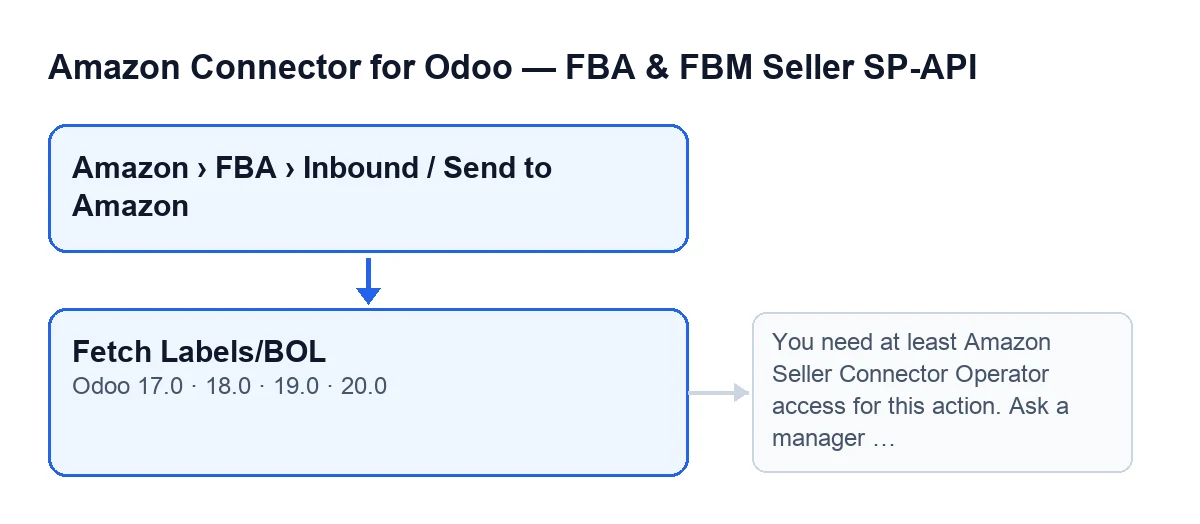
Il pulsante Recupera etichette/BOL si trova nella schermata Invia ad Amazon in Odoo 17, 18, 19 e 20. Viene nascosto quando il campo Spedizioni (Shipments) è vuoto, quindi con i valori predefiniti non si vede. Quel campo è nella scheda, nella scheda Posizionamento e trasporto (Placement & Transportation).
L'azione pianificata Amazon SP-API - Aggiorna i piani inbound FBA aperti (Amazon SP-API - Refresh open FBA inbound plans) viene eseguita ogni ora ed è attiva all'installazione del modulo. Richiama l'aggiornamento del piano, e il codice di quell'aggiornamento crea o aggiorna le spedizioni del piano con ciò che Amazon restituisce, e segna come inattive quelle che Amazon non restituisce più.
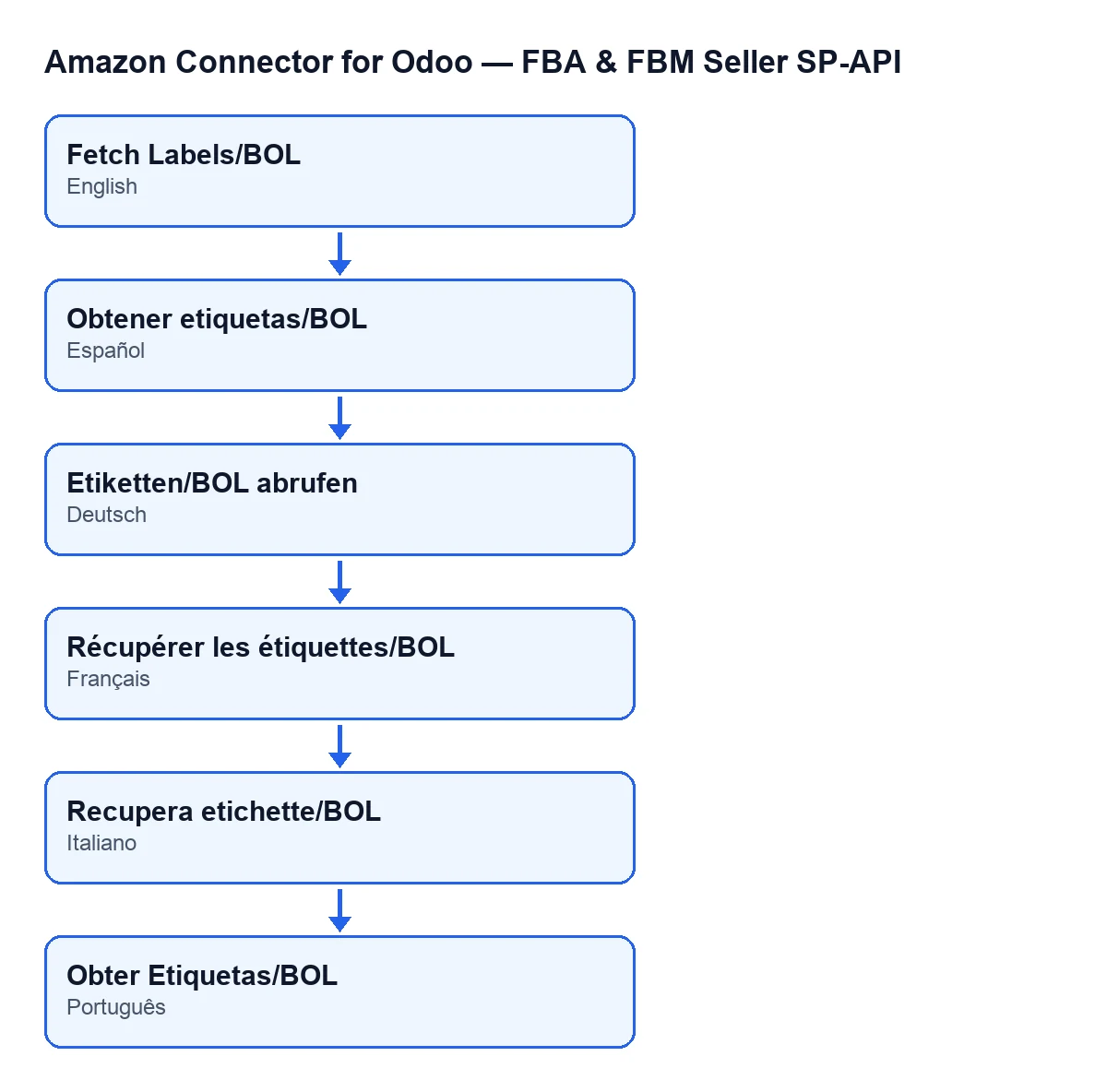
Il pulsante cambia nome a seconda della lingua di Odoo: con Odoo in spagnolo si chiama Recupera etichette/BOL, in tedesco Etiketten/BOL abrufen, in francese Récupérer les étiquettes/BOL, in italiano Recupera etichette/BOL e in portoghese Obter Etiquetas/BOL.

Un caso da seguire passo passo
Esempio Caso illustrativo: l'azienda e i suoi dati sono inventati per spiegare il flusso.
Casa Alba è un'azienda inventata che invia merce a un magazzino Amazon dal suo Odoo. Marta, della logistica, ha accesso di Operator. Ecco come percorre il pulsante:
- Marta apre
Amazon › FBA › In entrata / Invia ad Amazoned entra nel piano che vuole preparare. - Va alla scheda
Posizionamento e trasportoe guardaSpedizioni. Se è vuoto, il pulsante non compare. L'aggiornamento di ogni ora crea le spedizioni del piano con quelle che restituisce Amazon e, appena ce n'è qualcuna, il pulsante si vede. - Preme
Recupera etichette/BOL. Prima di tutto, il modulo controlla i suoi permessi. Marta li ha, quindi si prosegue. - Il modulo scorre le spedizioni attive del piano. Quelle disattivate non rientrano.
- Per ogni spedizione chiede le etichette ad Amazon con l'account del piano (campo
Account). Prova prima con l'identificativo di conferma della spedizione e, se non c'è risposta, con l'identificativo Amazon della spedizione. Scarta quelli vuoti e si ferma non appena un tentativo restituisce una risposta. - Se c'è risposta, la salva come testo nella spedizione.
- Se la modalità di spedizione inizia con
FREIGHT, chiede anche il documento BOL e lo salva anch'esso nella spedizione.
Cosa controlla prima di chiedere qualsiasi cosa
La prima riga del pulsante è un controllo dei permessi, prima di toccare qualsiasi spedizione. Se il tuo utente non ha almeno l'accesso di Operator, l'azione si ferma con questo messaggio:
You need at least Amazon Seller Connector Operator access for this action. Ask a manager to grant Operator or Manager access.
Compare quando premi Recupera etichette/BOL e non viene salvato nulla. Si risolve come dice il messaggio stesso: che un responsabile ti dia accesso di Operator o di Manager.
Avere il gruppo non basta: il modulo controlla inoltre che il tuo utente possa scrivere nel piano, e anche questo controllo può fermare l'azione per mancanza di permessi.
Cosa chiede ad Amazon e cosa cambia
Per ogni spedizione attiva parte una richiesta di etichette con tre dati della spedizione stessa: il tipo di pagina, il tipo di etichetta e il numero di colli. Se la spedizione non ha tipo di pagina o tipo di etichetta, il modulo usa dei valori predefiniti. Il numero di colli viene inviato solo se la spedizione lo ha.
Il codice del pulsante scrive solo nella spedizione:
- La risposta delle etichette viene salvata come testo, solo se c'è stata una risposta. Viene tagliata ai primi 20000 caratteri.
- Nelle spedizioni
FREIGHT, la risposta del BOL viene salvata allo stesso modo, con lo stesso taglio. Viene richiesta con l'identificativo di conferma della spedizione o, se manca, con quello di Amazon.
La richiesta del BOL viene fatta anche se quella delle etichette è fallita, perché sono due blocchi indipendenti all'interno di ogni spedizione.
Cosa succede quando una richiesta fallisce
La richiesta delle etichette e quella del BOL stanno ciascuna dentro un blocco che intercetta gli errori. Se una fallisce, il modulo annota un avviso nel log del server e prosegue con l'identificativo successivo o con la spedizione successiva, senza fermare il pulsante. Per questo, se dopo averlo premuto una spedizione resta senza risposta salvata, l'indizio è in quel log, che consulta chi amministra il server. Nel caso delle etichette, l'avviso include l'identificativo che ha fallito.
Cosa imparare dal caso
- Il pulsante dipende dalla presenza di spedizioni nel piano. Se non compare, guarda prima
Spedizioni. - Contano solo le spedizioni attive.
- Se il controllo dei permessi ferma l'azione, non è stato chiesto nulla ad Amazon.
- Il risultato vive nella spedizione, come testo.
Come aiuta FlexigoTech
Il modulo è pubblicato su Odoo Apps per Odoo 17, 18, 19 e 20 (scheda, pagina del modulo). È a pagamento unico per versione e richiede l'abbonamento a FlexigoTech Cloud, piano Connettore: 49 €/mese o 490 €/anno IVA esclusa. FlexigoTech implementa Odoo 17, 18, 19 e 20 e sviluppa connettori e integrazioni su misura, nel caso tu debba adattare questo flusso alla tua operatività di ingresso merci.
Continua a leggere
Verificato nel codice del connettore (versione 20.0) e nelle fonti collegate
Fonti
- Codice del modulo: flexigobe_amazon_seller_connector 20.0 (8576afa5): views/amazon_spapi_inbound_plan_views.xml
- Codice del modulo: flexigobe_amazon_seller_connector 20.0 (8576afa5): models/amazon_spapi_inbound_plan.py
- apps.odoo.com/apps/modules/20.0/flexigobe_amazon_seller_connector
- flexigotech.com/en/services.html
- flexigotech.com/precios.html