

 English
 Català
 Deutsch
 Français
 Português
 Italiano
 Nederlands
 Polski
Dónde está el botón y cuándo se ve
Las fichas de los planes de entrada se abren desde el menú Amazon › FBA › Entrada / Enviar a Amazon (Amazon › FBA › Inbound / Send to Amazon). Cada tramo de ese menú pide el permiso Lector (Viewer): si no tienes uno, no ves ese tramo.
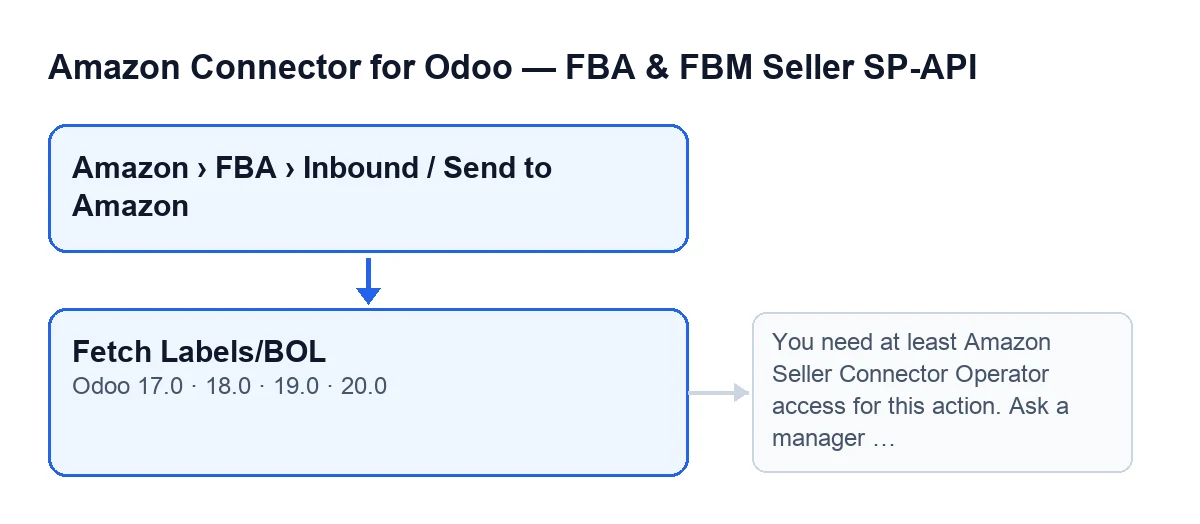
El botón Obtener etiquetas/BOL está en la pantalla Enviar a Amazon en Odoo 17, 18, 19 y 20. Se oculta cuando el campo Envíos (Shipments) está vacío, así que con los valores por defecto no se ve. Ese campo está en la ficha, en la pestaña Ubicación y transporte (Placement & Transportation).
La tarea programada Amazon SP-API - Actualizar planes de entrada FBA abiertos (Amazon SP-API - Refresh open FBA inbound plans) corre cada hora y está activa al instalar el módulo. Llama a la actualización del plan, y el código de esa actualización crea o actualiza los envíos del plan con lo que Amazon devuelve, y marca como inactivos los que Amazon ya no devuelve.
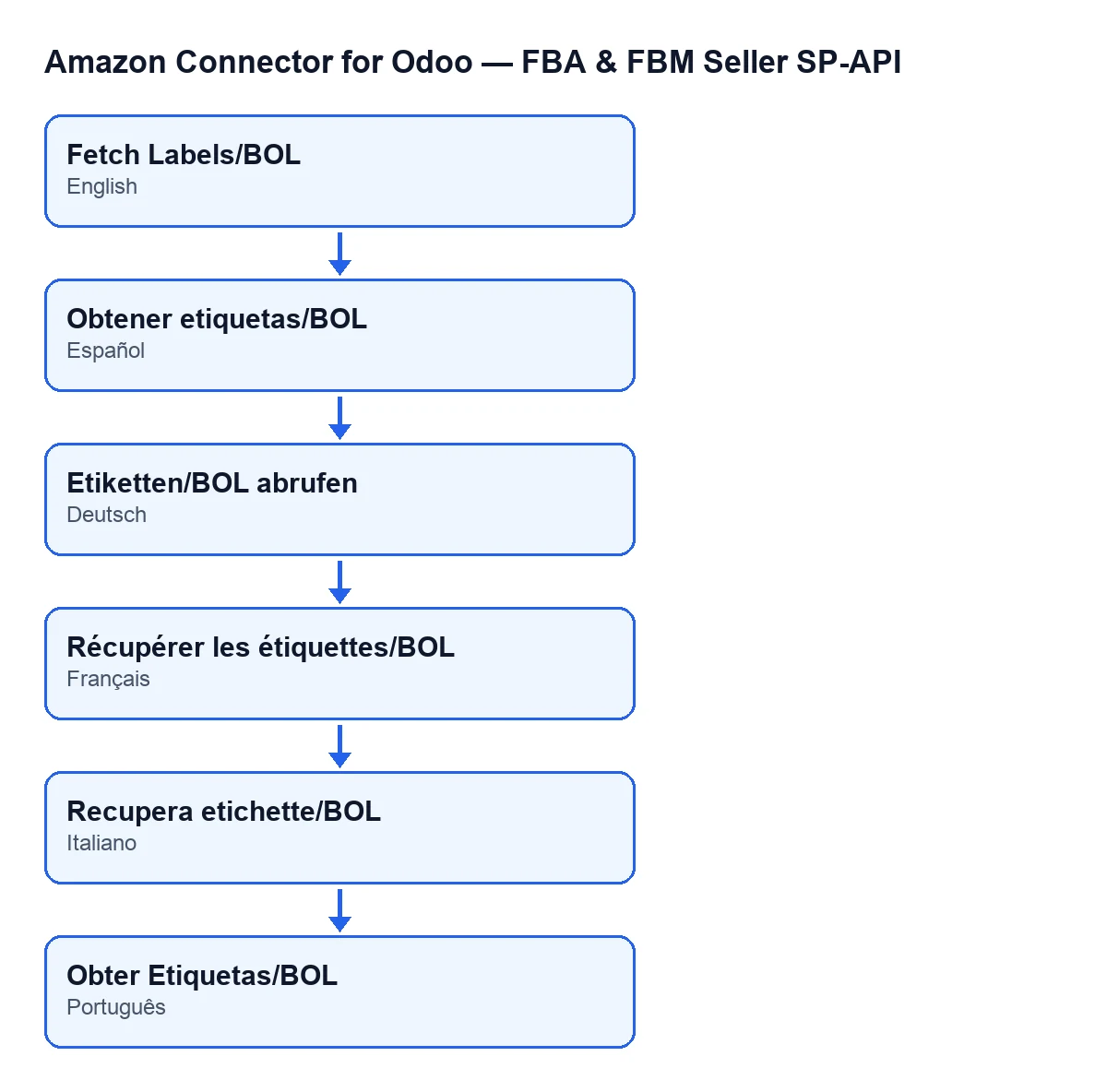
Con Odoo en castellano el botón se llama Obtener etiquetas/BOL; en alemán, Etiketten/BOL abrufen; en francés, Récupérer les étiquettes/BOL; en italiano, Recupera etichette/BOL; y en portugués, Obter Etiquetas/BOL.

Un caso para seguirlo paso a paso
Ejemplo Caso ilustrativo: la empresa y sus datos son inventados para explicar el flujo.
Casa Alba es una empresa inventada que manda mercancía a un almacén de Amazon desde su Odoo. Marta, de logística, tiene acceso de Operator. Así recorre el botón:
- Marta abre
Amazon › FBA › Entrada / Enviar a Amazony entra en el plan que quiere preparar. - Va a la pestaña
Ubicación y transportey miraEnvíos. Si está vacío, el botón no aparece. La actualización de cada hora crea los envíos del plan con los que devuelve Amazon, y en cuanto hay alguno el botón se ve. - Pulsa
Obtener etiquetas/BOL. Antes de nada, el módulo comprueba sus permisos. Marta los tiene, así que sigue. - El módulo recorre los envíos activos del plan. Los envíos dados de baja no entran.
- Para cada envío pide las etiquetas a Amazon con la cuenta del plan (campo
Cuenta, Account). Prueba primero con el identificador de confirmación del envío y, si no hay respuesta, con el identificador de Amazon del envío. Descarta los vacíos y se detiene en cuanto un intento devuelve respuesta. - Si hay respuesta, la guarda como texto en el envío.
- Si el modo de envío empieza por
FREIGHT, pide además el documento BOL y también lo guarda en el envío.
Qué comprueba antes de pedir nada
La primera línea del botón es una comprobación de permisos, antes de tocar ningún envío. Si tu usuario no tiene acceso de Operator como mínimo, la acción se detiene con este mensaje:
You need at least Amazon Seller Connector Operator access for this action. Ask a manager to grant Operator or Manager access.
Sale al pulsar Obtener etiquetas/BOL y no se guarda nada. Se arregla como dice el propio mensaje: que un responsable te dé acceso de Operator o de Manager.
Tener el grupo no basta: el módulo comprueba además que tu usuario pueda escribir en el plan, y esa comprobación también puede detener la acción por falta de permisos.
Qué pide a Amazon y qué cambia
De cada envío activo sale una petición de etiquetas con tres datos del propio envío: el tipo de página, el tipo de etiqueta y el número de bultos. Si el envío no trae tipo de página o tipo de etiqueta, el módulo usa unos valores por defecto. El número de bultos solo se envía si el envío lo tiene.
El código del botón solo escribe en el envío:
- La respuesta de etiquetas se guarda como texto, solo si hubo respuesta. Se recorta a los primeros 20000 caracteres.
- En los envíos
FREIGHT, la respuesta del BOL se guarda igual, con el mismo recorte. Se pide con el identificador de confirmación del envío o, si no lo hay, con el de Amazon.
La petición del BOL se hace aunque la de etiquetas haya fallado, porque son dos bloques independientes dentro de cada envío.
Qué pasa cuando una petición falla
La petición de etiquetas y la del BOL van cada una dentro de un bloque que atrapa los errores. Si una falla, el módulo anota un aviso en el registro del servidor y sigue con el siguiente identificador o el siguiente envío, sin detener el botón. Por eso, si tras pulsarlo un envío sigue sin respuesta guardada, la pista está en ese registro, que consulta quien administra el servidor. En el caso de las etiquetas, el aviso incluye el identificador que falló.
Qué aprender del caso
- El botón depende de que haya envíos en el plan. Si no aparece, mira primero
Envíos. - Solo cuentan los envíos activos.
- Si la comprobación de permisos detiene la acción, no se ha pedido nada a Amazon.
- El resultado vive en el envío, como texto.
Cómo ayuda FlexigoTech
El módulo se publica en Odoo Apps para Odoo 17, 18, 19 y 20 (ficha, página del módulo). Es de pago único por versión y necesita la suscripción a FlexigoTech Cloud, plan Conector: 49 €/mes o 490 €/año sin IVA. FlexigoTech implanta Odoo 17, 18, 19 y 20 y desarrolla conectores e integraciones a medida, por si necesitas ajustar este flujo a tu operativa de entradas.
Sigue leyendo
Comprobado en el código del conector (versión 20.0) y en las fuentes enlazadas
Fuentes
- Código del módulo: flexigobe_amazon_seller_connector 20.0 (8576afa5): views/amazon_spapi_inbound_plan_views.xml
- Código del módulo: flexigobe_amazon_seller_connector 20.0 (8576afa5): models/amazon_spapi_inbound_plan.py
- apps.odoo.com/apps/modules/20.0/flexigobe_amazon_seller_connector
- flexigotech.com/en/services.html
- flexigotech.com/precios.html