

 Español
 English
 Català
 Deutsch
 Français
 Italiano
 Nederlands
 Polski
O que o Odoo já faz sem carregares em nada
A tarefa agendada Amazon SP-API - Atualização do contexto de mensagens (Amazon SP-API - Messaging context refresh) corre a cada 30 minutos e está ativa ao instalar o módulo. Em cada passagem recolhe tópicos de mensagens ativos, em estado aberto ou notificado por resolver, e atualiza o contexto da encomenda de cada um. As ações disponíveis só as atualiza se a conta do tópico tiver marcada a caixa Atualizar automaticamente as ações SP-API (Auto-refresh SP-API actions), que por defeito vem desmarcada.
Entre as diferenças face ao botão estão estas:
- A tarefa não verifica se a conta tem as mensagens ativadas.
- Não usa o limite de atualização da conta: o código da tarefa tem o seu próprio limite por defeito de 200 tópicos por passagem.
- Atualiza sempre o contexto da encomenda: não olha para a caixa
Atualizar automaticamente o contexto da encomenda. - Trabalha tópico a tópico: confirma as alterações após cada tópico e, se um falhar, desfaz apenas esse e segue para o seguinte.
- Deixa de fora as contas em pausa, ou seja, as de ligação pelo hub que passam pela FlexigoTech Cloud enquanto o conector não tem serviço na tua base de dados. Sem subscrição, ou com o serviço suspenso, pára o que a subscrição dá; os dados ficam no teu Odoo. O código do botão não aplica esse filtro.

Passo a passo: quando e como carregar no botão
- Decide se precisas dele. O caminho normal é a tarefa agendada acima; o botão serve para lançar a atualização agora.
- Entra em
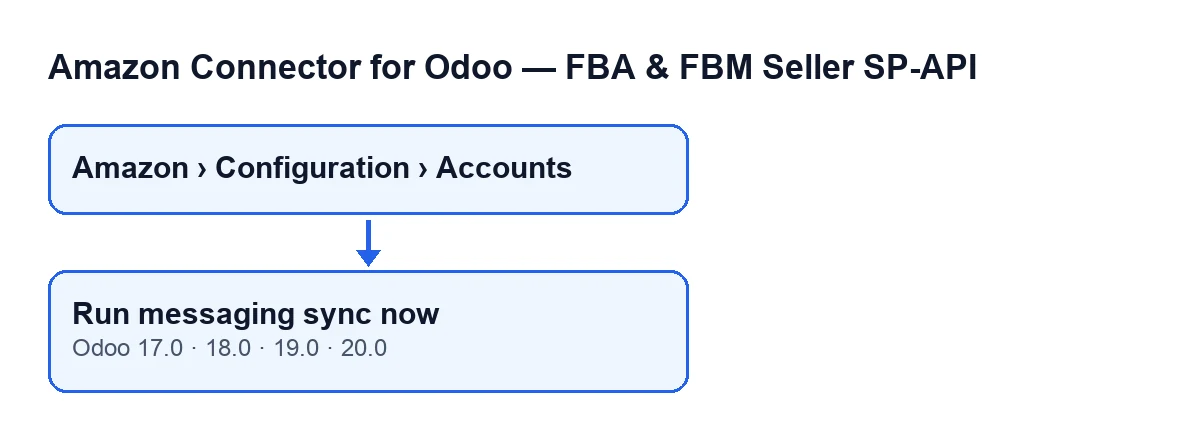
Amazon › Configuração › Contas(Amazon › Configuration › Accounts). Cada troço do menu pede uma permissão e, se não a tiveres, não vês esse troço:AmazonpedeVisualizador(Viewer),Configuração(Configuration) pedeGestor(Manager) eContas(Accounts) também pedeGestor. - Abre o separador
Mensagens(Messaging). No grupoDefinições do canal de mensagens Amazon(Amazon messaging channel settings) estão as duas caixas que decidem o que o botão atualiza:Atualizar automaticamente o contexto da encomenda(Auto-refresh order context), marcada por defeito, eAtualizar automaticamente as ações SP-API, desmarcada por defeito. Os tópicos da conta estão no grupoTópicos recentes(Recent threads). - Carrega em
Executar sincronização de mensagens agora. No ecrãContasvê-se sempre, no Odoo 17, 18, 19 e 20: nenhuma condição da vista o oculta. - Revê os tópicos afetados e confirma que foi atualizado o que descreve a secção «O que muda em cada tópico».
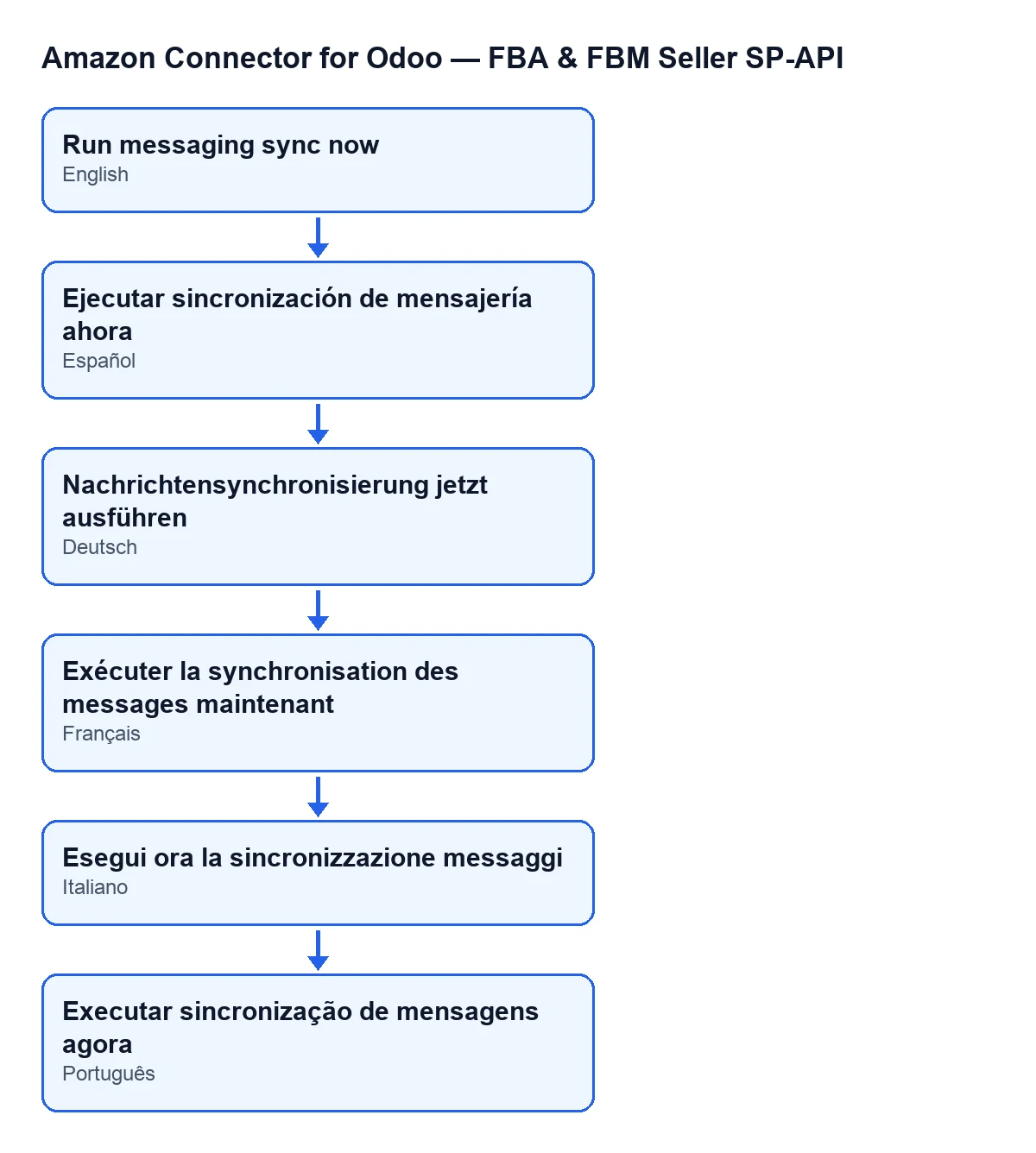
Com o Odoo em castelhano o botão chama-se Executar sincronização de mensagens agora; em alemão, Nachrichtensynchronisierung jetzt ausführen; em francês, Exécuter la synchronisation des messages maintenant; em italiano, Esegui ora la sincronizzazione messaggi; e em português, Executar sincronização de mensagens agora.
O que verifica o botão e por que ordem
O botão percorre cada conta sobre a qual é executado e faz isto:
- Se a conta não tem as mensagens ativadas, salta-a: não atualiza nada nem toca na sua data de última execução.
- Escolhe os tópicos da conta que estejam ativos e em estado aberto ou notificado por resolver, até ao limite de atualização que a conta tenha (e no mínimo um tópico).
- Por cada tópico escolhido, se
Atualizar automaticamente o contexto da encomendaestiver marcada, atualiza o contexto da encomenda; depois, seAtualizar automaticamente as ações SP-APIestiver marcada, atualiza as ações disponíveis. - Soma um tópico processado por cada tópico escolhido, tenha ou não caixas marcadas. Com as duas caixas desmarcadas, o botão não atualiza nenhum dado dos tópicos e apenas regista a execução.
- Ao terminar, guarda na conta a data e hora da execução e um resultado com o número de tópicos processados.
O que muda em cada tópico
As duas atualizações saltam o tópico se não tiver conta ou não tiver identificador de encomenda da Amazon (mesmo assim, conta como processado no resultado do botão).
Contexto da encomenda
Consulta a encomenda com o identificador de encomenda da Amazon do tópico e guarda no tópico o que devolve. Usa a Ordem de Vendas que o tópico já tinha ou, se não tiver, outra que o módulo procura; se não encontrar guia de remessa, fica com a do tópico que não esteja cancelada. Depois escreve no tópico:
- o estado da encomenda segundo a resposta da Amazon e as datas de compra, de envio limite e de entrega limite;
- a transportadora e o número de seguimento da guia de remessa escolhida (vazios se não houver guia);
- o artigo, o seu título, a quantidade e a imagem da primeira linha da Ordem de Vendas que tenha artigo (sem Ordem de Vendas, mantém os valores que já tinha);
- o ASIN do artigo do tópico, que fica vazio.
Ações disponíveis
Consulta as ações disponíveis para essa encomenda com o marketplace do tópico ou, se não tiver, o da conta, e guarda o resultado e a data e hora dessa sincronização.
Se algo falhar
Ao contrário da tarefa agendada, que isola cada tópico com o seu próprio controlo de erros, o botão não trata os erros tópico a tópico.
Se depois de carregares no botão não vires alterações, revê por ordem: que a conta tenha as mensagens ativadas, que haja tópicos ativos abertos ou notificados por resolver, que alguma das duas caixas esteja marcada e que os tópicos tenham identificador de encomenda da Amazon.
Como a FlexigoTech te ajuda
Se estás a implementar o Odoo e queres rever como ficam as mensagens da Amazon com as tuas encomendas e guias de remessa, a FlexigoTech implementa o Odoo 17, 18, 19 e 20 e desenvolve conectores e integrações à medida. O módulo é publicado para o Odoo 17, 18, 19 e 20; é de pagamento único por versão e precisa da subscrição da FlexigoTech Cloud, plano Conector: 49 €/mês ou 490 €/ano sem IVA, até 3 contas da plataforma. Com a subscrição, o módulo para as versões novas vem incluído se o compraste em flexigotech.com; na Odoo App Store, cada versão compra-se lá. Tens os detalhes na página do módulo e na sua ficha do Odoo Apps.
Continue a ler
Verificado no código do conector (versão 20.0) e nas fontes indicadas
Fontes
- Código do módulo: flexigobe_amazon_seller_connector 20.0 (8576afa5): views/amazon_spapi_account_messaging_views.xml
- Código do módulo: flexigobe_amazon_seller_connector 20.0 (8576afa5): models/amazon_spapi_account_messaging.py
- Código do módulo: flexigobe_amazon_seller_connector 20.0 (8576afa5): models/amazon_spapi_message_thread.py
- Código do módulo: flexigobe_amazon_seller_connector 20.0 (8576afa5): models/amazon_spapi_account.py
- apps.odoo.com/apps/modules/20.0/flexigobe_amazon_seller_connector
- flexigotech.com/en/services.html
- flexigotech.com/precios.html