

 Español
 English
 Català
 Deutsch
 Français
 Português
 Italiano
 Nederlands
Co Odoo robi samo, bez naciskania czegokolwiek
Zaplanowane zadanie Amazon SP-API - Messaging context refresh działa co 30 minut i jest aktywne po zainstalowaniu modułu. W każdym przebiegu bierze aktywne wątki wiadomości, w stanie otwartym lub zgłoszonym i nierozwiązanym, i aktualizuje kontekst zamówienia każdego z nich. Dostępne akcje aktualizuje tylko wtedy, gdy konto wątku ma zaznaczone pole Auto-refresh SP-API actions, które domyślnie jest odznaczone.
Między zadaniem a przyciskiem są takie różnice:
- Zadanie nie sprawdza, czy konto ma włączoną obsługę wiadomości.
- Nie korzysta z limitu odświeżania konta: kod zadania ma własny domyślny limit 200 wątków na przebieg.
- Zawsze aktualizuje kontekst zamówienia: nie patrzy na pole
Auto-refresh order context. - Pracuje wątek po wątku: zatwierdza zmiany po każdym wątku, a jeśli któryś zawiedzie, cofa tylko ten i przechodzi do następnego.
- Pomija konta wstrzymane, czyli te z połączeniem przez hub, które idą przez FlexigoTech Cloud, dopóki konektor nie ma usługi w Twojej bazie. Bez subskrypcji lub z zawieszoną usługą zatrzymuje się to, co daje subskrypcja; dane zostają w Twoim Odoo. Kod przycisku nie stosuje tego filtra.

Krok po kroku: kiedy i jak nacisnąć przycisk
- Zdecyduj, czy jest ci potrzebny. Zwykłą drogą jest zaplanowane zadanie opisane wyżej; przycisk służy do uruchomienia aktualizacji od razu.
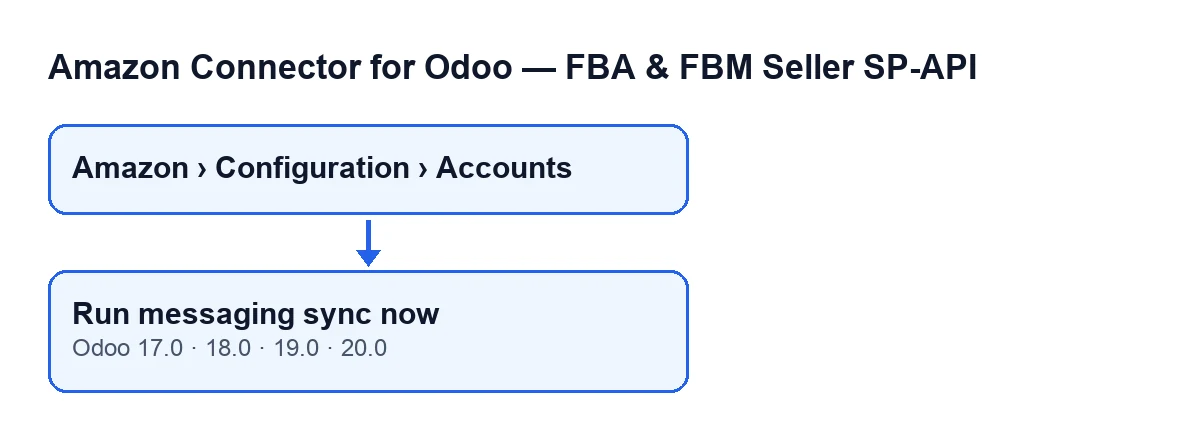
- Wejdź w
Amazon › Configuration › Accounts. Każdy człon menu wymaga uprawnienia, a jeśli go nie masz, nie widzisz tego członu:AmazonwymagaViewer,ConfigurationwymagaManager, aAccountsrównież wymagaManager. - Otwórz kartę
Messaging. W grupieAmazon messaging channel settingssą dwa pola wyboru, które decydują, co odświeża przycisk:Auto-refresh order context, domyślnie zaznaczone, orazAuto-refresh SP-API actions, domyślnie odznaczone. Wątki konta znajdują się w grupieRecent threads. - Naciśnij
Run messaging sync now. Na ekranieAccountsjest widoczny zawsze, w Odoo 17, 18, 19 i 20: żaden warunek widoku go nie ukrywa. - Sprawdź zmienione wątki i upewnij się, że zaktualizowało się to, co opisuje sekcja «Co zmienia się w każdym wątku».
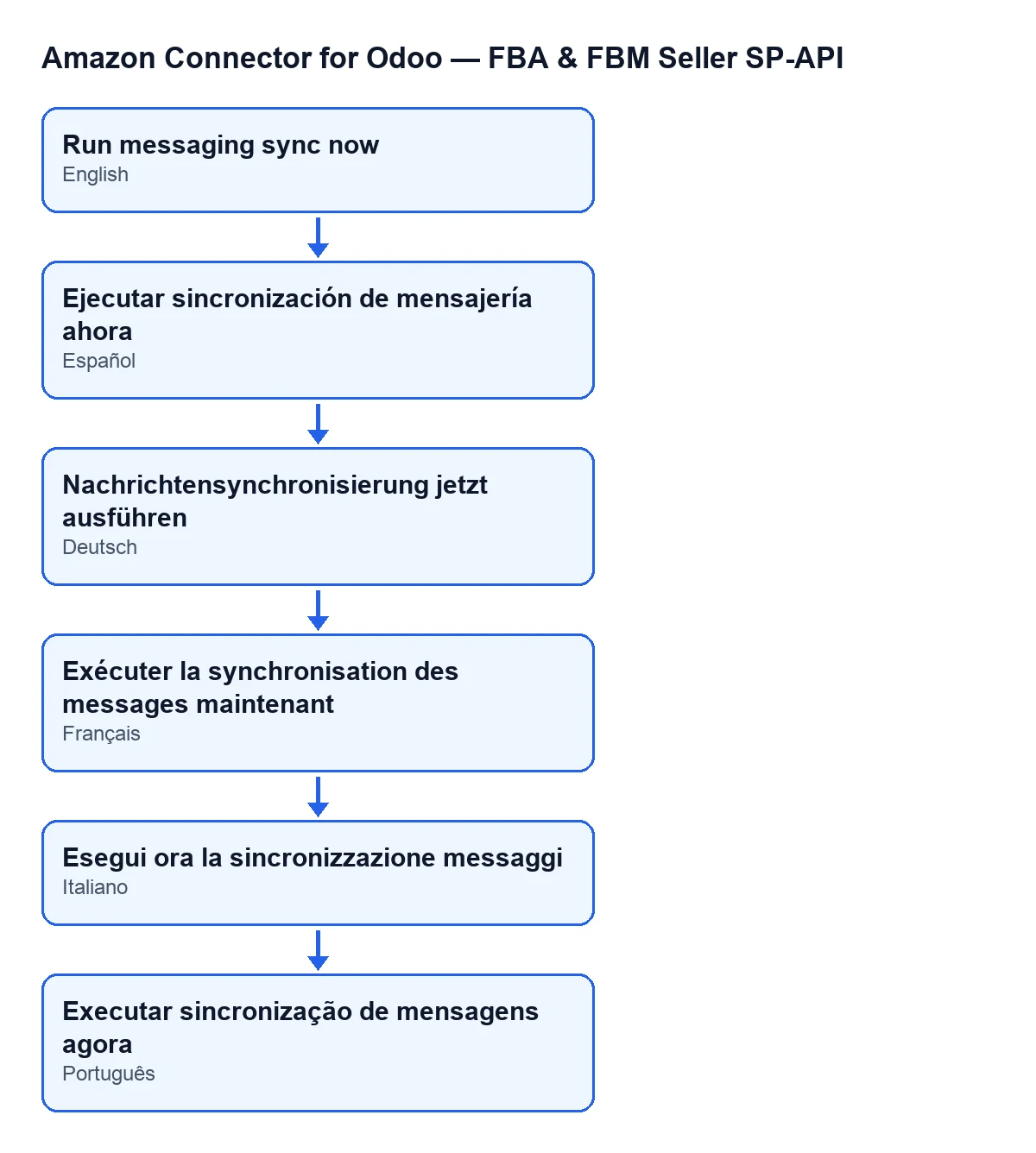
Gdy Odoo działa po hiszpańsku, przycisk nazywa się tak samo jak w oryginale modułu, czyli Run messaging sync now; po niemiecku Nachrichtensynchronisierung jetzt ausführen; po francusku Exécuter la synchronisation des messages maintenant; po włosku Esegui ora la sincronizzazione messaggi; a po portugalsku Executar sincronização de mensagens agora.
Co sprawdza przycisk i w jakiej kolejności
Przycisk przechodzi po każdym koncie, na którym jest uruchamiany, i robi to:
- Jeśli konto nie ma włączonej obsługi wiadomości, pomija je: niczego nie odświeża ani nie rusza daty ostatniego uruchomienia.
- Wybiera wątki konta, które są aktywne i w stanie otwartym lub zgłoszonym i nierozwiązanym, do limitu odświeżania, jaki ma konto (i co najmniej jeden wątek).
- Dla każdego wybranego wątku, jeśli pole
Auto-refresh order contextjest zaznaczone, aktualizuje kontekst zamówienia; następnie, jeśli poleAuto-refresh SP-API actionsjest zaznaczone, aktualizuje dostępne akcje. - Liczy jeden przetworzony wątek za każdy wybrany wątek, niezależnie od tego, czy pola są zaznaczone. Przy obu odznaczonych polach przycisk nie odświeża żadnych danych wątków i jedynie zapisuje uruchomienie.
- Na końcu zapisuje w koncie datę i godzinę uruchomienia oraz wynik z liczbą przetworzonych wątków.
Co zmienia się w każdym wątku
Obie aktualizacje pomijają wątek, jeśli nie ma konta lub nie ma identyfikatora zamówienia Amazon (mimo to liczy się jako przetworzony w wyniku przycisku).
Kontekst zamówienia
Pobiera zamówienie po identyfikatorze zamówienia Amazon z wątku i zapisuje w wątku to, co zwraca. Używa zamówienia sprzedaży, które wątek już miał, a jeśli go nie ma, innego, które znajdzie moduł; jeśli nie znajdzie dokumentu wydania, zostaje przy tym z wątku, który nie jest anulowany. Następnie zapisuje w wątku:
- stan zamówienia według odpowiedzi Amazon oraz daty zakupu, ostatecznej wysyłki i ostatecznej dostawy;
- przewoźnika i numer śledzenia wybranego dokumentu wydania (puste, jeśli nie ma dokumentu);
- produkt, jego tytuł, ilość i obraz pierwszej pozycji zamówienia sprzedaży, która ma produkt (bez zamówienia sprzedaży zachowuje wartości, które już miał);
- ASIN produktu wątku, który zostaje pusty.
Dostępne akcje
Pobiera dostępne akcje dla tego zamówienia z marketplace'em wątku lub, jeśli go nie ma, z marketplace'em konta, i zapisuje wynik oraz datę i godzinę tej synchronizacji.
Jeśli coś zawiedzie
W przeciwieństwie do zaplanowanego zadania, które izoluje każdy wątek własną obsługą błędów, przycisk nie traktuje błędów wątek po wątku.
Jeśli po naciśnięciu przycisku nie widzisz zmian, sprawdź po kolei: czy konto ma włączoną obsługę wiadomości, czy są aktywne wątki otwarte lub zgłoszone i nierozwiązane, czy któreś z dwóch pól wyboru jest zaznaczone i czy wątki mają identyfikator zamówienia Amazon.
Jak pomaga FlexigoTech
Jeśli wdrażasz Odoo i chcesz sprawdzić, jak wygląda obsługa wiadomości Amazon z Twoimi zamówieniami i dokumentami wydania, FlexigoTech wdraża Odoo 17, 18, 19 i 20 oraz tworzy konektory i integracje na zamówienie. Moduł jest publikowany dla Odoo 17, 18, 19 i 20; płaci się jednorazowo za wersję i wymaga subskrypcji FlexigoTech Cloud, plan Konektor: 49 €/mies. lub 490 €/rok netto (bez VAT), do 3 kont platformy. Z subskrypcją moduł dla nowych wersji jest wliczony, jeśli kupiłeś go na flexigotech.com; w Odoo App Store każdą wersję kupuje się tam. Szczegóły znajdziesz na stronie modułu i w jego karcie Odoo Apps.
Czytaj dalej
Sprawdzone w kodzie źródłowym konektora (wersja 20.0) i w podlinkowanych źródłach
Źródła
- Kod modułu: flexigobe_amazon_seller_connector 20.0 (8576afa5): views/amazon_spapi_account_messaging_views.xml
- Kod modułu: flexigobe_amazon_seller_connector 20.0 (8576afa5): models/amazon_spapi_account_messaging.py
- Kod modułu: flexigobe_amazon_seller_connector 20.0 (8576afa5): models/amazon_spapi_message_thread.py
- Kod modułu: flexigobe_amazon_seller_connector 20.0 (8576afa5): models/amazon_spapi_account.py
- apps.odoo.com/apps/modules/20.0/flexigobe_amazon_seller_connector
- flexigotech.com/en/services.html
- flexigotech.com/precios.html