

 Español
 English
 Català
 Français
 Português
 Italiano
 Nederlands
 Polski
Was Odoo bereits ohne Ihr Zutun erledigt
Die geplante Aktion Amazon SP-API - Nachrichtenkontext-Aktualisierung (Amazon SP-API - Messaging context refresh) läuft alle 30 Minuten und ist nach der Installation des Moduls aktiv. In jedem Durchlauf nimmt sie aktive Nachrichten-Konversationen im Status offen oder als ungelöst gemeldet und aktualisiert den Bestellkontext jeder einzelnen. Die verfügbaren Aktionen aktualisiert sie nur, wenn beim Konto der Konversation das Kontrollkästchen SP-API-Aktionen automatisch aktualisieren (Auto-refresh SP-API actions) gesetzt ist, das standardmäßig nicht gesetzt ist.
Zu den Unterschieden gegenüber dem Button gehören diese:
- Die Aktion prüft nicht, ob beim Konto das Messaging aktiviert ist.
- Sie nutzt nicht das Aktualisierungslimit des Kontos: Der Code der Aktion hat ein eigenes Standardlimit von 200 Konversationen pro Durchlauf.
- Sie aktualisiert immer den Bestellkontext: Das Kontrollkästchen
Bestellkontext automatisch aktualisierenwird nicht beachtet. - Sie arbeitet Konversation für Konversation: Die Änderungen werden nach jeder Konversation bestätigt, und wenn eine fehlschlägt, wird nur diese zurückgesetzt und mit der nächsten fortgefahren.
- Pausierte Konten werden ausgelassen, also jene mit Hub-Anbindung über FlexigoTech Cloud, solange der Connector in Ihrer Datenbank keinen Service hat. Ohne Abonnement oder bei ausgesetztem Service stoppt, was das Abonnement liefert; die Daten bleiben in Ihrem Odoo. Der Code des Buttons wendet diesen Filter nicht an.
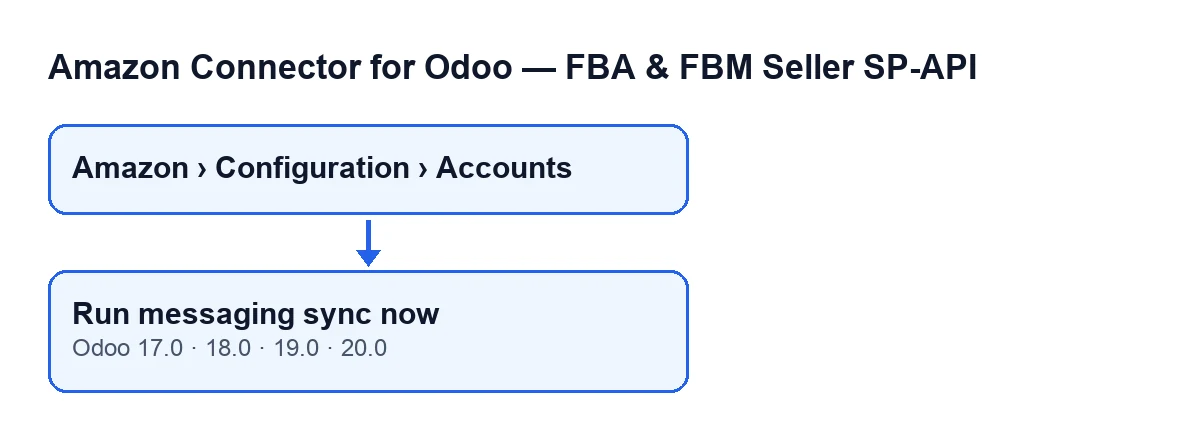

Schritt für Schritt: wann und wie Sie den Button drücken
- Entscheiden Sie, ob Sie ihn brauchen. Der normale Weg ist die oben beschriebene geplante Aktion; der Button dient dazu, die Aktualisierung sofort zu starten.
- Öffnen Sie
Amazon › Konfiguration › Konten(Amazon › Configuration › Accounts). Jeder Abschnitt des Menüs verlangt eine Berechtigung, und ohne sie sehen Sie diesen Abschnitt nicht:AmazonverlangtBetrachter(Viewer),Konfiguration(Configuration) verlangtManagerundKonten(Accounts) verlangt ebenfallsManager. - Öffnen Sie den Tab
Messaging. In der GruppeAmazon-Messaging-Kanaleinstellungen(Amazon messaging channel settings) stehen die beiden Kontrollkästchen, die bestimmen, was der Button aktualisiert:Bestellkontext automatisch aktualisieren(Auto-refresh order context), standardmäßig gesetzt, undSP-API-Aktionen automatisch aktualisieren, standardmäßig nicht gesetzt. Die Konversationen des Kontos finden Sie in der GruppeAktuelle Konversationen(Recent threads). - Drücken Sie
Nachrichtensynchronisierung jetzt ausführen. Im BildschirmKontenist er in Odoo 17, 18, 19 und 20 immer sichtbar: Keine Bedingung der Ansicht blendet ihn aus. - Prüfen Sie die betroffenen Konversationen und kontrollieren Sie, ob das aktualisiert wurde, was der Abschnitt «Was sich in jeder Konversation ändert» beschreibt.
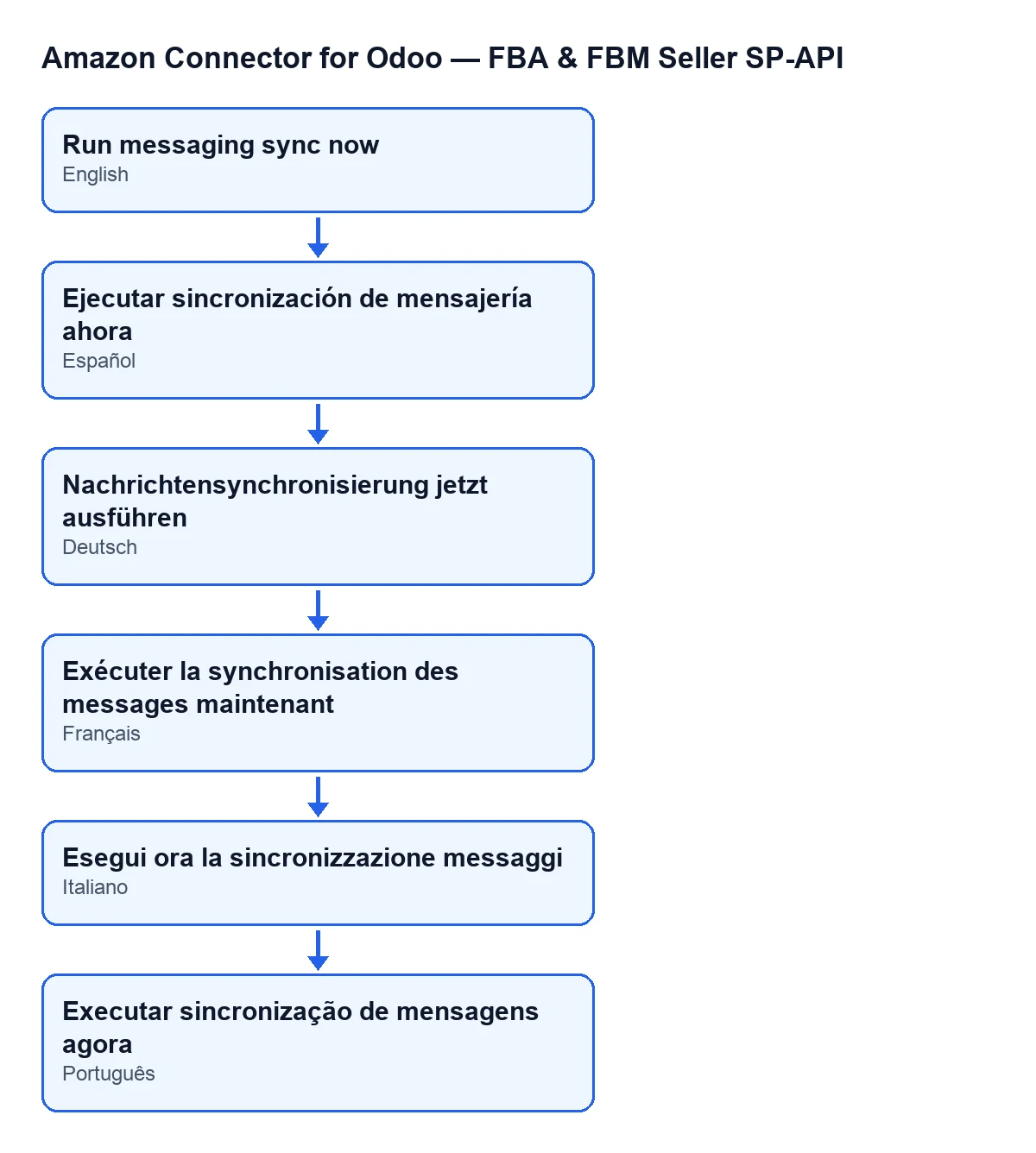
Mit Odoo auf Spanisch heißt der Button Nachrichtensynchronisierung jetzt ausführen; auf Deutsch Nachrichtensynchronisierung jetzt ausführen; auf Französisch Exécuter la synchronisation des messages maintenant; auf Italienisch Esegui ora la sincronizzazione messaggi; und auf Portugiesisch Executar sincronização de mensagens agora.
Was der Button prüft und in welcher Reihenfolge
Der Button geht jedes Konto durch, auf dem er ausgeführt wird, und tut Folgendes:
- Wenn beim Konto das Messaging nicht aktiviert ist, überspringt er es: Er aktualisiert nichts und ändert auch nicht das Datum der letzten Ausführung.
- Er wählt die Konversationen des Kontos aus, die aktiv sind und den Status offen oder als ungelöst gemeldet haben, bis zum Aktualisierungslimit des Kontos (und mindestens eine Konversation).
- Für jede ausgewählte Konversation aktualisiert er den Bestellkontext, wenn
Bestellkontext automatisch aktualisierengesetzt ist; danach aktualisiert er die verfügbaren Aktionen, wennSP-API-Aktionen automatisch aktualisierengesetzt ist. - Er zählt für jede ausgewählte Konversation eine verarbeitete Konversation, egal ob Kontrollkästchen gesetzt sind oder nicht. Sind beide Kontrollkästchen nicht gesetzt, aktualisiert der Button keine Daten der Konversationen und vermerkt nur die Ausführung.
- Zum Abschluss speichert er im Konto Datum und Uhrzeit der Ausführung sowie ein Ergebnis mit der Anzahl der verarbeiteten Konversationen.
Was sich in jeder Konversation ändert
Beide Aktualisierungen überspringen die Konversation, wenn sie kein Konto oder keine Amazon-Bestellkennung hat (sie zählt im Ergebnis des Buttons trotzdem als verarbeitet).
Bestellkontext
Er fragt die Bestellung mit der Amazon-Bestellkennung der Konversation ab und speichert in der Konversation, was zurückkommt. Er verwendet den Verkaufsauftrag, den die Konversation bereits hatte, oder, falls keiner vorhanden ist, einen anderen, den das Modul sucht; findet er keinen Lieferschein, bleibt er bei dem der Konversation, der nicht storniert ist. Danach schreibt er in die Konversation:
- den Bestellstatus laut Amazon-Antwort sowie das Kaufdatum, das späteste Versanddatum und das späteste Lieferdatum;
- den Zusteller und die Sendungsverfolgungsnummer des gewählten Lieferscheins (leer, wenn es keinen Lieferschein gibt);
- das Produkt, seinen Titel, die Menge und das Bild der ersten Zeile des Verkaufsauftrags, die ein Produkt hat (ohne Verkaufsauftrag bleiben die bisherigen Werte erhalten);
- die ASIN des Produkts der Konversation, die leer bleibt.
Verfügbare Aktionen
Er fragt die für diese Bestellung verfügbaren Aktionen mit dem Marketplace der Konversation ab oder, falls sie keinen hat, mit dem des Kontos, und speichert das Ergebnis sowie Datum und Uhrzeit dieser Synchronisierung.
Wenn etwas fehlschlägt
Im Gegensatz zur geplanten Aktion, die jede Konversation mit einer eigenen Fehlerbehandlung isoliert, behandelt der Button Fehler nicht Konversation für Konversation.
Wenn Sie nach dem Drücken des Buttons keine Änderungen sehen, prüfen Sie der Reihe nach: ob beim Konto das Messaging aktiviert ist, ob es aktive offene oder als ungelöst gemeldete Konversationen gibt, ob eines der beiden Kontrollkästchen gesetzt ist und ob die Konversationen eine Amazon-Bestellkennung haben.
Wie FlexigoTech Ihnen hilft
Wenn Sie Odoo einführen und prüfen möchten, wie das Amazon-Messaging mit Ihren Bestellungen und Lieferscheinen aussieht: FlexigoTech führt Odoo 17, 18, 19 und 20 ein und entwickelt individuelle Connectors und Integrationen. Das Modul wird für Odoo 17, 18, 19 und 20 veröffentlicht; es ist ein Einmalkauf pro Version und benötigt das Abonnement für FlexigoTech Cloud, Plan Connector: 49 €/Monat oder 490 €/Jahr zzgl. MwSt., bis zu 3 Konten der Plattform. Mit dem Abonnement ist das Modul für neue Versionen inklusive, wenn Sie es auf flexigotech.com gekauft haben; im Odoo App Store kaufen Sie jede Version dort. Die Details finden Sie auf der Seite des Moduls und in seinem Odoo-Apps-Eintrag.
Weiterlesen
Geprüft im Quellcode des Connectors (Version 20.0) und in den verlinkten Quellen
Quellen
- Quellcode des Moduls: flexigobe_amazon_seller_connector 20.0 (8576afa5): views/amazon_spapi_account_messaging_views.xml
- Quellcode des Moduls: flexigobe_amazon_seller_connector 20.0 (8576afa5): models/amazon_spapi_account_messaging.py
- Quellcode des Moduls: flexigobe_amazon_seller_connector 20.0 (8576afa5): models/amazon_spapi_message_thread.py
- Quellcode des Moduls: flexigobe_amazon_seller_connector 20.0 (8576afa5): models/amazon_spapi_account.py
- apps.odoo.com/apps/modules/20.0/flexigobe_amazon_seller_connector
- flexigotech.com/en/services.html
- flexigotech.com/precios.html