

 Español
 English
 Català
 Deutsch
 Português
 Italiano
 Nederlands
 Polski
Ce que fait déjà Odoo sans que vous cliquiez
La tâche planifiée SP-API Amazon - Actualisation du contexte de messagerie (Amazon SP-API - Messaging context refresh) s'exécute toutes les 30 minutes et est active dès l'installation du module. À chaque passage, elle prend des fils de messagerie actifs, à l'état ouvert ou notifié non résolu, et met à jour le contexte de commande de chacun. Les actions disponibles ne sont mises à jour que si le compte du fil a la case Actualisation automatique des actions SP-API (Auto-refresh SP-API actions) cochée, ce qui n'est pas le cas par défaut.
Voici quelques différences avec le bouton :
- La tâche ne vérifie pas si le compte a la messagerie activée.
- Elle n'utilise pas la limite d'actualisation du compte : le code de la tâche a sa propre limite par défaut de 200 fils par passage.
- Elle met toujours à jour le contexte de commande : elle ne tient pas compte de la case
Actualisation automatique du contexte de commande. - Elle travaille fil par fil : elle valide les changements après chaque fil et, si l'un échoue, annule seulement celui-là et passe au suivant.
- Elle exclut les comptes en pause, c'est-à-dire ceux connectés par le hub qui passent par FlexigoTech Cloud tant que le connecteur n'a pas de service sur votre base. Sans abonnement, ou avec le service suspendu, ce que fournit l'abonnement s'arrête ; les données restent dans votre Odoo. Le code du bouton n'applique pas ce filtre.

Pas à pas : quand et comment cliquer sur le bouton
- Décidez si vous en avez besoin. Le chemin normal est la tâche planifiée ci-dessus ; le bouton sert à lancer la mise à jour tout de suite.
- Allez dans
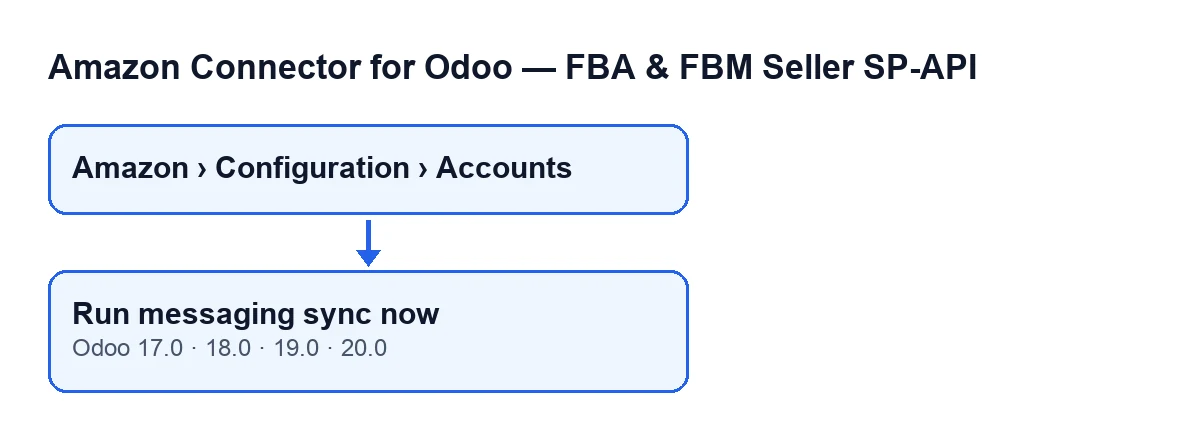
Amazon › Configuration › Comptes(Amazon › Configuration › Accounts). Chaque niveau du menu demande une permission et, si vous ne l'avez pas, vous ne voyez pas ce niveau :AmazondemandeLecteur(Viewer),ConfigurationdemandeResponsable(Manager) etComptes(Accounts) demande aussiResponsable. - Ouvrez l'onglet
Messagerie(Messaging). Dans le groupeParamètres du canal de messagerie Amazon(Amazon messaging channel settings) se trouvent les deux cases qui décident de ce que le bouton actualise :Actualisation automatique du contexte de commande(Auto-refresh order context), cochée par défaut, etActualisation automatique des actions SP-API, décochée par défaut. Les fils du compte se trouvent dans le groupeFils de discussion récents(Recent threads). - Cliquez sur
Exécuter la synchronisation des messages maintenant. Sur l'écranComptes, il est toujours visible, dans Odoo 17, 18, 19 et 20 : aucune condition de la vue ne le masque. - Vérifiez les fils concernés et contrôlez que ce que décrit la section «Ce qui change dans chaque fil» a bien été mis à jour.
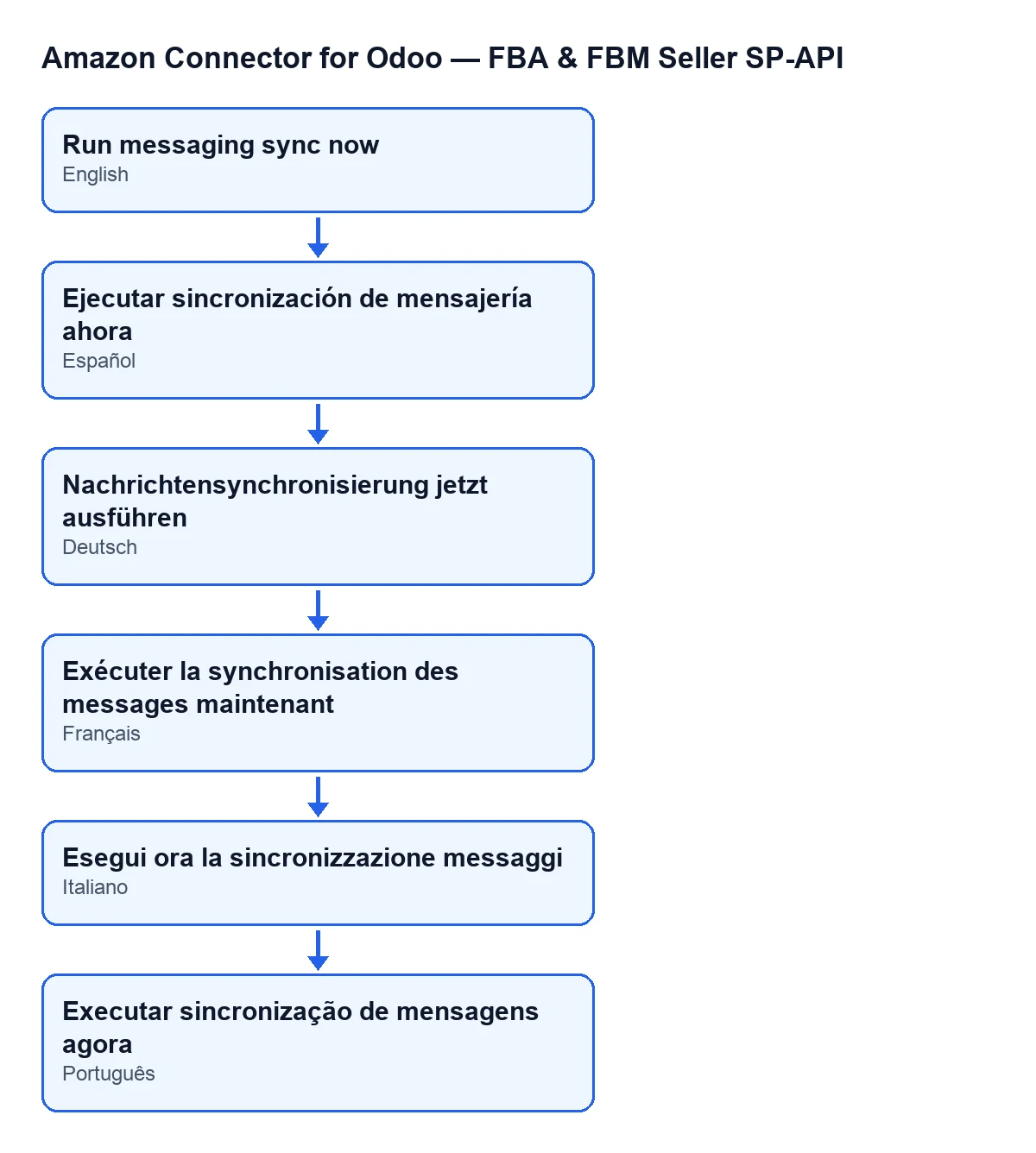
Avec Odoo en espagnol, le bouton s'appelle Exécuter la synchronisation des messages maintenant ; en allemand, Nachrichtensynchronisierung jetzt ausführen ; en français, Exécuter la synchronisation des messages maintenant ; en italien, Esegui ora la sincronizzazione messaggi ; et en portugais, Executar sincronização de mensagens agora.
Ce que vérifie le bouton et dans quel ordre
Le bouton parcourt chaque compte sur lequel il s'exécute et fait ceci :
- Si le compte n'a pas la messagerie activée, il l'ignore : il n'actualise rien et ne touche pas à sa date de dernière exécution.
- Il choisit les fils du compte qui sont actifs et à l'état ouvert ou notifié non résolu, jusqu'à la limite d'actualisation du compte (et au minimum un fil).
- Pour chaque fil choisi, si
Actualisation automatique du contexte de commandeest cochée, il met à jour le contexte de commande ; ensuite, siActualisation automatique des actions SP-APIest cochée, il met à jour les actions disponibles. - Il compte un fil traité pour chaque fil choisi, qu'il y ait ou non des cases cochées. Avec les deux cases décochées, le bouton n'actualise aucune donnée des fils et se contente de noter l'exécution.
- À la fin, il enregistre dans le compte la date et l'heure de l'exécution et un résultat avec le nombre de fils traités.
Ce qui change dans chaque fil
Les deux mises à jour ignorent le fil s'il n'a pas de compte ou pas d'identifiant de commande Amazon (il compte tout de même comme traité dans le résultat du bouton).
Contexte de commande
Il interroge la commande avec l'identifiant de commande Amazon du fil et enregistre dans le fil ce qui est renvoyé. Il utilise la commande client que le fil avait déjà ou, à défaut, une autre que cherche le module ; s'il ne trouve pas de bon de livraison, il garde celui du fil qui n'est pas annulé. Ensuite, il écrit dans le fil :
- l'état de la commande selon la réponse d'Amazon et les dates d'achat, d'expédition limite et de livraison limite ;
- le transporteur et le numéro de suivi du bon de livraison choisi (vides s'il n'y a pas de bon de livraison) ;
- le produit, son titre, la quantité et l'image de la première ligne de la commande client qui a un produit (sans commande client, il conserve les valeurs qu'il avait déjà) ;
- l'ASIN du produit du fil, qui reste vide.
Actions disponibles
Il interroge les actions disponibles pour cette commande avec la place de marché du fil ou, à défaut, celle du compte, et enregistre le résultat ainsi que la date et l'heure de cette synchronisation.
En cas d'échec
Contrairement à la tâche planifiée, qui isole chaque fil avec son propre contrôle d'erreurs, le bouton ne traite pas les erreurs fil par fil.
Si vous ne voyez aucun changement après avoir cliqué sur le bouton, vérifiez dans l'ordre : que le compte a la messagerie activée, qu'il y a des fils actifs ouverts ou notifiés non résolus, qu'au moins une des deux cases est cochée et que les fils ont un identifiant de commande Amazon.
Comment FlexigoTech vous aide
Si vous êtes en train de mettre en place Odoo et souhaitez vérifier comment la messagerie Amazon s'articule avec vos commandes et vos bons de livraison, FlexigoTech met en place Odoo 17, 18, 19 et 20 et développe des connecteurs et des intégrations sur mesure. Le module est publié pour Odoo 17, 18, 19 et 20 ; il est à paiement unique par version et nécessite l'abonnement à FlexigoTech Cloud, plan Connecteur : 49 €/mois ou 490 €/an HT, jusqu'à 3 comptes de la plateforme. Avec l'abonnement, le module pour les nouvelles versions est inclus si vous l'avez acheté sur flexigotech.com ; sur l'Odoo App Store, chaque version s'y achète. Vous trouverez les détails sur la page du module et sur sa fiche Odoo Apps.
À lire aussi
Vérifié dans le code du connecteur (version 20.0) et dans les sources citées
Sources
- Code du module : flexigobe_amazon_seller_connector 20.0 (8576afa5): views/amazon_spapi_account_messaging_views.xml
- Code du module : flexigobe_amazon_seller_connector 20.0 (8576afa5): models/amazon_spapi_account_messaging.py
- Code du module : flexigobe_amazon_seller_connector 20.0 (8576afa5): models/amazon_spapi_message_thread.py
- Code du module : flexigobe_amazon_seller_connector 20.0 (8576afa5): models/amazon_spapi_account.py
- apps.odoo.com/apps/modules/20.0/flexigobe_amazon_seller_connector
- flexigotech.com/en/services.html
- flexigotech.com/precios.html