

 Español
 English
 Català
 Deutsch
 Français
 Português
 Nederlands
 Polski
Cosa fa già Odoo senza che tu prema nulla
L'azione pianificata Amazon SP-API - Aggiornamento contesto messaggistica (Amazon SP-API - Messaging context refresh) gira ogni 30 minuti ed è attiva dall'installazione del modulo. A ogni passaggio prende i thread di messaggistica attivi, in stato aperto o notificato non risolto, e aggiorna il contesto dell'ordine di ciascuno. Le azioni disponibili le aggiorna solo se l'account del thread ha la casella Aggiornamento automatico azioni SP-API (Auto-refresh SP-API actions) selezionata, che per impostazione predefinita è deselezionata.
Tra le differenze rispetto al pulsante ci sono queste:
- L'azione pianificata non controlla se l'account ha la messaggistica attiva.
- Non usa il limite di aggiornamento dell'account: il codice dell'azione ha un proprio limite predefinito di 200 thread per passaggio.
- Aggiorna sempre il contesto dell'ordine: non guarda la casella
Aggiornamento automatico contesto ordine. - Lavora thread per thread: conferma le modifiche dopo ogni thread e, se uno fallisce, annulla solo quello e prosegue con il successivo.
- Esclude gli account in pausa, cioè quelli con connessione tramite hub che passano per FlexigoTech Cloud mentre il connettore non ha servizio nel tuo database. Senza abbonamento, o con il servizio sospeso, si ferma ciò che dà l'abbonamento; i dati restano nel tuo Odoo. Il codice del pulsante non applica questo filtro.

Passo dopo passo: quando e come premere il pulsante
- Decidi se ti serve. Il percorso normale è l'azione pianificata qui sopra; il pulsante serve a lanciare l'aggiornamento subito.
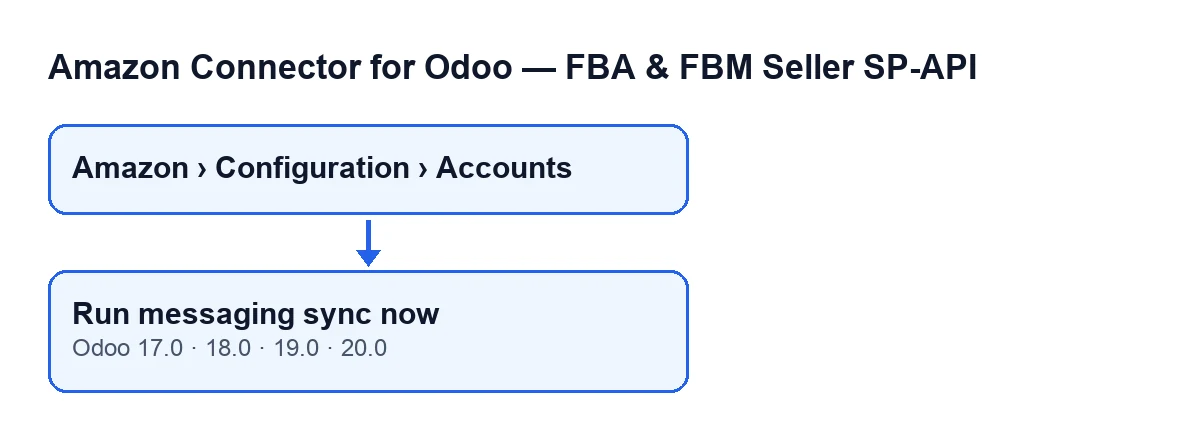
- Entra in
Amazon › Configurazione › Account(Amazon › Configuration › Accounts). Ogni tratto del menu richiede un permesso e, se non lo hai, non vedi quel tratto:AmazonrichiedeVisualizzatore(Viewer),Configurazione(Configuration) richiedeResponsabile(Manager) eAccount(Accounts) richiede anch'essoResponsabile. - Apri la scheda
Messaggistica(Messaging). Nel gruppoImpostazioni del canale di messaggistica Amazon(Amazon messaging channel settings) ci sono le due caselle che decidono cosa aggiorna il pulsante:Aggiornamento automatico contesto ordine(Auto-refresh order context), selezionata per impostazione predefinita, eAggiornamento automatico azioni SP-API, deselezionata per impostazione predefinita. I thread dell'account sono nel gruppoThread recenti(Recent threads). - Premi
Esegui ora la sincronizzazione messaggi. Nella schermataAccountsi vede sempre, in Odoo 17, 18, 19 e 20: nessuna condizione della vista lo nasconde. - Controlla i thread interessati e verifica che sia stato aggiornato ciò che descrive la sezione «Cosa cambia in ogni thread».
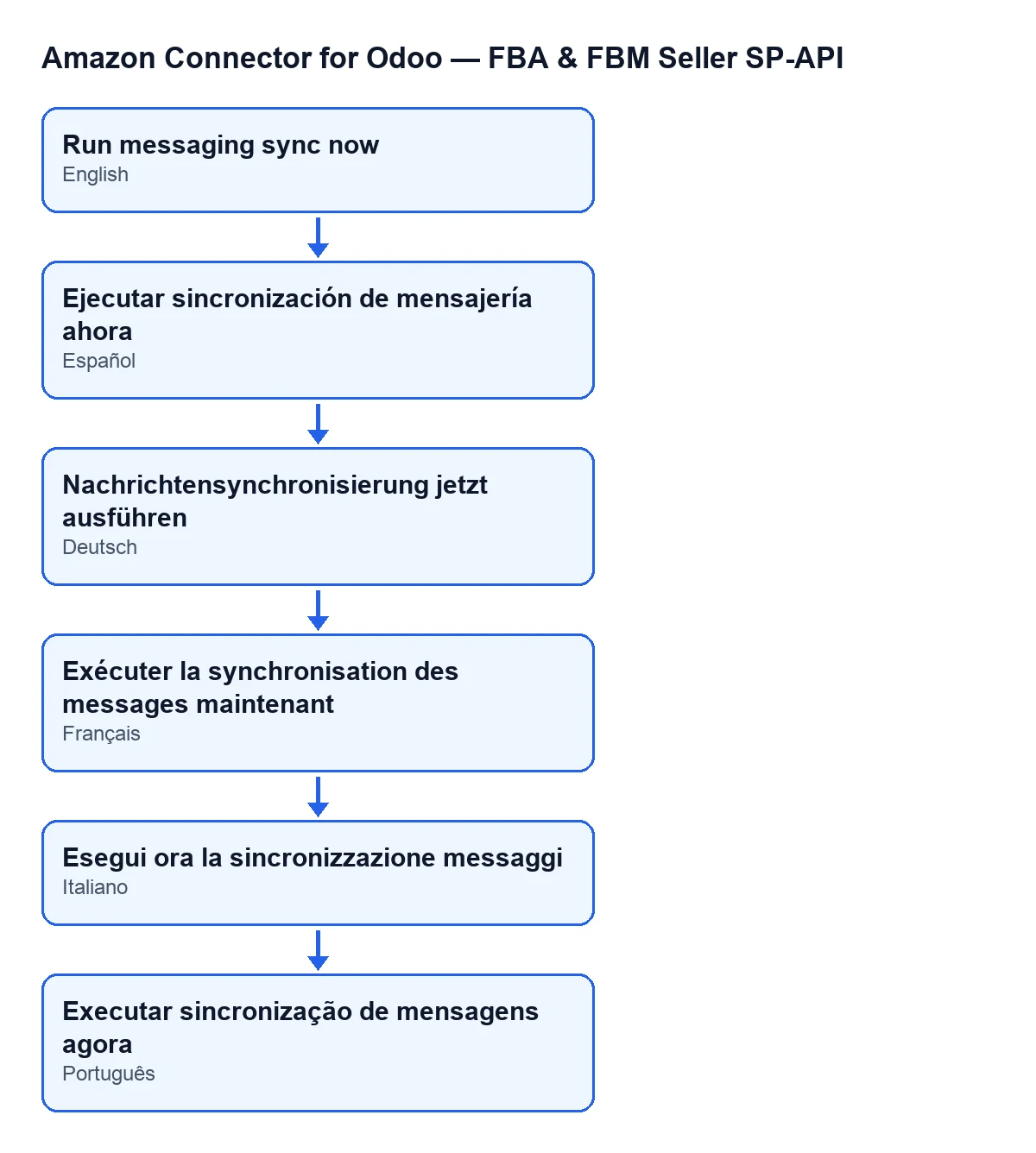
Con Odoo in spagnolo il pulsante si chiama Esegui ora la sincronizzazione messaggi; in tedesco, Nachrichtensynchronisierung jetzt ausführen; in francese, Exécuter la synchronisation des messages maintenant; in italiano, Esegui ora la sincronizzazione messaggi; e in portoghese, Executar sincronização de mensagens agora.
Cosa controlla il pulsante e in quale ordine
Il pulsante percorre ogni account su cui viene eseguito e fa questo:
- Se l'account non ha la messaggistica attiva, lo salta: non aggiorna nulla né tocca la sua data di ultima esecuzione.
- Sceglie i thread dell'account che sono attivi e in stato aperto o notificato non risolto, fino al limite di aggiornamento dell'account (e come minimo un thread).
- Per ogni thread scelto, se
Aggiornamento automatico contesto ordineè selezionata, aggiorna il contesto dell'ordine; poi, seAggiornamento automatico azioni SP-APIè selezionata, aggiorna le azioni disponibili. - Conta un thread elaborato per ogni thread scelto, con o senza caselle selezionate. Con le due caselle deselezionate, il pulsante non aggiorna alcun dato dei thread e annota solo l'esecuzione.
- Al termine, salva nell'account la data e l'ora dell'esecuzione e un risultato con il numero di thread elaborati.
Cosa cambia in ogni thread
Le due operazioni di aggiornamento saltano il thread se non ha un account o non ha un identificativo d'ordine Amazon (viene comunque contato come elaborato nel risultato del pulsante).
Contesto dell'ordine
Interroga l'ordine con l'identificativo d'ordine Amazon del thread e salva nel thread ciò che restituisce. Usa l'ordine di vendita che il thread aveva già o, se non ce l'ha, un altro che cerca il modulo; se non trova una bolla di consegna, si tiene quella del thread che non sia annullata. Poi scrive nel thread:
- lo stato dell'ordine secondo la risposta di Amazon e le date di acquisto, di spedizione limite e di consegna limite;
- il vettore e il numero di tracciamento della bolla di consegna scelta (vuoti se non c'è bolla);
- il prodotto, il suo titolo, la quantità e l'immagine della prima riga dell'ordine di vendita che abbia un prodotto (senza ordine di vendita, conserva i valori che aveva già);
- l'ASIN del prodotto del thread, che resta vuoto.
Azioni disponibili
Interroga le azioni disponibili per quell'ordine con il marketplace del thread o, se non ce l'ha, quello dell'account, e salva il risultato e la data e l'ora di quella sincronizzazione.
Se qualcosa fallisce
A differenza dell'azione pianificata, che isola ogni thread con un proprio controllo degli errori, il pulsante non gestisce gli errori thread per thread.
Se dopo aver premuto il pulsante non vedi cambiamenti, controlla in ordine: che l'account abbia la messaggistica attiva, che ci siano thread attivi aperti o notificati non risolti, che almeno una delle due caselle sia selezionata e che i thread abbiano un identificativo d'ordine Amazon.
Come ti aiuta FlexigoTech
Se stai implementando Odoo e vuoi verificare come si presenta la messaggistica di Amazon con i tuoi ordini e le tue bolle di consegna, FlexigoTech implementa Odoo 17, 18, 19 e 20 e sviluppa connettori e integrazioni su misura. Il modulo è pubblicato per Odoo 17, 18, 19 e 20; è a pagamento unico per versione e richiede l'abbonamento a FlexigoTech Cloud, piano Connettore: 49 €/mese o 490 €/anno IVA esclusa, fino a 3 account della piattaforma. Con l'abbonamento, il modulo per le versioni nuove è incluso se lo hai acquistato su flexigotech.com; nell'Odoo App Store, ogni versione si acquista lì. Trovi i dettagli nella pagina del modulo e nella sua scheda di Odoo Apps.
Continua a leggere
Verificato nel codice del connettore (versione 20.0) e nelle fonti collegate
Fonti
- Codice del modulo: flexigobe_amazon_seller_connector 20.0 (8576afa5): views/amazon_spapi_account_messaging_views.xml
- Codice del modulo: flexigobe_amazon_seller_connector 20.0 (8576afa5): models/amazon_spapi_account_messaging.py
- Codice del modulo: flexigobe_amazon_seller_connector 20.0 (8576afa5): models/amazon_spapi_message_thread.py
- Codice del modulo: flexigobe_amazon_seller_connector 20.0 (8576afa5): models/amazon_spapi_account.py
- apps.odoo.com/apps/modules/20.0/flexigobe_amazon_seller_connector
- flexigotech.com/en/services.html
- flexigotech.com/precios.html