

 English
 Català
 Deutsch
 Français
 Português
 Italiano
 Nederlands
 Polski
Lo que ya hace Odoo sin que pulses nada
La tarea programada Amazon SP-API - Refrescar contexto mensajería (Amazon SP-API - Messaging context refresh) corre cada 30 minutos y está activa al instalar el módulo. En cada pasada toma hilos de mensajería activos, en estado abierto o notificado sin resolver, y actualiza el contexto del pedido de cada uno. Las acciones disponibles solo las actualiza si la cuenta del hilo tiene marcada la casilla Actualizar automáticamente las acciones de SP-API (Auto-refresh SP-API actions), que por defecto viene desmarcada.
Entre las diferencias con el botón están estas:
- La tarea no comprueba si la cuenta tiene la mensajería activada.
- No usa el límite de refresco de la cuenta: el código de la tarea lleva su propio límite por defecto de 200 hilos por pasada.
- Siempre actualiza el contexto del pedido: no mira la casilla
Actualizar automáticamente el contexto del pedido. - Trabaja hilo por hilo: confirma los cambios tras cada hilo y, si uno falla, deshace solo ese y sigue con el siguiente.
- Deja fuera las cuentas pausadas, es decir, las de conexión por el hub que van por FlexigoTech Cloud mientras el conector no tiene servicio en tu base. Sin suscripción, o con el servicio suspendido, se para lo que da la suscripción; los datos se quedan en tu Odoo. El código del botón no aplica ese filtro.
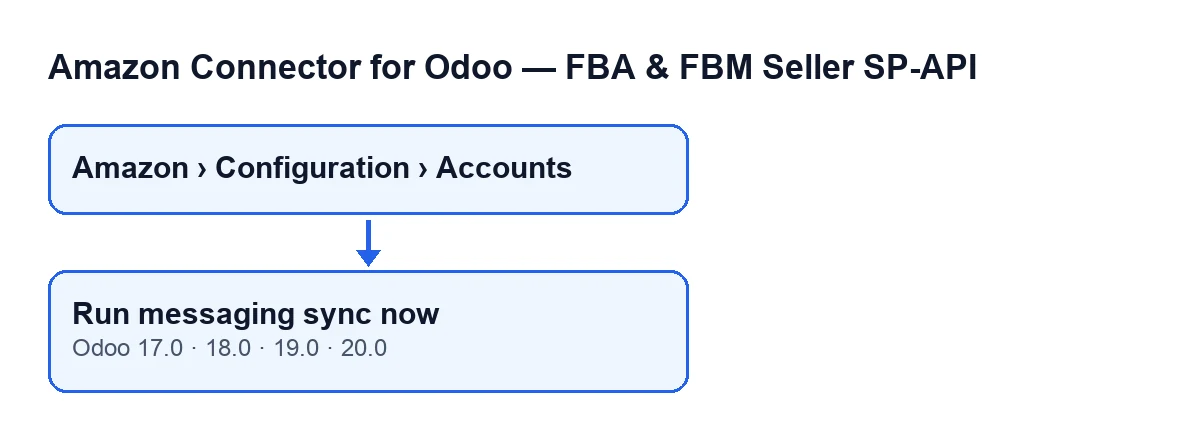

Paso a paso: cuándo y cómo pulsar el botón
- Decide si te hace falta. El camino normal es la tarea programada de arriba; el botón sirve para lanzar la actualización ahora.
- Entra en
Amazon › Configuración › Cuentas(Amazon › Configuration › Accounts). Cada tramo del menú pide un permiso y, si no lo tienes, no ves ese tramo:AmazonpideLector(Viewer),Configuración(Configuration) pideResponsable(Manager) yCuentas(Accounts) también pideResponsable. - Abre la pestaña
Mensajería(Messaging). En el grupoAjustes del canal de mensajería de Amazon(Amazon messaging channel settings) están las dos casillas que deciden qué refresca el botón:Actualizar automáticamente el contexto del pedido(Auto-refresh order context), marcada por defecto, yActualizar automáticamente las acciones de SP-API, desmarcada por defecto. Los hilos de la cuenta están en el grupoHilos recientes(Recent threads). - Pulsa
Ejecutar sincronización de mensajería ahora. En la pantallaCuentasse ve siempre, en Odoo 17, 18, 19 y 20: ninguna condición de la vista lo oculta. - Revisa los hilos afectados y comprueba que se ha actualizado lo que describe la sección «Qué cambia en cada hilo».
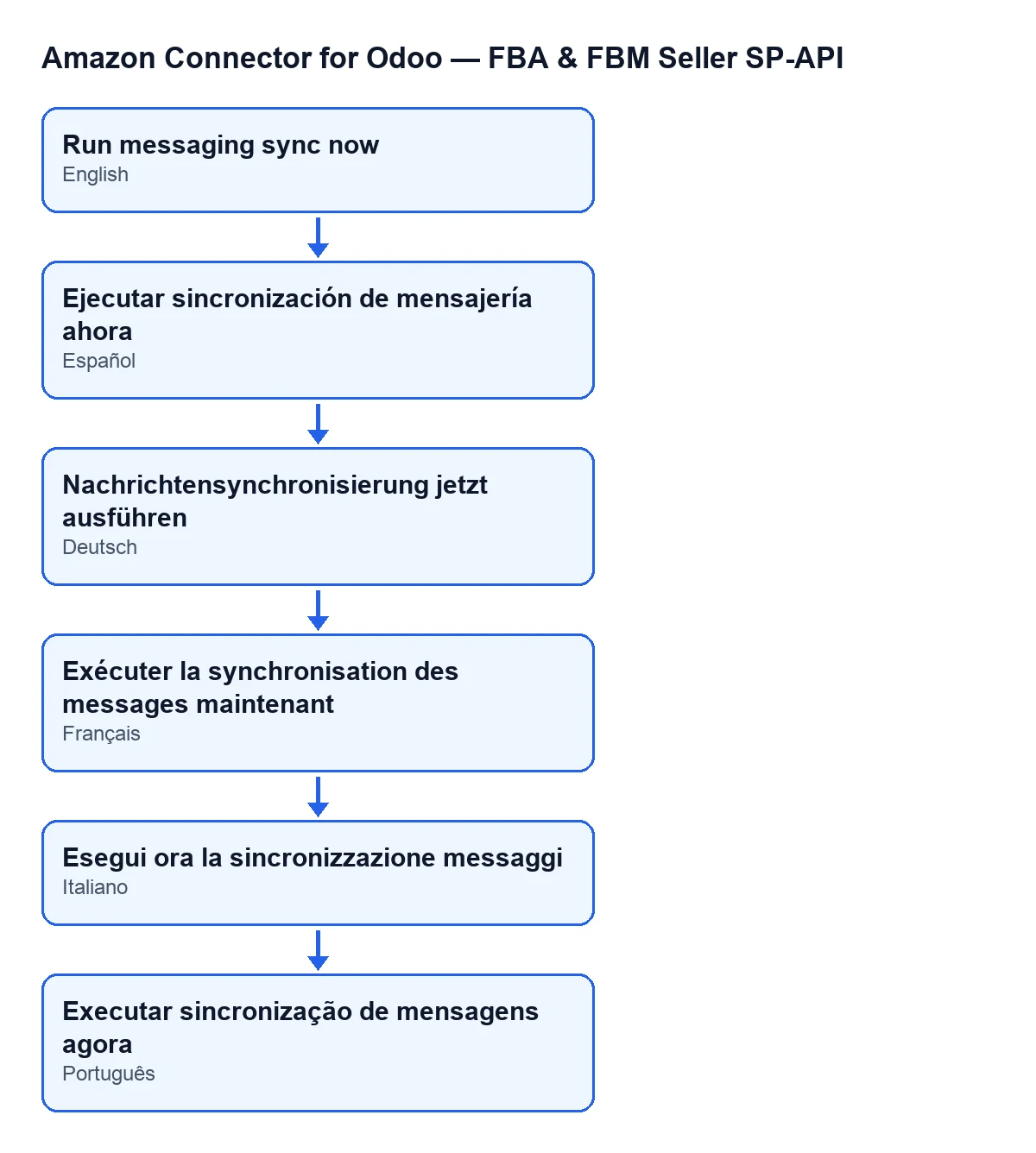
Con Odoo en castellano el botón se llama Ejecutar sincronización de mensajería ahora; en alemán, Nachrichtensynchronisierung jetzt ausführen; en francés, Exécuter la synchronisation des messages maintenant; en italiano, Esegui ora la sincronizzazione messaggi; y en portugués, Executar sincronização de mensagens agora.
Qué comprueba el botón y en qué orden
El botón recorre cada cuenta sobre la que se ejecuta y hace esto:
- Si la cuenta no tiene la mensajería activada, la salta: no refresca nada ni toca su fecha de última ejecución.
- Elige los hilos de la cuenta que estén activos y en estado abierto o notificado sin resolver, hasta el límite de refresco que tenga la cuenta (y como mínimo un hilo).
- Por cada hilo elegido, si
Actualizar automáticamente el contexto del pedidoestá marcada, actualiza el contexto del pedido; después, siActualizar automáticamente las acciones de SP-APIestá marcada, actualiza las acciones disponibles. - Suma un hilo procesado por cada hilo elegido, tenga o no casillas marcadas. Con las dos casillas desmarcadas, el botón no refresca ningún dato de los hilos y solo anota la ejecución.
- Al terminar, guarda en la cuenta la fecha y hora de la ejecución y un resultado con el número de hilos procesados.
Qué cambia en cada hilo
Las dos actualizaciones se saltan el hilo si no tiene cuenta o no tiene identificador de pedido de Amazon (aun así, cuenta como procesado en el resultado del botón).
Contexto del pedido
Consulta el pedido con el identificador de pedido de Amazon del hilo y guarda en el hilo lo que devuelve. Usa el pedido de venta que ya tenía el hilo o, si no lo tiene, otro que busca el módulo; si no encuentra albarán, se queda con el del hilo que no esté cancelado. Después escribe en el hilo:
- el estado del pedido según la respuesta de Amazon y las fechas de compra, de envío límite y de entrega límite;
- el transportista y el número de seguimiento del albarán elegido (vacíos si no hay albarán);
- el producto, su título, la cantidad y la imagen de la primera línea del pedido de venta que tenga producto (sin pedido de venta, conserva los valores que ya tenía);
- el ASIN del producto del hilo, que queda vacío.
Acciones disponibles
Consulta las acciones disponibles para ese pedido con el marketplace del hilo o, si no lo tiene, el de la cuenta, y guarda el resultado y la fecha y hora de esa sincronización.
Si algo falla
A diferencia de la tarea programada, que aísla cada hilo con su propio control de errores, el botón no trata los errores hilo por hilo.
Si tras pulsar el botón no ves cambios, repasa por orden: que la cuenta tenga la mensajería activada, que haya hilos activos abiertos o notificados sin resolver, que alguna de las dos casillas esté marcada y que los hilos tengan identificador de pedido de Amazon.
Cómo te ayuda FlexigoTech
Si estás implantando Odoo y quieres revisar cómo queda la mensajería de Amazon con tus pedidos y albaranes, FlexigoTech implanta Odoo 17, 18, 19 y 20 y desarrolla conectores e integraciones a medida. El módulo se publica para Odoo 17, 18, 19 y 20; es de pago único por versión y necesita la suscripción a FlexigoTech Cloud, plan Conector: 49 €/mes o 490 €/año sin IVA, hasta 3 cuentas de la plataforma. Con la suscripción, el módulo para las versiones nuevas va incluido si lo compraste en flexigotech.com; en el Odoo App Store, cada versión se compra allí. Tienes los detalles en la página del módulo y en su ficha de Odoo Apps.
Sigue leyendo
Comprobado en el código del conector (versión 20.0) y en las fuentes enlazadas
Fuentes
- Código del módulo: flexigobe_amazon_seller_connector 20.0 (8576afa5): views/amazon_spapi_account_messaging_views.xml
- Código del módulo: flexigobe_amazon_seller_connector 20.0 (8576afa5): models/amazon_spapi_account_messaging.py
- Código del módulo: flexigobe_amazon_seller_connector 20.0 (8576afa5): models/amazon_spapi_message_thread.py
- Código del módulo: flexigobe_amazon_seller_connector 20.0 (8576afa5): models/amazon_spapi_account.py
- apps.odoo.com/apps/modules/20.0/flexigobe_amazon_seller_connector
- flexigotech.com/en/services.html
- flexigotech.com/precios.html