

 Español
 English
 Català
 Deutsch
 Français
 Italiano
 Nederlands
 Polski
Onde está o botão e que permissões pede o menu
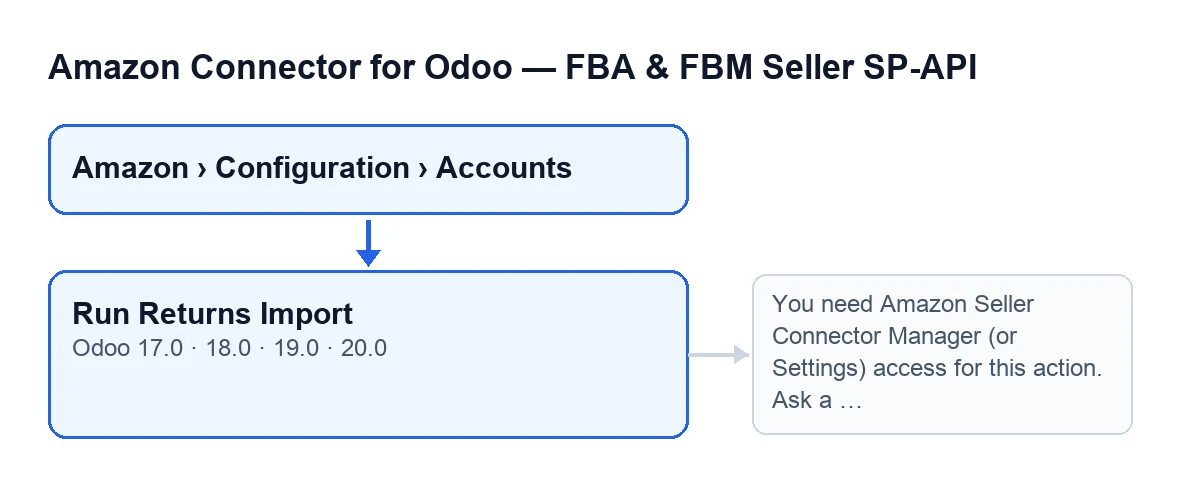
O botão Executar Importação de Devoluções está no ecrã Contas (Accounts), a que se chega por Amazon › Configuração › Contas (Amazon › Configuration › Accounts). Nesse menu, o nível Amazon pede a permissão Visualizador (Viewer), e os níveis Configuração (Configuration) e Contas pedem Gestor (Manager); se não tiveres a permissão de um nível, não vês esse nível. O que se segue descreve o código publicado para o Odoo 20.

Cinco ideias erradas sobre o botão
Mito: «O botão é a forma normal de trazer as devoluções»
Realidade: o Odoo já o faz sozinho, e o botão é a exceção para o lançar manualmente. Na ficha da conta, separador Devoluções e Avaliações (Returns & Reviews), grupo Importação de devoluções (Returns Import), está a caixa Ativar sincronização de devoluções (Enable returns sync), que vem marcada por omissão. Com ela marcada, duas tarefas agendadas, ativas ao instalar o módulo, chamam a mesma importação sem que carregues em nada:
Amazon SP-API - Sincronizar devoluções(Amazon SP-API - Sync returns), de três em três horas.Amazon SP-API - Receber devoluções para stock automaticamente(Amazon SP-API - Auto receive returns to stock), de quinze em quinze minutos.
A diferença em relação ao botão: as tarefas indicam como origem CRON e executam-se com um ajuste que evita publicar mensagens na conta; o botão indica como origem Manual e não leva esse ajuste. Além disso, as duas tarefas só lançam esta importação nas contas que têm essa caixa marcada; o código do botão não a consulta.
Mito: «Se vês o botão, podes premi-lo»
Realidade: o botão está à vista no ecrã Contas no Odoo 17, 18, 19 e 20, mas a primeira coisa que a ação faz é verificar as tuas permissões. Se não tiveres acesso de Gestor do conector (nem de Definições), pára com esta mensagem:
You need Amazon Seller Connector Manager (or Settings) access for this action. Ask a manager to grant Manager access.
Solução: pede a quem gere as permissões que te dê o acesso de Gestor. Há uma segunda verificação: depois da dos grupos, o código confirma que podes escrever na conta. As tarefas agendadas chamam diretamente a importação, sem passar por este controlo.
Mito: «Ao premir, as devoluções aparecem de imediato»
Realidade: a importação depende de a Amazon preparar um relatório, e a ação espera dentro do próprio clique. Por ordem:
- Verifica as permissões, como acabaste de ver.
- Pede à Amazon que crie o relatório de devoluções.
- Consulta repetidamente o estado do relatório, com uma pausa entre tentativas. Deixa de perguntar quando a Amazon o dá por terminado, cancelado ou falhado, ou quando se esgotam as tentativas.
- Se está terminado, descarrega o documento do relatório e importa-o, com um máximo de linhas por execução.
- Monta um resumo com as linhas do relatório, as processadas, as criadas, as atualizadas, as ignoradas e as que têm erro.
O resumo indica também a conta e a origem. É a primeira coisa que convém ver depois de premir.
Mito: «Se a Amazon não entrega o relatório, o botão avaria»
Realidade: quando o relatório termina cancelado ou falhado, ou não chega a tempo, a importação não avança: regista o resultado, publica-o como mensagem na conta (exceto nas tarefas, que o omitem) e termina sem importar nada. O botão continua à vista no ecrã, por isso podes voltar a premi-lo mais tarde.
Mito: «Importar devoluções é o mesmo que recebê-las em stock e creditá-las»
Realidade: são opções separadas, quase todas no separador Devoluções e Avaliações da ficha da conta:
Devoluções: receber automaticamente em stock(Returns: auto-receive to stock), no grupoAutomatização de Stock de Devoluções (ATIVADA por omissão). Vem marcada. A sua ajuda diz: «Cria e valida automaticamente as receções de devolução no Odoo para devoluções Amazon finalizadas.» Se está marcada, depois de importar, a ação lança essa receção com as linhas dessa execução e acrescenta ao resumo quantas avaliou, quantas fez, quantas ignorou e quantas deram erro.Criar notas de crédito automaticamente (opt-in)(Auto-create credit notes (opt-in)). Vem desmarcada. A sua ajuda diz: «Cria automaticamente um rascunho de nota de crédito do cliente quando o valor de reembolso da devolução é reportado e a venda está contabilizada no Odoo.»Sincronizar atributos de devolução (opcional)(Sync return attributes (opt-in)). Vem desmarcada. A sua ajuda diz: «Lê os atributos de devolução da Amazon por SKU para políticas de etiqueta pré-paga e reembolso sem devolução.»
Outra opção, API externa de devoluções (opt-in) (External returns API (opt-in)), está no separador Encomendas e Expedição (Orders & Fulfillment), grupo Sincronização Externa de Envios (ATIVADA por omissão), e vem desmarcada. A sua ajuda diz: «Enriquece as linhas de devolução a partir da Amazon External Fulfillment Returns API quando está disponível um External Return ID.» A tarefa das três horas percorre também as contas com a sincronização de atributos ou com esta API externa marcadas, e lança essas sincronizações além da importação quando corresponde.
Versões e rótulo conforme o idioma
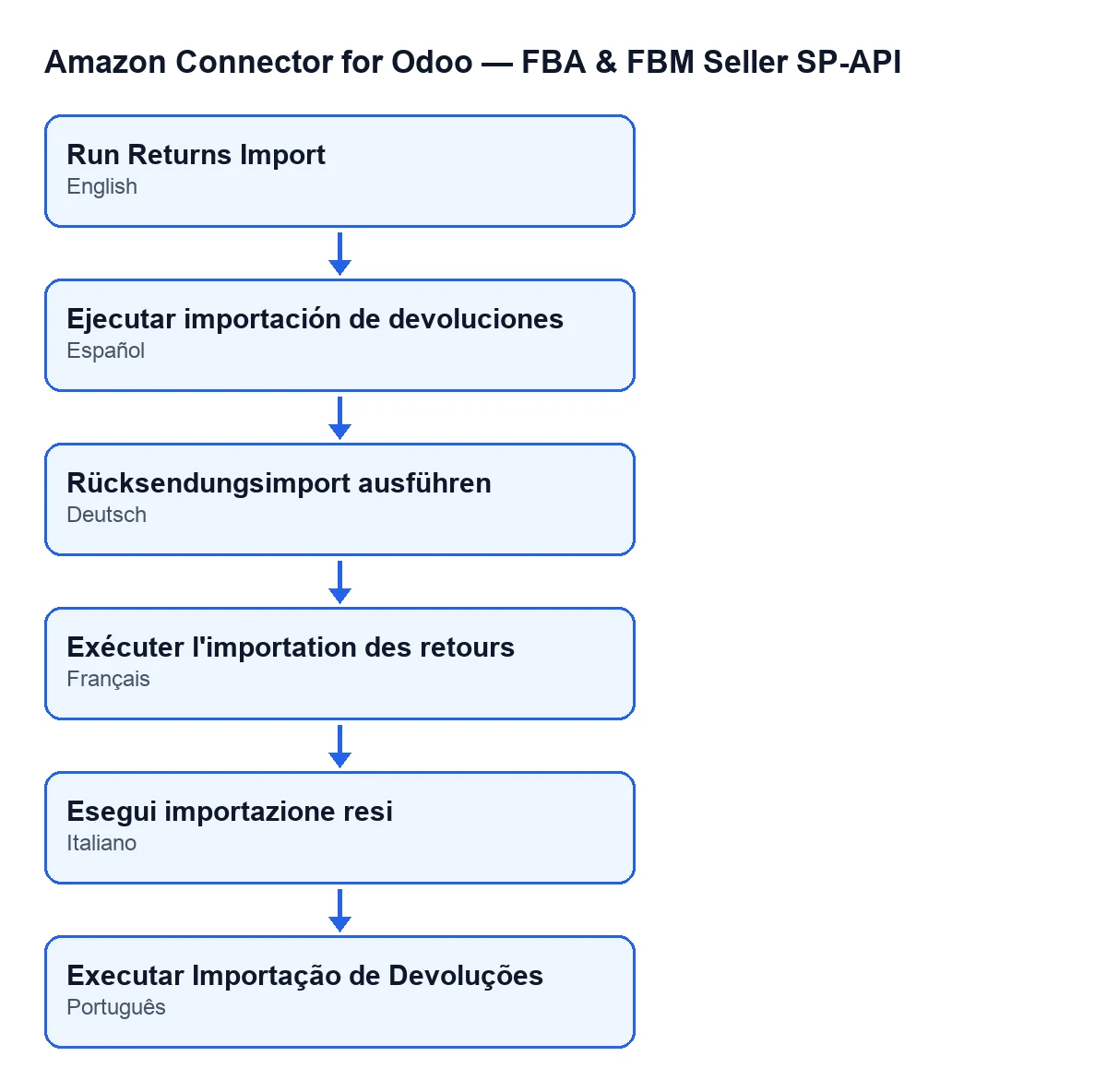
O botão está no ecrã Contas em todos os ramos publicados do módulo: Odoo 17, 18, 19 e 20. O seu rótulo muda com o idioma do teu Odoo: com o Odoo em português de Portugal é Executar Importação de Devoluções, e as traduções publicadas incluem também castelhano, alemão, francês e italiano.
Quanto custa e como te ajudamos
O módulo é de pagamento único por versão do Odoo e necessita da subscrição do FlexigoTech Cloud, plano Conector: 49 €/mês ou 490 €/ano, sem IVA, até três contas da plataforma. A ligação passa pelo FlexigoTech Cloud, que guarda as credenciais cifradas, vigia a sincronização e avisa por e-mail se falhar. Sem subscrição, ou com o serviço suspenso, pára o que a subscrição dá; os dados ficam no teu Odoo. Tens a ficha do Odoo Apps e a página do módulo.
Se estás a implementar o Odoo, na FlexigoTech implementamos o Odoo 17, 18, 19 e 20 e desenvolvemos conectores e integrações à medida.
Continue a ler
Verificado no código do conector (versão 20.0) e nas fontes indicadas
Fontes
- Código do módulo: flexigobe_amazon_seller_connector 20.0 (8576afa5): views/amazon_spapi_account_views.xml
- Código do módulo: flexigobe_amazon_seller_connector 20.0 (8576afa5): models/amazon_spapi_account.py
- apps.odoo.com/apps/modules/20.0/flexigobe_amazon_seller_connector
- flexigotech.com/en/services.html
- flexigotech.com/precios.html